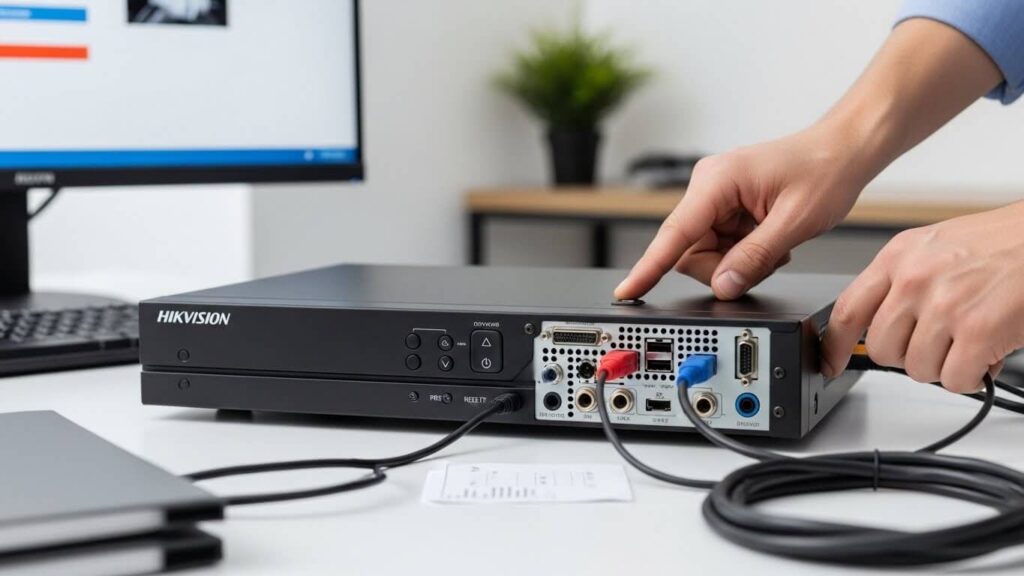
Você já passou pela situação desesperadora de precisar acessar as imagens das suas câmeras de segurança e descobrir que ninguém lembra a senha do gravador? Ou talvez você tenha assumido a gestão de um sistema antigo e precise “zerar” tudo para começar do zero. Se você tem um equipamento da Hikvision, sabe que a segurança deles é robusta, o que torna o processo de reset um pouco mais técnico do que apenas apertar um botãozinho.
Para entender como resetar DVR Hikvision, você precisa identificar o seu objetivo: se é recuperar uma senha perdida, o método principal é através da ferramenta SADP Tool (exportando um arquivo XML) ou usando o arquivo GUID. Se o objetivo é restaurar os padrões de fábrica (tendo a senha), o processo é feito diretamente no Menu de Manutenção. Em casos extremos, pode ser necessário um reset físico na placa ou via TFTP.
Neste conteúdo, nós vamos desmistificar esses processos. Vamos explicar o passo a passo da famosa ferramenta SADP, como evitar os erros que travam o desbloqueio (como reiniciar o aparelho na hora errada) e quando é hora de chamar um suporte técnico especializado.
Por que resetar DVR Hikvision?
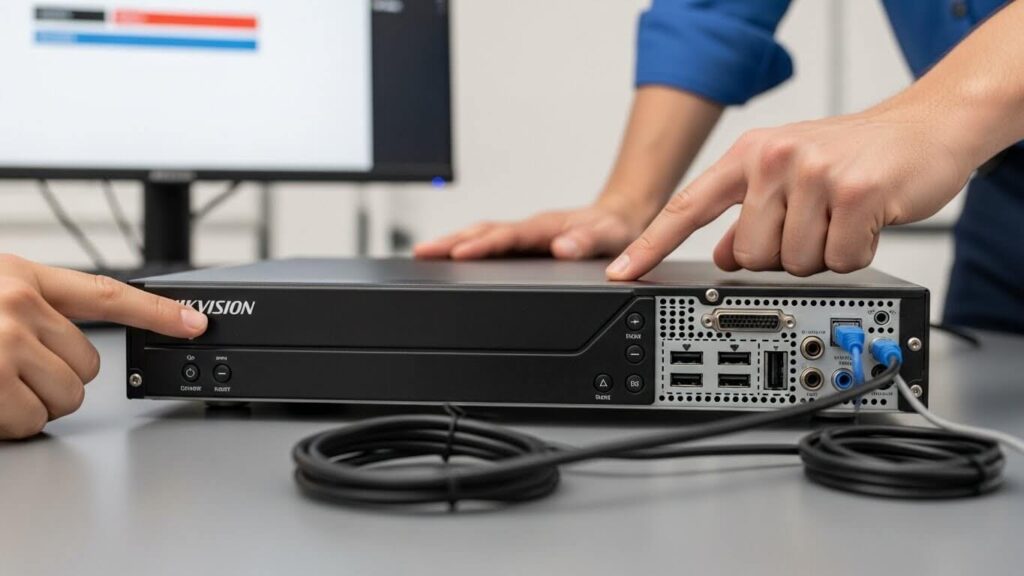
Antes de colocar a mão na massa, é importante distinguir os dois tipos de “reset”. Em nossa rotina de manutenção e instalação de câmeras de segurança, vemos que os usuários confundem muito esses conceitos.
1. Reset de Senha (Password Reset)
Este é o caso mais comum. O DVR está funcionando perfeitamente, gravando e transmitindo, mas você perdeu a senha de administrador (geralmente o usuário “admin”).
Aqui, o objetivo não é apagar as configurações ou as gravações, mas apenas criar uma nova senha para voltar a ter acesso.
2. Reset de Fábrica (Factory Default)
Neste caso, você tem a senha, mas quer limpar o DVR. Talvez o sistema esteja apresentando bugs, configurações de rede erradas que você não consegue desfazer, ou você vai vender o aparelho e quer apagar seus dados pessoais.
Este reset apaga todas as configurações e deixa o DVR como se tivesse acabado de sair da caixa.
Reset Senha via SADP Tool (O Método Padrão)
A Hikvision não utiliza “senhas mestras” ou “senhas universais” por questões de segurança. O método oficial para recuperar o acesso quando se perde a senha é utilizando um software gratuito da própria marca chamado SADP Tool.
Este processo funciona através de um sistema de “pergunta e resposta” via arquivo de segurança.
O Passo a Passo do SADP:
- Conecte na Rede: Conecte o seu DVR Hikvision ao seu roteador usando um cabo de rede. Conecte também o seu computador (PC ou Notebook) na mesma rede (no mesmo roteador).
- Baixe o Software: Acesse o site oficial da Hikvision e baixe o SADP Tool. Instale e abra o programa.
- Identifique o DVR: O SADP vai varrer a sua rede e mostrar o seu DVR na lista. Selecione-o marcando a caixinha ao lado esquerdo.
- Esqueci a Senha: No canto inferior direito, clique no link “Forgot Password” (Esqueci a Senha).
- Exportar XML: Uma janela vai abrir. Clique no botão “Export”. O programa vai gerar um arquivo (geralmente chamado DeviceKey.xml). Salve esse arquivo na sua Área de Trabalho.
- O Pulo do Gato (ATENÇÃO!): A partir deste momento, NÃO DESLIGUE NEM REINICIE O DVR. Se você reiniciar o aparelho, a hora interna muda e o arquivo que você exportou perde a validade. Se a energia cair, você terá que começar do zero.
- Envio para o Suporte: Agora você precisa enviar esse arquivo XML para o suporte técnico da Hikvision ou para o distribuidor onde você comprou o equipamento. Eles validarão o arquivo e devolverão um novo arquivo XML (a chave de desbloqueio).
- Importar a Chave: Com o novo arquivo em mãos, volte ao SADP (na mesma tela), selecione “Import”, escolha o arquivo que você recebeu, digite a nova senha que você deseja criar e clique em “Confirm”.
Se tudo der certo, aparecerá a mensagem “Password Reset Success”.
Reset de Fábrica via Menu (Com Senha)
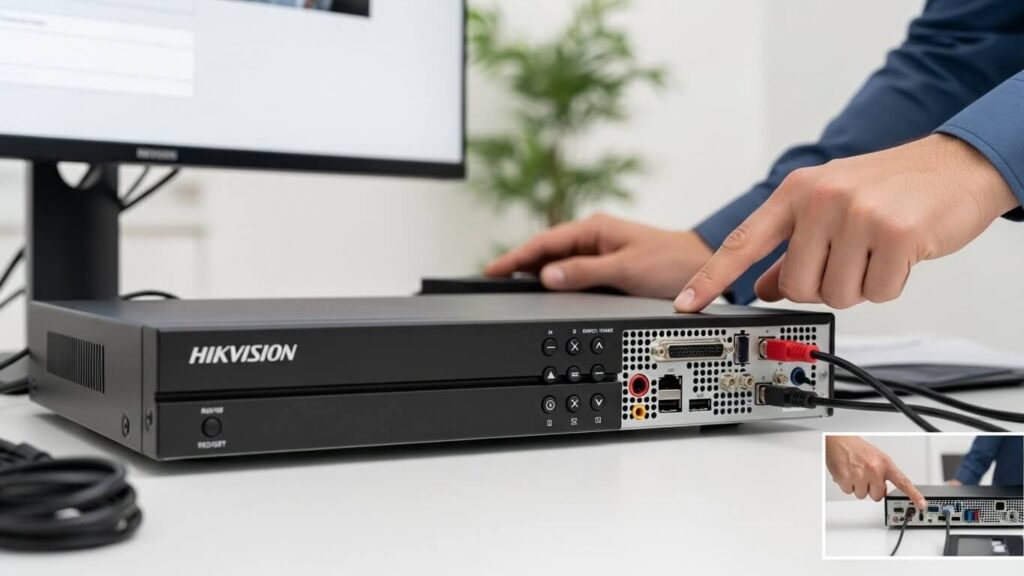
Se você sabe a senha e quer apenas saber como resetar DVR Hikvision para limpar as configurações (por exemplo, para corrigir um erro de rede persistente), o processo é muito mais simples.
- Acesse o Menu: Clique com o botão direito na tela, selecione “Menu Principal” e digite sua senha.
- Vá em Manutenção: Procure pelo ícone de Manutenção (Maintenance).
- Opção Padrão (Default): No menu lateral, procure por “Padrão” ou “Default”.
- Escolha o Tipo de Reset: Geralmente existem três opções:
- Restaurar Padrões (Restore Defaults): Reseta configurações de imagem e gravação, mas mantém as configurações de rede (IP) e contas de usuário.
- Padrão de Fábrica (Factory Default): Apaga TUDO. O DVR volta a ser como novo. Você terá que ativá-lo novamente e criar uma senha do zero.
- Restaurar Inativo: Apenas volta o status do dispositivo para inativo.
Aqui na Leste Câmeras, recomendamos o “Padrão de Fábrica” apenas se você tiver certeza de que quer reconfigurar tudo do zero.
Método do Arquivo GUID (A Prevenção)
Nos DVRs mais modernos da Hikvision, existe uma forma de evitar a burocracia do SADP Tool. É o arquivo GUID.
Quando você configura o DVR pela primeira vez, ele oferece a opção de “Exportar GUID”.
Se você aceitar, ele permite que você salve um arquivo de chave em um Pen Drive.
Como usar no futuro:
Se um dia você esquecer a senha, basta inserir esse Pen Drive no DVR. Na tela de login, clique em “Esqueci a Senha” e selecione “Verificar por GUID”. O DVR lê o arquivo do Pen Drive e permite que você crie uma nova senha na hora, sem precisar mandar e-mail para ninguém.
Dica de Ouro: Se você está instalando um DVR novo hoje, faça esse backup do GUID. Guarde o arquivo em um local seguro (na nuvem, por exemplo). Isso pode economizar dias de espera no futuro.
Erros Comuns e Soluções
Mesmo seguindo o tutorial, às vezes o reset falha. Em nossa experiência, estes são os erros mais frequentes:
1. Reiniciar o DVR durante o processo
Como avisamos, o arquivo XML do SADP é vinculado ao “tempo de funcionamento” do aparelho. Se você exportar o arquivo, desligar o DVR e tentar importar a chave no dia seguinte, vai dar erro.
Solução: O processo de exportar e importar deve ser feito com o aparelho ligado ininterruptamente.
2. Antivírus Bloqueando o SADP
Às vezes, o Firewall ou Antivírus do seu computador bloqueia a comunicação do SADP com o DVR na rede.
Solução: Desative temporariamente o antivírus durante o procedimento.
3. Computador em Rede Diferente
O computador com o SADP e o DVR precisam estar na mesma faixa de IP. Se o DVR está com IP 192.168.1.64 e seu PC está em 10.0.0.5, eles não vão se conversar direito.
Solução: Conecte ambos no mesmo roteador ou switch.
Métodos de Reset
| Método | Objetivo | Nível de Dificuldade | Requisito Principal |
| SADP Tool | Recuperar Senha Perdida | Médio | PC na rede e Contato com Suporte |
| Menu Manutenção | Limpar Configurações | Fácil | Saber a Senha Atual |
| Arquivo GUID | Recuperar Senha Perdida | Fácil | Ter o arquivo salvo previamente |
| Botão Físico | Reset Total (Hard Reset) | Difícil (Técnico) | Abrir o DVR (Perde Garantia) |
Quando Entrar em Contato com o Fabricante
A Hikvision opera através de distribuidores regionais. Geralmente, o “suporte da Hikvision” que você encontra no site oficial atende grandes projetos.
Para o consumidor final ou pequeno instalador, o caminho para validar o arquivo XML do reset é:
- A Loja onde comprou: A maioria das revendas autorizadas tem canal direto para gerar a chave de reset para o cliente.
- O Distribuidor Regional: Se a loja fechou, procure o distribuidor da marca na sua região.
Lembre-se: eles exigirão a nota fiscal ou uma prova de propriedade do equipamento para evitar que pessoas mal-intencionadas resetem DVRs roubados.
Quando Consultar um Profissional
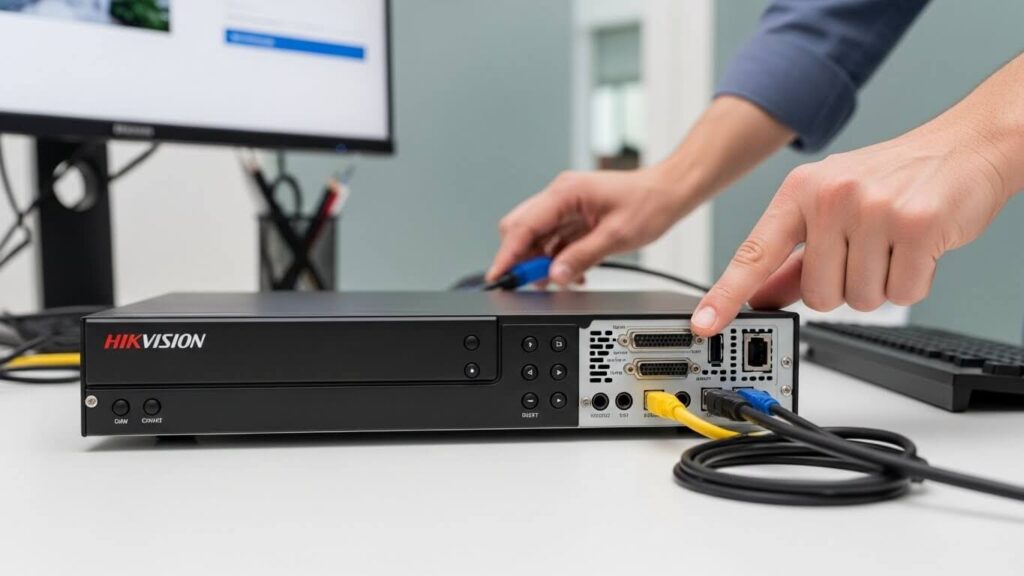
Resetar um DVR parece uma tarefa de software, mas pode se tornar um pesadelo técnico.
Você deve chamar a Leste Câmeras ou um técnico de confiança quando:
- O Método SADP falha repetidamente: Pode ser um problema de firmware corrompido ou falha na placa de rede do DVR.
- DVR “Brickado” (Travado na tela inicial): Se o DVR liga, aparece a logo da Hikvision e trava, o reset de senha não resolve. É preciso um procedimento avançado chamado TFTP para reinstalar o sistema operacional do zero. Isso exige conhecimento técnico avançado.
- Modelos Antigos sem SADP: DVRs muito antigos podem exigir métodos de reset físico (curto na placa ou remoção da bateria), o que envolve abrir o equipamento. Se você não tem experiência, pode queimar a placa mãe.
Conclusão
Saber como resetar DVR Hikvision é uma carta na manga essencial para quem preza pela segurança do seu sistema.
Embora o processo do SADP Tool pareça burocrático, ele existe para sua proteção. Ele garante que, se alguém roubar seu DVR, essa pessoa não conseguirá acessar suas gravações privadas facilmente.
Se você perdeu a senha, siga o passo a passo do SADP com calma, sem reiniciar o aparelho. Se você tem a senha e quer apenas limpar o sistema, use o menu de manutenção.
E a lição mais importante que deixamos aqui: previna-se. Ao configurar seu sistema novamente, anote a senha em local seguro, configure as “Perguntas de Segurança” e exporte o arquivo GUID. Um minuto de prevenção hoje economiza horas de dor de cabeça amanhã.
Dúvidas Frequentes
Existe uma senha padrão para DVR Hikvision?
Não mais. Antigamente, usava-se 12345, mas por questões de segurança cibernética, a Hikvision removeu as senhas padrão há anos. Hoje, ao ligar o aparelho pela primeira vez, você é obrigado a criar uma senha própria (ativação).
O reset de senha apaga as gravações do HD?
Não. O reset via SADP ou GUID apenas altera a credencial de acesso (usuário e senha). As imagens gravadas no HD permanecem intactas e seguras. Apenas o “Reset de Fábrica” (pelo menu) com a opção de formatar HD apagaria os dados.
Posso usar o botão de reset dentro do DVR?
Alguns modelos de NVR e Câmeras IP da Hikvision possuem um botão físico de reset. Porém, a maioria dos DVRs (gravadores analógicos) NÃO possui esse botão. Tentar abrir o DVR para procurar esse botão rompe o lacre de garantia e expõe componentes sensíveis. Recomendamos usar sempre os métodos via software primeiro.
Quanto tempo demora para o suporte enviar o arquivo de desbloqueio?
Isso depende de quem você contatou. Distribuidores ágeis costumam responder em horário comercial em questão de minutos ou poucas horas. Se for fim de semana, você provavelmente terá que esperar até a segunda-feira, e lembre-se: não pode desligar o DVR durante essa espera.
O que fazer se o SADP não encontrar o DVR?
Verifique três coisas:
O cabo de rede está bom? (As luzes da porta acendem?)
O antivírus do PC está bloqueando a varredura?
O DVR e o PC estão ligados no mesmo equipamento de rede? Tente ligar o cabo do PC e do DVR no mesmo switch ou roteador.