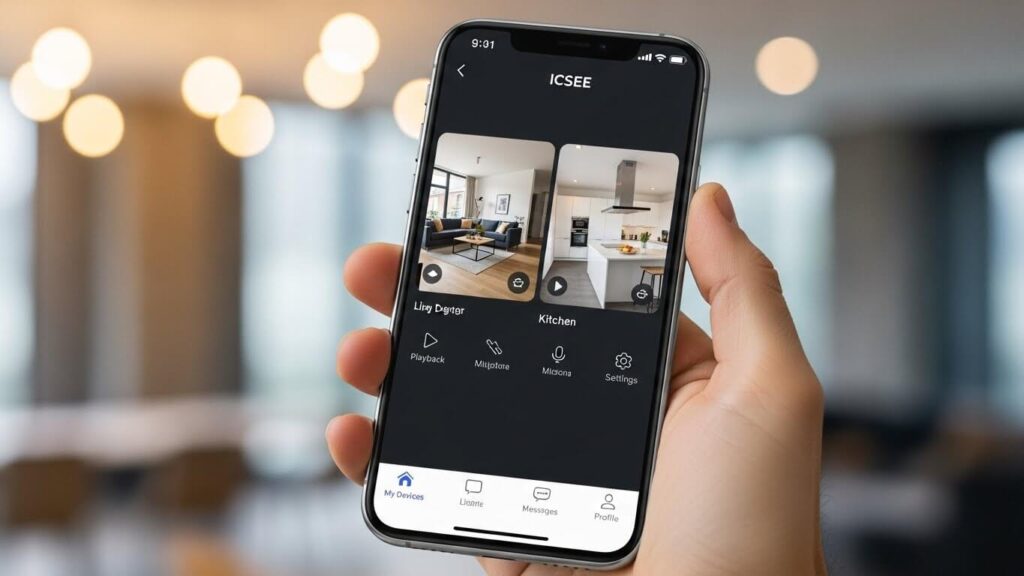
O iCSee suporta até 99 câmeras cadastradas na mesma conta. Para visualização simultânea ao vivo, o app exibe até 4 câmeras ao mesmo tempo na tela dividida. Não é necessário criar uma nova conta, baixar outro aplicativo ou pagar por nenhum recurso adicional para adicionar câmeras.
O processo para adicionar a segunda câmera é exatamente o mesmo da primeira: abrir o app, tocar no “+”, selecionar a rede 2.4GHz e escanear o QR code. A diferença é que todas as câmeras ficam visíveis na lista da mesma tela principal.
Como adicionar a segunda câmera no iCSee
Antes de começar, certifique-se de que o celular está conectado à rede 2.4GHz do roteador, não à 5GHz. Câmeras iCSee não funcionam em 5GHz, e esse é o motivo mais frequente de falha ao adicionar uma segunda câmera. Mesmo quem configurou a primeira sem problema pode cair nessa armadilha, porque alguns celulares trocam de banda automaticamente quando o sinal 5GHz está mais forte.
- Ligue a nova câmera na tomada e aguarde o LED piscar lentamente (câmera pronta para configuração)
- Abra o iCSee e toque no “+” no canto superior direito da tela principal
- Selecione “Câmera WiFi” ou “Câmera IP” na lista de dispositivos
- O app vai mostrar o nome da sua rede 2.4GHz e pedir a senha
- O app gera um QR code na tela: aponte a câmera para o celular a 15-20 cm de distância
- Aguarde a câmera emitir um bipe confirmando a leitura
- Toque em “A câmera emitiu o som” e aguarde a câmera aparecer online
A câmera nova vai aparecer na lista principal, abaixo das câmeras já cadastradas. Dê um nome descritivo (ex: “Garagem”, “Entrada”, “Corredor”) para identificar facilmente em qual feed você está olhando.
Em instalações com 4 câmeras externas que realizamos na zona leste, todos os clientes perguntam se precisam de um app diferente para cada câmera. A resposta é sempre não: o iCSee funciona como um hub central, e adicionar a quarta câmera é tão simples quanto adicionar a segunda. O cliente passa a monitorar entrada, garagem, corredor e quintal juntos, na mesma tela dividida em quatro, sem configuração adicional.
O canal Rodrigo Ferrari tem um vídeo mostrando o processo completo de adicionar duas câmeras no mesmo app iCSee, útil para confirmar os ícones e a navegação exata:
Como ver 4 câmeras ao mesmo tempo no iCSee
Na tela principal do app, ao lado do nome de cada câmera, há um ícone de grade (quatro quadrados). Tocando nele, o app abre a visualização dividida. Veja como usar:
- Na tela inicial, toque no ícone de grade no canto superior
- O app abre uma tela com espaços para 4 câmeras
- Toque em cada espaço vazio e selecione a câmera que quer exibir ali
- As 4 câmeras ficam visíveis simultaneamente, atualizando em tempo real
Para ver mais de 4 câmeras ao mesmo tempo, o iCSee não suporta isso na visualização padrão. A solução é alternar entre grupos de câmeras ou usar um monitor físico conectado ao DVR.
Câmera Yoosee funciona no iCSee?
Não, em geral. Yoosee e iCSee são aplicativos diferentes, desenvolvidos para câmeras de fabricantes diferentes. Uma câmera que usa o app Yoosee não vai aparecer no iCSee e vice-versa. As câmeras são vinculadas a um app específico no momento da fabricação.
Se você tem câmeras de marcas diferentes em casa e quer centralizar tudo em um único app, a alternativa é um sistema IP com NVR e protocolo ONVIF, que permite câmeras de marcas diferentes no mesmo gravador e app. Para câmeras WiFi de apps diferentes, é necessário manter os dois apps instalados.
Como compartilhar a câmera com outro celular ou familiar
O iCSee permite compartilhar o acesso a uma câmera com outros usuários sem dar a senha da sua conta. Cada pessoa acessa com o próprio login e vê a câmera que foi compartilhada.
Como compartilhar:
- Na lista principal, toque na câmera que quer compartilhar
- Acesse as configurações da câmera (ícone de engrenagem)
- Procure por “Compartilhar dispositivo” ou “Compartilhar câmera”
- O app gera um QR code de compartilhamento
- A outra pessoa escaneia esse QR code com o app iCSee instalado na conta dela
- A câmera aparece na lista da pessoa convidada
O acesso compartilhado pode ser revogado a qualquer momento pelo dono da conta, nas mesmas configurações da câmera.
Para entender como fazer a configuração inicial de câmeras WiFi, incluindo o processo de QR code e modo AP: como conectar câmera WiFi
O que fazer quando o iCSee não encontra a câmera ao adicionar
Se o app não completa a configuração da câmera nova, os três problemas mais frequentes são:
Celular na rede 5GHz. É a causa mais comum. Vá nas configurações de WiFi do celular, verifique a frequência da rede conectada e troque para a rede 2.4GHz antes de tentar de novo.
Câmera não foi resetada. Se a câmera já foi usada antes ou ficou tentando se conectar por muito tempo, ela pode estar em um estado de erro. Segure o botão reset por 10 segundos até ouvir o bipe de confirmação e tente de novo.
QR code não foi lido corretamente. Tente em um ambiente mais iluminado, aponte a câmera diretamente para a tela do celular (não em ângulo) e mantenha a distância de 15-20 cm. Se o QR code continuar falhando, use o Modo AP: no app, procure por “Outras formas de adicionar” ou “Modo AP” antes do QR code aparecer.
A loja oficial do iCSee no Google Play tem a versão mais atualizada do app, com o processo de adição estável: iCSee no Google Play
Perguntas frequentes
Quantas câmeras posso ter no app iCSee?
Até 99 câmeras cadastradas na mesma conta. Para visualização ao vivo simultânea, o app exibe no máximo 4 câmeras ao mesmo tempo na tela dividida. Não há custo adicional para cadastrar mais câmeras.
Preciso criar uma nova conta para adicionar uma segunda câmera?
Não. Todas as câmeras ficam na mesma conta. Basta tocar no “+” na tela principal e seguir o mesmo processo da primeira câmera. Cada câmera que você adicionar aparece na lista e pode ser acessada pelo mesmo login.
O iCSee e o iCSee Pro são a mesma coisa?
São apps similares, mas o iCSee Pro é uma versão com mais recursos de gerenciamento para múltiplos dispositivos. Para uso doméstico com até 10 câmeras, o iCSee padrão (gratuito) cobre todas as necessidades.
Posso adicionar câmeras de marcas diferentes no iCSee?
Depende do protocolo. Câmeras baseadas em ONVIF podem funcionar, mas câmeras Yoosee, HiLook e outras de apps exclusivos geralmente não. Se a câmera nova foi vendida indicando compatibilidade com iCSee, o processo de adição é o mesmo descrito neste artigo.
Como saber se minha câmera é do iCSee ou do Yoosee?
Verifique a embalagem ou o QR code de instalação que acompanha a câmera. Ele geralmente indica qual app usar. Se já tentou o iCSee e não encontrou, tente o Yoosee, que usa protocolo diferente para câmeras do mesmo segmento de mercado.