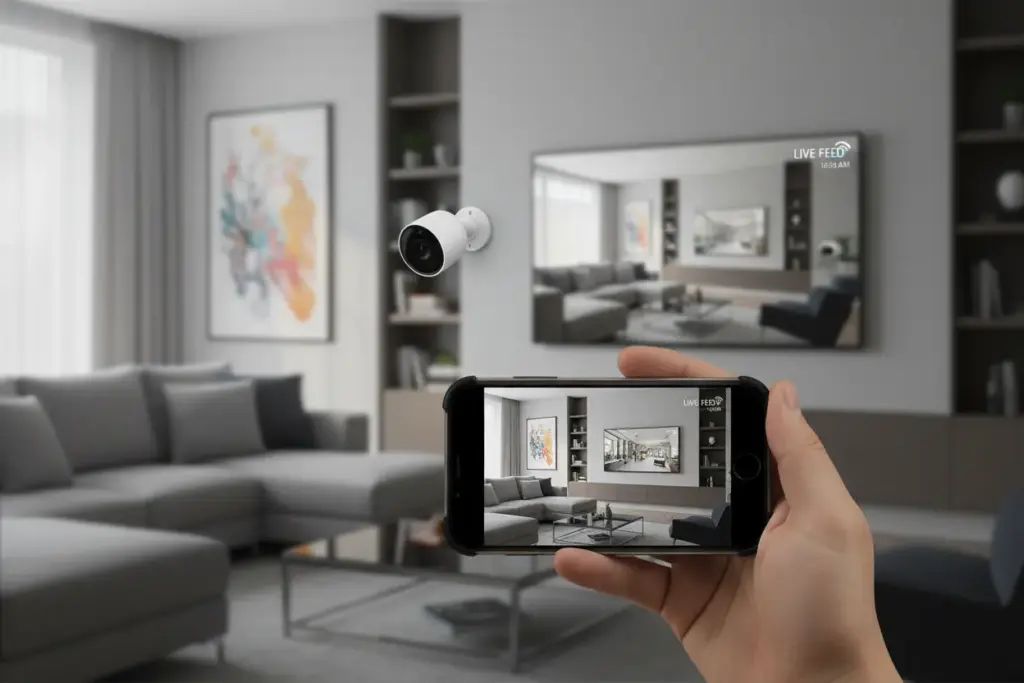
Você já imaginou ter a imagem da sua câmera de segurança Wi-Fi diretamente na tela grande da sua TV? Acompanhar o que acontece em sua casa ou negócio, com mais detalhes e conforto, é um desejo comum para muitos que buscam otimizar a segurança eletrônica.
Pode parecer uma tarefa complicada à primeira vista, envolvendo cabos, configurações e termos técnicos. No entanto, com o conhecimento certo e as ferramentas adequadas, conectar sua câmera Wi-Fi à TV é mais simples do que você imagina.
Nós preparamos um artigo completo para desmistificar esse processo. Vamos mostrar o passo a passo para que você possa aproveitar ao máximo sua câmera de segurança, transformando sua TV em um centro de monitoramento eficiente e prático.
Benefícios de Ver Sua Câmera na TV
Quando falamos em segurança, a visibilidade é crucial. Ver as imagens da câmera Wi-Fi em uma tela grande transforma a experiência de monitoramento, oferecendo clareza e conforto que o celular não consegue replicar.
É possível ligar a câmera de segurança Wi-Fi na TV utilizando dispositivos de streaming (como Chromecast ou Fire Stick), aplicativos nativos da Smart TV, ou conectando um computador à TV via cabo HDMI.
A principal vantagem é, sem dúvida, a melhor visualização. Detalhes que passariam despercebidos na tela pequena do smartphone se tornam perfeitamente claros na tela da sua TV.
Para residências ou pequenos escritórios, isso proporciona conforto e conveniência. Podemos monitorar a entrada ou a área externa enquanto realizamos outras tarefas.
Em ambientes comerciais, a TV se transforma em um monitor de segurança dedicado, facilitando o acompanhamento em tempo real pela equipe de vigilância.
Aumento da Eficiência na Vigilância
Em nossos projetos de instalação de câmeras de segurança, observamos que telas maiores reduzem a fadiga visual de quem está monitorando por longos períodos, aumentando a atenção aos detalhes.
A capacidade de identificar rapidamente rostos, objetos ou placas de veículos é exponencialmente melhorada com a resolução ampliada da televisão.
Essa visibilidade superior é vital para tomadas de decisão rápidas em situações de emergência ou intrusão.
Integração Residencial e Comercial
Para o uso doméstico, a integração com a TV torna a segurança menos intrusiva e mais acessível no dia a dia da família.
Imagine poder checar o portão apenas pedindo para a Alexa ou Google Assistente mostrar a imagem na TV da sala.
Em lojas ou restaurantes, a TV pode exibir câmeras de áreas críticas, servindo tanto para monitoramento interno quanto como um inibidor visível de furtos.
O Que Você Precisa para a Conexão
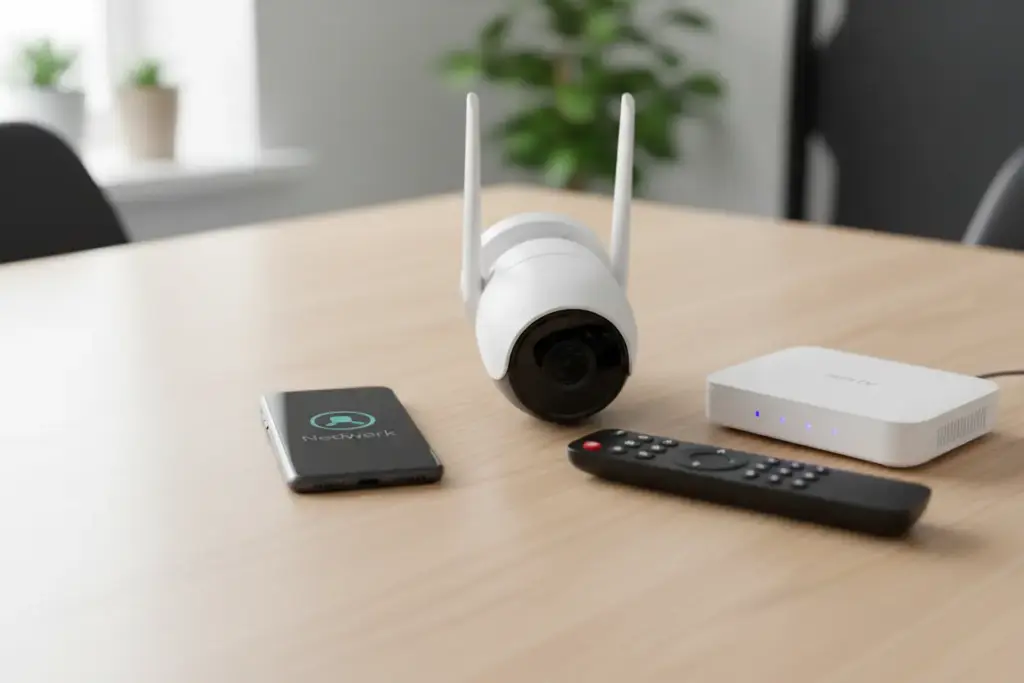
Antes de iniciar o processo de conexão, precisamos garantir que todos os elementos essenciais estejam disponíveis e funcionando corretamente em sua rede.
A compatibilidade dos dispositivos e a qualidade da infraestrutura são a chave para uma configuração sem frustrações e com baixa latência.
Analisamos o que você precisa ter em mãos para ligar a câmera Wi-Fi com sucesso.
Componentes de Hardware
Câmera Wi-Fi Configurada: Ela deve estar instalada, ligada e devidamente conectada à sua rede sem fio (Wi-Fi), já acessível pelo aplicativo móvel.
Televisão: Idealmente, você deve ter uma Smart TV com capacidade de baixar aplicativos. Se não for Smart, ela deve ter entrada HDMI disponível.
Dispositivo de Streaming (Opcional): Se a TV não for inteligente, dongles como Chromecast, Amazon Fire TV Stick ou Apple TV serão necessários.
Smartphone ou Tablet: Essencial para a configuração inicial e para o gerenciamento remoto, pois a maioria das câmeras é controlada pelo aplicativo móvel.
O Fator Crítico: A Rede Wi-Fi
Um erro comum que vemos em nossos atendimentos é subestimar a qualidade da rede. Câmeras de segurança, especialmente as que transmitem em HD, exigem uma conexão estável.
Certifique-se de que o sinal Wi-Fi chegue de forma robusta tanto à câmera quanto ao dispositivo de streaming ou à Smart TV.
O ideal é que o nível de sinal (RSSI) na localização da câmera seja o mais alto possível para evitar lags e interrupções no feed.
Recomendamos o uso de redes de 5 GHz para streaming de alta definição, sempre que a câmera e o roteador suportarem essa frequência, devido à menor interferência.
Como Ligar Câmera Wi-Fi na TV
Existem três caminhos principais para trazer o feed da sua câmera Wi-Fi da rede para a tela grande da televisão de forma eficiente.
A escolha do método depende diretamente do tipo de TV que você possui, da marca e modelo da sua câmera de segurança e do seu objetivo de monitoramento.
Em nossos testes práticos, percebemos que o uso de dispositivos intermediários é, muitas vezes, o mais universal e confiável para a maioria dos usuários.
Métodos Comuns de Conexão
Método 1: Aplicativo Nativo da Smart TV: Usar o aplicativo oficial do fabricante da câmera (Ex: Hik-Connect, Tapo, iMHDX, etc.) se ele estiver disponível na loja da sua TV.
Método 2: Streaming e Espelhamento: Transmitir o vídeo do seu celular ou tablet para a TV usando Chromecast ou Fire TV Stick, que são dongles HDMI populares.
Método 3: Interface Web/PC: Conectar um computador, que está acessando o software ou a interface web da câmera, diretamente na TV via cabo HDMI.
Cada um desses métodos possui vantagens e desvantagens em termos de latência, custo e complexidade de instalação.
É importante notar que nem todas as câmeras Wi-Fi são compatíveis com todos os métodos, especialmente as que não suportam protocolos abertos como o ONVIF.
Para garantir que você escolha o processo ideal, analisamos cada um desses métodos em detalhe nas próximas seções do nosso guia.
Conectando com Aplicativos de Smart TV
Se a sua televisão é uma Smart TV moderna (Samsung Tizen, LG WebOS, Android TV), este é o método mais direto e, geralmente, o que oferece a melhor qualidade de imagem.
O sucesso, porém, depende da disponibilidade do aplicativo do fabricante da sua câmera na loja de aplicativos específica da sua marca de TV.
Muitas marcas populares de câmeras IP oferecem aplicativos nativos, facilitando a integração direta sem a necessidade de equipamentos adicionais.
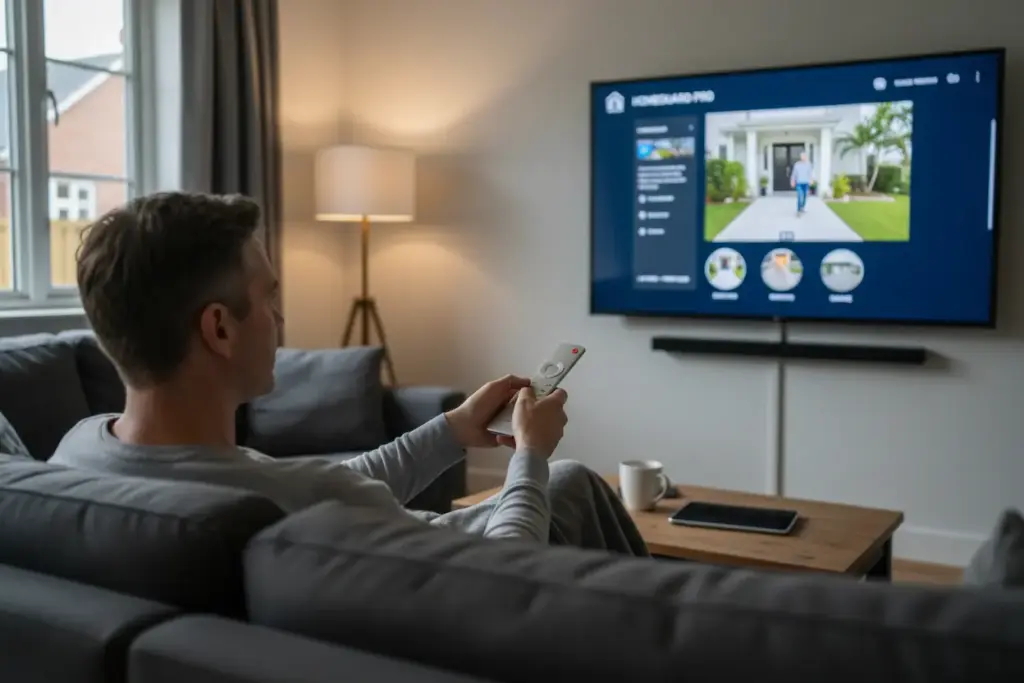
Passo a Passo para Smart TVs
Verificação de Compatibilidade: Primeiro, acesse a loja de aplicativos da sua Smart TV e procure pelo nome do fabricante da câmera ou do seu sistema de CFTV.
Instalação e Login: Baixe e instale o aplicativo. Você precisará usar as mesmas credenciais (usuário e senha) que utiliza no aplicativo do celular para acessar a sua conta.
Sincronização: O aplicativo da TV deve sincronizar automaticamente com sua conta na nuvem, exibindo a lista de câmeras já configuradas na rede local.
Visualização: Selecione a câmera desejada para iniciar o streaming em tempo real. Muitos aplicativos permitem a visualização de múltiplas câmeras em tela dividida.
Apps de Terceiros e Comandos de Voz
Caso o fabricante não ofereça um aplicativo nativo, alguns aplicativos de terceiros (como visualizadores de RTSP ou VMS leves) podem ser a solução.
Isso geralmente exige que sua câmera suporte o protocolo RTSP (Real Time Streaming Protocol), permitindo que o aplicativo de terceiros puxe o stream de vídeo.
Embora menos comum, muitas câmeras de segurança mais novas já estão integradas a assistentes de voz (como Alexa ou Google Home) que podem enviar o feed para a TV por comando de voz.
Essa funcionalidade oferece uma praticidade incomparável para checar rapidamente a área monitorada sem precisar pegar o celular ou o controle remoto.
Usando Dispositivos de Streaming
O uso de dongles de streaming é o método mais flexível e acessível, especialmente se você não possui uma Smart TV ou se o aplicativo da sua câmera não é compatível.
Eles atuam como uma ponte, recebendo o sinal da rede Wi-Fi e decodificando-o para a tela da televisão via conexão HDMI de forma eficaz.
Este método é ideal para quem busca portabilidade e deseja usar a mesma câmera em diferentes televisores pela casa ou escritório.
Chromecast (Google Cast)
O Chromecast exige que sua câmera esteja integrada ao Google Home ou que o aplicativo oficial da câmera suporte o recurso Google Cast (transmissão).
Você pode usar o comando de voz (se tiver um Google Assistente) ou o botão de transmissão dentro do aplicativo da câmera no seu celular ou tablet.
O celular inicia o streaming e, em seguida, pode ser usado normalmente, pois o Chromecast assume a transmissão do vídeo diretamente da sua rede.
Amazon Fire TV Stick
Para o Fire TV Stick, é necessário instalar a skill da câmera (a extensão de habilidade) na sua conta Amazon, vinculando-a ao seu sistema de segurança.
Após a vinculação, basta usar o controle remoto ou um comando de voz (com a Alexa) para solicitar a visualização da câmera na televisão.
Exemplo prático: “Alexa, mostre a câmera do portão na Fire TV”. Este é um processo extremamente prático e com baixa latência para monitoramento rápido.
Espelhamento (Screen Mirroring)
O espelhamento é uma alternativa, embora menos eficiente para monitoramento contínuo, pois depende do seu celular estar ativo o tempo todo.
Ele duplica a tela do seu celular na TV. Contudo, isso consome a bateria rapidamente e impede o uso normal do celular enquanto a imagem é transmitida.
Recomendamos o Screen Mirroring apenas para verificações rápidas e não para o monitoramento contínuo de uma área de segurança.
Visualização Via Navegador ou PC na TV
Este método é ideal para quem busca uma solução profissional e robusta ou precisa monitorar várias câmeras simultaneamente usando um Software de Gerenciamento de Vídeo (VMS).
Ele transforma sua TV em um monitor de segurança tradicional, aproveitando o poder de processamento do seu computador para exibir múltiplas telas.
É a solução de escolha para ambientes empresariais que necessitam de estabilidade máxima e configurações detalhadas do sistema de segurança.
Conexão Física (HDMI)
Conecte a saída HDMI do seu computador (PC ou notebook) à entrada HDMI da sua televisão, tratando-a como um segundo monitor.
Configure a TV para a fonte (input) HDMI correta. O monitor do seu computador será espelhado ou estendido para a tela da TV.
Você pode usar o modo de extensão de tela para deixar o software de monitoramento rodando na TV enquanto usa o computador para outras tarefas.
Acesso à Imagem
Interface Web: Muitas câmeras IP Wi-Fi mais avançadas permitem acesso direto via navegador web (digitando o endereço IP da câmera na rede local).
Abra o navegador no computador e acesse a câmera. A imagem será exibida em alta definição na TV, sem depender de aplicativos móveis proprietários.
Software VMS: Para sistemas mais complexos com várias câmeras, utilize um VMS (Video Management Software), como o iVMS ou softwares de terceiros.
O VMS organiza múltiplas câmeras em um único layout, permitindo que você visualize 4, 8 ou mais feeds simultaneamente na tela grande da sua TV.
Embora exija um computador dedicado ou notebook por perto, esta é a solução mais estável e com menor latência para monitoramento contínuo e profissional.
Configurações Avançadas e ONVIF
Para usuários avançados ou para quem possui câmeras IP profissionais, o caminho para a TV pode envolver protocolos abertos e gravadores de vídeo dedicados.
Isso garante que você não fique preso ao aplicativo proprietário e possa integrar diferentes marcas em um único sistema de visualização centralizado.
Essa abordagem é fundamental para criar um sistema de segurança escalável e verdadeiramente interoperável.
O Protocolo ONVIF
ONVIF é um padrão global de comunicação que permite que câmeras IP e dispositivos de gravação (NVRs) de diferentes fabricantes “conversem” entre si.
Se sua câmera Wi-Fi for compatível com ONVIF, ela pode ser adicionada a praticamente qualquer NVR ou VMS do mercado, independentemente da marca.
Para verificar a compatibilidade, procure pelo logo ONVIF nas especificações técnicas da sua câmera.
NVRs e Visualização Direta
Se você tem um Gravador de Vídeo em Rede (NVR), ele geralmente possui uma saída HDMI e é projetado para gerenciar todos os seus feeds.
Conecte o NVR diretamente à TV via HDMI. O NVR gerencia todas as suas câmeras (Wi-Fi e PoE) e exibe o feed na tela, sem precisar de PC ou dongles.
Em nossa experiência, este é o método de maior confiabilidade e o padrão para instalações de segurança de médio e grande porte, pois o NVR é um equipamento feito para esse fim.
O NVR também oferece recursos de gravação 24/7 e gerenciamento de armazenamento que a visualização direta via streaming não proporciona.
Dicas para Otimizar a Experiência de Visualização
A qualidade da imagem e a estabilidade da transmissão dependem de alguns fatores críticos que vão além da simples conexão inicial.
Seguindo estas dicas, nós garantimos que o seu monitoramento na TV seja fluido e contínuo, minimizando interrupções indesejadas e lags.
A otimização da experiência é essencial para que o sistema de segurança cumpra sua função de forma eficaz.
Manutenção de Software e Hardware
Atualize Sempre: Mantenha o firmware da sua câmera, o aplicativo do celular e o software da Smart TV ou dongle de streaming sempre atualizados.
As atualizações corrigem falhas de segurança e, crucialmente, melhoram a estabilidade do streaming de vídeo e a compatibilidade.
Verifique a Largura de Banda: Streams de vídeo em alta definição (Full HD ou 4K) consomem muita largura de banda e exigem bom desempenho do roteador.
Se possível, use a função QoS (Quality of Service) do seu roteador para dar prioridade ao tráfego de vídeo das câmeras.
Lidando com Latência e Atrasos
Se você notar um atraso significativo (latência) entre o que acontece na vida real e o que é exibido na TV, o problema é quase sempre a rede Wi-Fi.
Tente mover o roteador para mais perto da câmera ou utilize um repetidor de sinal de qualidade para eliminar zonas de sombra de cobertura.
Em casos de latência extrema, considere a conexão via cabo de rede (Ethernet), mesmo que a câmera seja Wi-Fi (se ela tiver porta LAN), para maior estabilidade.
Solução de Problemas Comuns
“A imagem congela”: Isso é um sinal clássico de buffer insuficiente devido à instabilidade da rede. Reinicie o dongle de streaming e o roteador.
“Não consigo fazer login na TV”: Verifique se o aplicativo da Smart TV não exige uma autenticação de dois fatores que precisa ser confirmada no celular primeiro.
“A câmera sumiu”: Confirme se a câmera ainda está visível no aplicativo móvel. Se não estiver, ela pode ter perdido a conexão com o roteador e precisa ser reconfigurada.
Monitoramento Inteligente ao Seu Alcance
Chegamos ao fim do nosso guia, e esperamos que você agora se sinta confiante e capacitado para conectar sua câmera de segurança Wi-Fi à sua TV. A facilidade de monitorar seu ambiente em uma tela maior traz um novo nível de conforto e eficiência para a sua rotina de segurança, seja em casa ou no seu negócio.
Com as informações e o passo a passo que compartilhamos, você tem em mãos o conhecimento necessário para transformar sua TV em um ponto central de vigilância. Lembre-se que a segurança eletrônica está em constante evolução, e estar atualizado é fundamental para proteger o que mais importa.
Nós do Leste Câmeras estamos sempre buscando trazer as melhores soluções e informações para você. Continue nos acompanhando para mais dicas, novidades e guias práticos que farão a diferença na sua segurança. Compartilhe este artigo e ajude mais pessoas a terem suas câmeras Wi-Fi na TV!
Dúvidas Frequentes
1. Ao ligar câmera Wi-Fi na TV, a imagem terá muito atraso (latência)?
Sim, pode haver um pequeno atraso (latência), mas isso depende primariamente da qualidade e estabilidade da sua rede Wi-Fi e do poder de processamento da câmera e do dispositivo de visualização. Para monitoramento de segurança em tempo real, nós recomendamos sempre uma rede dedicada e estável, com bom sinal entre o roteador e a câmera.
2. É sempre necessário comprar um dispositivo de streaming (Fire TV Stick, Chromecast) para ligar a câmera de segurança Wi-Fi na TV?
Não é sempre necessário. Se a sua Smart TV possuir um aplicativo nativo ou compatível com o fabricante da sua câmera, você pode conectar diretamente sem hardware adicional. Os dispositivos de streaming são úteis principalmente quando a TV não suporta o aplicativo da câmera ou para facilitar o espelhamento da tela do celular.
3. Minha câmera de segurança Wi-Fi precisa ser compatível com ONVIF para ser ligada na TV?
Não necessariamente. Se o seu objetivo é apenas ligar câmera Wi-Fi na TV usando o aplicativo nativo da câmera ou um dispositivo de streaming, o protocolo ONVIF não é obrigatório. Contudo, o ONVIF é essencial se você planeja integrar a câmera a um NVR ou a um software VMS (Video Management System) que será conectado à TV via HDMI.
4. Qual a velocidade mínima de internet Wi-Fi que nós precisamos para ter uma boa visualização na TV?
Embora a velocidade exata varie, a estabilidade da conexão é mais crítica que a velocidade bruta. Nós recomendamos, no mínimo, 2 Mbps de upload e download dedicados por câmera em qualidade HD para garantir um fluxo de vídeo sem interrupções ao visualizar o feed na sua TV.