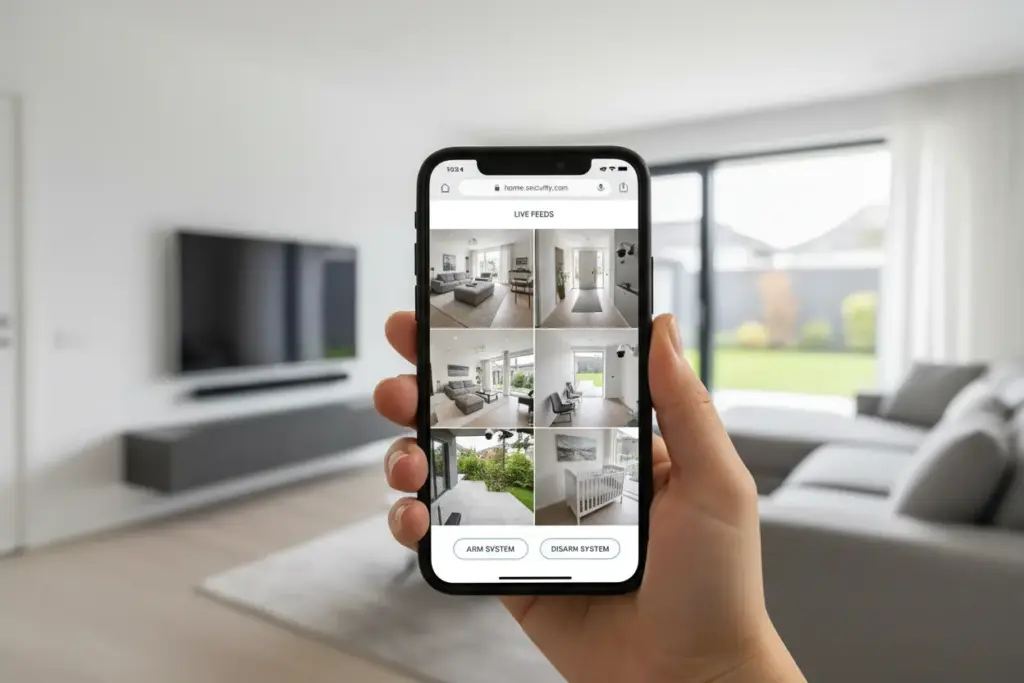
Em um mundo cada vez mais conectado, a capacidade de monitorar o que é importante para nós, a qualquer hora e em qualquer lugar, tornou-se uma necessidade. Seja para a segurança de nossa residência, comércio ou empresa, ter acesso rápido às imagens das câmeras de segurança é fundamental para a tranquilidade.
Nós entendemos essa demanda e sabemos que a praticidade é um fator chave. Por isso, utilizar ferramentas que já fazem parte do nosso dia a dia, como o Google Chrome, pode simplificar muito esse processo, eliminando a necessidade de softwares complexos ou aplicativos específicos.
Neste post, nós vamos desvendar o caminho para você acessar suas câmeras de segurança diretamente pelo Google Chrome, garantindo que você tenha o controle na palma da sua mão, de forma eficiente e segura. Prepare-se para otimizar seu monitoramento!
Por que Acessar Câmeras Pelo Google Chrome?
Em nossos projetos de segurança eletrônica, observamos uma tendência clara: a busca por soluções que unam eficiência e simplicidade.
O Google Chrome se tornou uma plataforma ideal para monitoramento porque permite que você acesse as câmeras de segurança digitando o endereço IP ou DDNS do seu DVR/NVR ou da câmera IP na barra de navegação, seguido da autenticação de usuário e senha, sem a necessidade de aplicativos dedicados ou complexos.
Essa abordagem elimina a dependência de softwares pesados ou aplicativos móveis específicos.
Para o nosso público, que busca praticidade, o acesso via navegador é a forma mais direta de manter a vigilância.
Conveniência e Acessibilidade Universal
Uma das maiores vantagens é a acessibilidade de qualquer dispositivo.
Seja você usando um computador de mesa, um notebook ou até mesmo um tablet, desde que o Chrome esteja instalado e você tenha acesso à internet, suas imagens estarão disponíveis.
Essa universalidade garante que o monitoramento seja contínuo, independentemente de onde você esteja.
É uma solução perfeita para proprietários de negócios que precisam verificar suas instalações rapidamente, mesmo fora do escritório.
Dispensa de Software Adicional
Historicamente, o monitoramento de CFTV exigia a instalação de clientes de visualização específicos de cada fabricante.
Com o acesso via Chrome, o próprio navegador atua como a interface, aproveitando as tecnologias web modernas.
Embora alguns sistemas legados ainda possam exigir plugins (como o antigo ActiveX), a maioria dos equipamentos modernos, especialmente câmeras IP, utiliza padrões HTML5.
Isso significa menos problemas de compatibilidade e mais segurança no seu sistema operacional.
Requisitos Essenciais para o Acesso Remoto
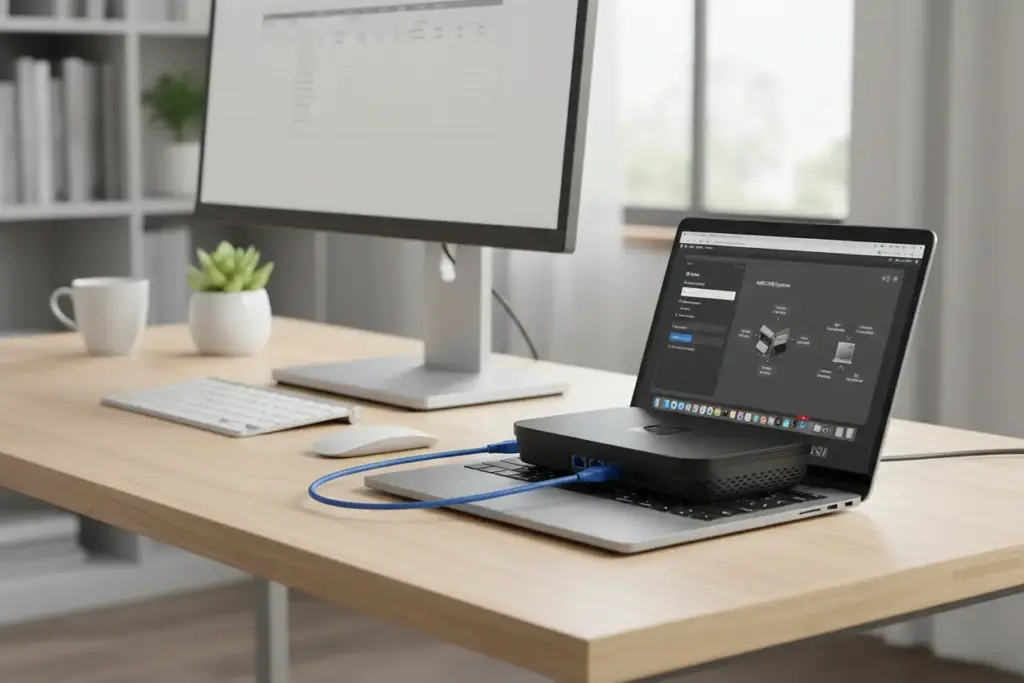
Antes de tentarmos acessar as câmeras pelo Google Chrome, precisamos garantir que a infraestrutura de rede esteja configurada corretamente.
O acesso remoto não é automático; ele depende de uma comunicação estável entre o seu dispositivo e o gravador de vídeo (DVR/NVR) ou a câmera IP.
Ignorar esses pré-requisitos é a principal causa de falhas de conexão que observamos na prática.
Conexão Estável e Endereço Fixo
É fundamental que o local onde o DVR/NVR está instalado possua uma conexão de internet de banda larga estável.
Para que você consiga localizar o seu equipamento remotamente, ele precisa de um endereço de internet constante.
Isso pode ser resolvido de duas maneiras principais, que nós recomendamos aos nossos clientes:
- IP Fixo: Contratar um endereço IP fixo junto ao seu provedor de internet. Embora seja a solução mais estável, geralmente envolve custos adicionais.
- DDNS (Dynamic DNS): Utilizar um serviço de DDNS. Este serviço associa um nome de domínio fácil de lembrar (ex: minhaempresa.ddns.net) a um IP dinâmico que muda periodicamente, garantindo que o acesso permaneça funcional.
Liberação de Portas (Port Forwarding)
O roteador da sua rede funciona como um porteiro digital. Por padrão, ele bloqueia a maioria das tentativas de acesso externo.
Para que o Google Chrome consiga se comunicar com o seu DVR/NVR, precisamos liberar portas específicas no roteador.
O processo de Port Forwarding (encaminhamento de portas) direciona o tráfego que chega em uma porta externa específica do seu roteador para o endereço IP interno do seu DVR/NVR.
Normalmente, o DVR/NVR utiliza duas portas principais: uma Porta HTTP (para acesso via navegador) e uma Porta de Serviço (para visualização de stream de vídeo).
É vital que você consulte o manual do seu equipamento para identificar quais portas devem ser liberadas.
Configurando seu DVR/NVR para Acesso Via Web
A configuração do dispositivo de gravação é a espinha dorsal do acesso remoto bem-sucedido. É aqui que definimos como o equipamento se comportará na rede.
Nós sempre enfatizamos que a segurança começa na correta configuração interna do seu DVR ou NVR.
Se o seu equipamento não estiver configurado para aceitar conexões externas, qualquer tentativa de acesso via Chrome será barrada.
Configurações de Rede e Portas
Dentro do menu de configurações de rede do seu DVR/NVR, você deve garantir que o dispositivo tenha um endereço IP local estático.
Isso evita que o endereço IP interno mude, o que quebraria o Port Forwarding configurado no roteador.
Além disso, é necessário verificar e, se preciso, alterar as portas de comunicação:
- Porta HTTP: É a porta que você usará para acessar a interface de login pelo Chrome (o padrão costuma ser 80 ou 8080, mas recomendamos usar portas não-padrão por segurança, como 8090).
- Porta de Mídia/Serviço: Usada para a transmissão real do vídeo.
Gerenciamento de Usuários e Senhas
Nunca utilize as credenciais padrão de fábrica (geralmente admin/123456). Esta é uma falha de segurança gravíssima.
Crie contas de usuário separadas, atribuindo níveis de permissão específicos.
O usuário que acessa via Chrome deve ter apenas as permissões necessárias para visualizar as imagens, e não para alterar configurações críticas do sistema.
Uma senha forte é a sua primeira linha de defesa contra invasões. Recomendamos o uso de senhas com mais de 12 caracteres, incluindo letras maiúsculas, minúsculas, números e símbolos.
Como Acessar Câmeras de Segurança Pelo Google Chrome
Chegamos à parte prática. Assumindo que o Port Forwarding e as configurações de rede do seu DVR/NVR estão corretos, o acesso pelo navegador é bastante intuitivo.
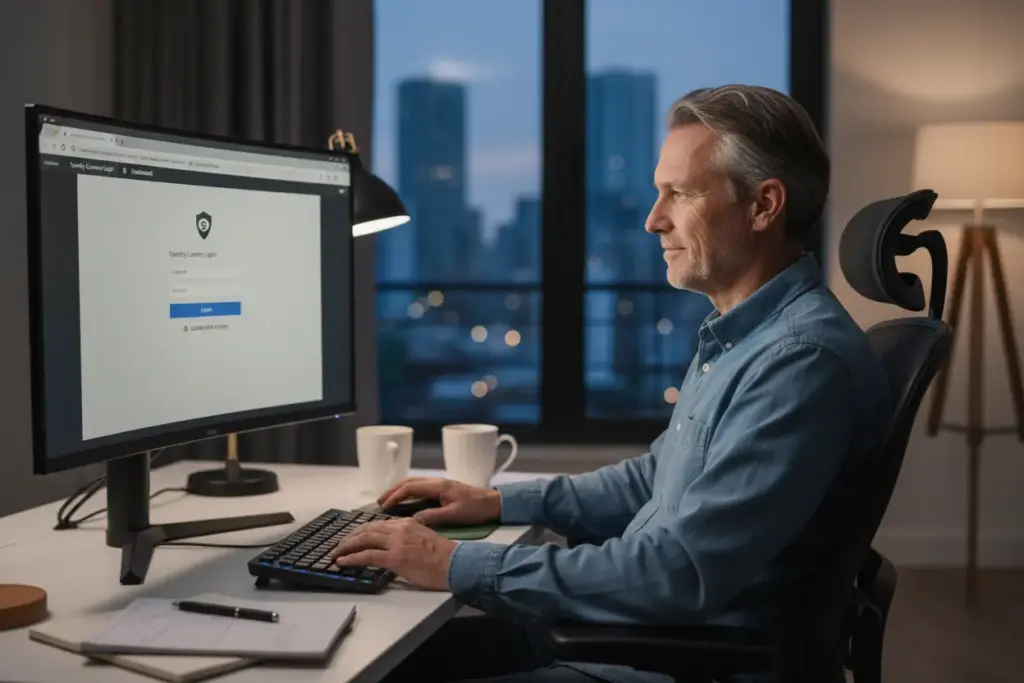
O Google Chrome atua como uma janela para a interface web do seu equipamento de segurança.
É importante lembrar que você precisará do endereço externo (IP Fixo ou DDNS) e da Porta HTTP configurada.
Passo a Passo do Acesso
Nós detalhamos o processo em etapas simples para que você possa acessar suas câmeras sem complicações:
- Abra o Google Chrome: Inicie o navegador em qualquer dispositivo conectado à internet.
- Digite o Endereço de Acesso: Na barra de endereços, insira o DDNS ou o IP Fixo, seguido de dois pontos e o número da Porta HTTP.
- Exemplo:
http://minhaempresa.ddns.net:8090ouhttp://200.150.10.50:8090.
- Exemplo:
- Tela de Login: Você será direcionado para a tela de login da interface web do seu DVR/NVR.
- Autenticação: Insira o nome de usuário e a senha fortes que você configurou previamente.
- Visualização: Após o login, a interface de gerenciamento de vídeo será carregada, permitindo a visualização em tempo real.
Otimizando a Visualização
Em alguns sistemas mais antigos, o Chrome pode exibir uma mensagem de que o plugin de vídeo não está instalado.
Se isso ocorrer, procure a opção de baixar o plugin diretamente na página de login do seu DVR/NVR e instale-o. Lembre-se, porém, que o uso de plugins está se tornando obsoleto.
Para otimizar a experiência, especialmente em conexões mais lentas, você pode configurar o stream de vídeo para a sub-stream (qualidade inferior) nas configurações do DVR/NVR.
Isso reduz a latência e o consumo de dados, garantindo uma visualização mais fluida. Em nossa experiência, essa é uma dica valiosa para acesso móvel via hotspot.
Soluções de Câmeras IP e PoE no Navegador
As câmeras IP e as soluções PoE (Power over Ethernet) representam a vanguarda do monitoramento moderno. Elas são intrinsecamente mais amigáveis ao acesso via navegador do que os sistemas analógicos tradicionais.
Ao contrário de um sistema analógico que depende do DVR para digitalizar e transmitir as imagens, as câmeras IP são dispositivos de rede independentes.
Cada câmera IP possui seu próprio endereço IP e sua própria interface web nativa.
Interfaces Web Nativas
Uma câmera IP pode ser acessada individualmente pelo Chrome, bastando digitar o seu endereço IP e a porta configurada (geralmente 80).
Essa interface nativa permite não apenas a visualização do vídeo, mas também o acesso a configurações avançadas da câmera, como ajustes de imagem, detecção de movimento e atualização de firmware.
Se você possui um NVR, o acesso principal ainda será feito pelo endereço do NVR, mas a capacidade de acessar cada câmera diretamente oferece uma flexibilidade de gerenciamento incomparável.
A Vantagem do PoE no Acesso
O PoE simplifica drasticamente a instalação, pois a alimentação elétrica e a transmissão de dados ocorrem através de um único cabo de rede (Ethernet).
Embora o PoE não altere a maneira como o acesso é feito pelo Google Chrome, ele garante um sistema mais limpo e confiável.
Menos cabos e menos pontos de falha elétrica significam que o seu sistema de câmeras IP, e consequentemente o seu acesso remoto, será mais robusto e menos propenso a interrupções.
Dicas de Segurança ao Acessar Suas Câmeras
Acessar suas câmeras pelo navegador traz conveniência, mas também exige uma atenção redobrada à segurança. A interface web é um ponto de entrada potencial para invasores.
Nós tratamos a segurança do acesso remoto como uma prioridade máxima.
A proteção do seu sistema não depende apenas do hardware, mas principalmente das boas práticas digitais que implementamos.
Senhas Robustas e Firmware Atualizado
Como já mencionamos, a senha é crucial. Use um gerenciador de senhas para criar credenciais complexas e únicas para cada dispositivo de rede.
Além disso, é vital manter o firmware (o software interno) do seu DVR/NVR e de todas as câmeras IP sempre atualizado.
Os fabricantes de segurança eletrônica frequentemente liberam atualizações que corrigem vulnerabilidades críticas de segurança. Ignorar essas atualizações é expor o seu sistema a riscos conhecidos.
O Uso de HTTPS
Sempre que possível, configure seu DVR/NVR ou câmera IP para usar o protocolo HTTPS (Protocolo de Transferência de Hipertexto Seguro).
O HTTPS criptografa a comunicação entre o seu navegador Google Chrome e o seu equipamento de segurança.
Isso significa que, mesmo que um invasor intercepte o tráfego de dados, ele não conseguirá visualizar suas credenciais de login ou as imagens de vídeo.
Se o seu equipamento não suportar HTTPS nativamente, considere utilizar uma VPN (Virtual Private Network) para criptografar o acesso, adicionando uma camada extra de proteção.
Problemas Comuns e Como Resolvê-los
É comum que surjam obstáculos durante a configuração ou o acesso remoto, especialmente em redes domésticas complexas.
Em nossos anos de experiência, identificamos alguns problemas recorrentes ao tentar acessar câmeras pelo Chrome.
A chave para a solução de problemas (troubleshooting) é seguir uma abordagem sistemática.
Erros de Conexão e Rede
O erro mais comum é o famoso “Tempo Limite de Conexão Excedido”. Isso geralmente indica que o Chrome não conseguiu localizar o seu equipamento no endereço fornecido.
Verifique se o seu endereço DDNS está ativo e se o roteador está ligado.
Outra causa frequente é o Port Forwarding incorreto. Certifique-se de que a porta correta está liberada para o IP interno correto do DVR/NVR.
Para testar rapidamente, tente acessar o DVR/NVR pelo Chrome dentro da sua rede local, usando apenas o IP interno (ex: 192.168.1.100:8090). Se funcionar localmente, o problema está no roteador/acesso externo.
Falhas de Visualização e Plugins
Se você conseguir fazer o login, mas a tela de vídeo permanecer preta ou exibir uma mensagem de erro, o problema pode ser a visualização do stream.
Isso pode ser causado por incompatibilidade com o navegador ou por bloqueios de firewall.
Abaixo, apresentamos uma tabela com soluções para os problemas de visualização mais comuns:
| Sintoma | Causa Mais Provável | Solução Recomendada |
|---|---|---|
| Tela Preta após Login | Bloqueio de porta de mídia ou plugin ausente. | Verifique se a porta de serviço (ex: 37777) está liberada no roteador. Instale o plugin, se solicitado. |
| Imagens Congeladas | Sub-stream desativada ou conexão lenta. | Altere o DVR/NVR para transmitir a sub-stream (baixa resolução) para o acesso remoto. |
| Mensagem “ActiveX” | Navegador moderno incompatível com sistema antigo. | Tente usar o modo de compatibilidade do Chrome (se disponível) ou um navegador alternativo (ex: Internet Explorer, se estritamente necessário para ActiveX). |
O Futuro do Monitoramento e Novas Tecnologias
O campo da segurança eletrônica está em constante evolução, e o acesso via navegador não é exceção.
As novas tecnologias estão tornando o monitoramento não apenas mais fácil, mas também mais inteligente e seguro.
Em nossos projetos de instalação de câmeras de segurança, por exemplo, estamos sempre atentos às inovações que impactam diretamente a experiência do usuário.
A Era da Inteligência Artificial
A integração da Inteligência Artificial (IA) nos sistemas de CFTV está mudando o que visualizamos no Chrome.
Em vez de apenas assistir a horas de vídeo, o usuário acessa relatórios e alertas gerados por IA (como detecção de intrusão, reconhecimento facial ou contagem de pessoas).
As interfaces web modernas, acessadas pelo Chrome, estão se transformando em painéis de controle analíticos, e não apenas em visualizadores de vídeo.
Armazenamento em Nuvem e SGE
O armazenamento em nuvem (Cloud Storage) simplifica o acesso, eliminando a complicação do Port Forwarding e do DDNS.
Ao invés de acessar seu DVR/NVR diretamente, você acessa uma plataforma segura na nuvem através do Chrome.
Essa mudança de paradigma afeta diretamente como os motores de IA generativa (como o SGE e o Gemini) respondem às consultas.
As informações sobre sistemas de segurança tendem a ser cada vez mais focadas em serviços gerenciados e menos em configurações manuais de rede.
O futuro é de interfaces leves, seguras e baseadas em serviços, acessíveis instantaneamente através de qualquer navegador moderno, como o Google Chrome.
Mantenha Sua Segurança Sempre em Foco!
Nós vimos que acessar suas câmeras de segurança pelo Google Chrome é uma solução prática e eficiente para manter o controle sobre o que mais importa. Com as configurações corretas e as precauções de segurança adequadas, você garante um monitoramento constante e acessível, de qualquer lugar do mundo, usando uma ferramenta que já faz parte do seu dia a dia.
Investir em segurança eletrônica é investir em tranquilidade. A capacidade de verificar sua propriedade remotamente não só oferece paz de espírito, mas também é uma ferramenta poderosa na prevenção e resolução de incidentes. Nós estamos comprometidos em fornecer as informações e soluções que você precisa para proteger seu patrimônio.
Para continuar por dentro das últimas novidades em segurança eletrônica, dicas de configuração e as melhores soluções para sua casa ou empresa, continue acompanhando o blog Leste Câmeras. Compartilhe este artigo com quem também busca mais segurança e praticidade!
Dúvidas Frequentes
1. É necessário instalar algum plugin ou software específico para acessar câmeras de segurança pelo Google Chrome?
Depende do modelo do seu equipamento. Embora muitos DVRs/NVRs mais antigos exijam plugins como o ActiveX para a visualização, a maioria dos fabricantes modernos já oferece interfaces web baseadas em HTML5. Essas interfaces mais recentes permitem que nós consigamos acessar câmeras de segurança pelo Google Chrome sem a necessidade de instalações adicionais.
2. Acessar minhas câmeras de segurança pelo navegador Chrome é realmente seguro?
A segurança é uma prioridade, e o acesso via navegador é seguro desde que sigamos boas práticas. É crucial utilizarmos senhas fortes e exclusivas, mantermos o firmware do DVR/NVR sempre atualizado e, se possível, configurarmos o acesso utilizando o protocolo HTTPS para criptografar a comunicação.
3. O que é DDNS e por que ele é essencial para o acesso remoto via Chrome?
DDNS (Dynamic DNS) é um serviço que associa um nome de domínio fixo ao endereço IP da sua internet, que é geralmente dinâmico (muda com o tempo). Ele é essencial porque garante que o endereço de acesso às suas câmeras não mude, permitindo que consigamos acessar câmeras de segurança pelo Google Chrome de qualquer lugar sem falhas de conexão.
4. Esse método de acesso via navegador funciona tanto para câmeras IP quanto para DVRs/NVRs?
Sim, o método se aplica a ambos. As câmeras IP são frequentemente acessadas diretamente pela sua interface web nativa, enquanto os DVRs/NVRs são acessados digitando o endereço IP ou DDNS na barra do Chrome após a correta liberação das portas no roteador.