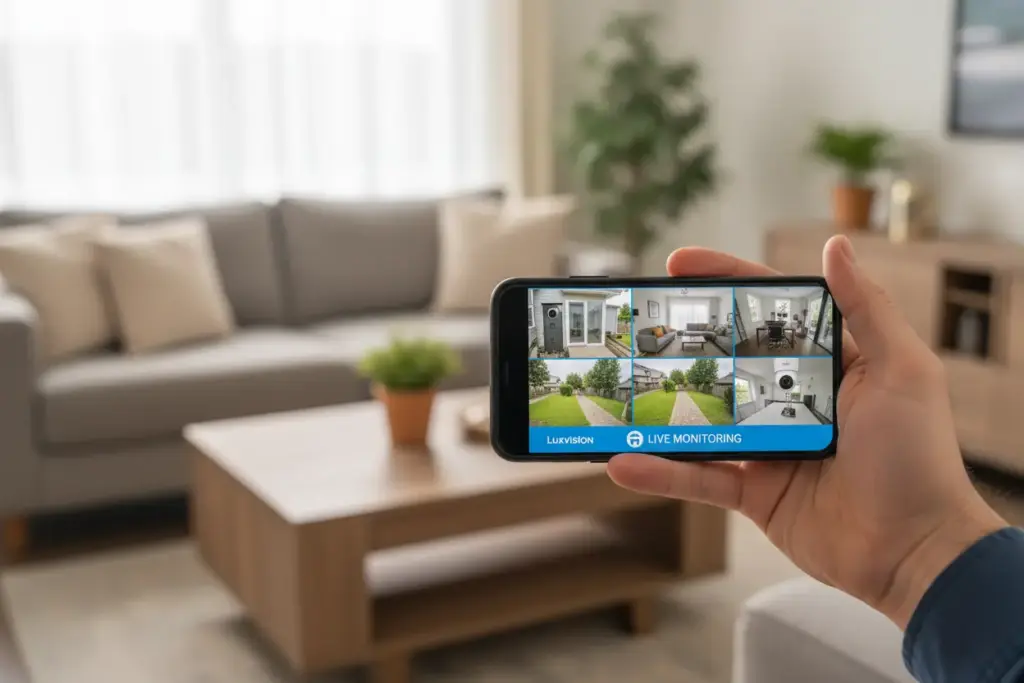
Você já se perguntou como manter sua propriedade segura mesmo quando está longe? A capacidade de monitorar seu sistema de segurança remotamente é crucial na vida moderna, e nós sabemos a importância de ter controle total sobre suas câmeras.
Neste guia, nós vamos detalhar o processo de como acessar seu DVR Luxvision diretamente pelo celular. Com as configurações corretas, você terá a tranquilidade de visualizar suas imagens em tempo real, de qualquer lugar.
Neste conteúdo que preparamos, nós o ajudaremos a configurar tudo passo a passo, garantindo que você aproveite ao máximo sua segurança eletrônica.
Entendendo o DVR Luxvision e Acesso Remoto
Em nossa trajetória no setor de segurança eletrônica, percebemos que o DVR Luxvision é um dos equipamentos mais populares do mercado brasileiro.
Para acessar o DVR Luxvision pelo celular, você deve conectar o aparelho à internet, configurar o IP e as portas no menu de rede do equipamento e utilizar o aplicativo compatível (como LuxVision, LuxVision Plus ou XMEye) inserindo o número de série via Cloud ou o endereço DDNS/IP.
Nós sabemos que a principal função de um DVR (Digital Video Recorder) é gerenciar e gravar as imagens das suas câmeras de segurança com eficiência.
No entanto, o verdadeiro diferencial para nossos clientes é a capacidade de monitorar o imóvel de qualquer lugar do mundo através de um smartphone.
O que é um DVR Luxvision?
O DVR Luxvision é o cérebro do seu sistema de CFTV, responsável por converter os sinais analógicos das câmeras em dados digitais para armazenamento.
Trata-se de um dispositivo robusto que oferece diversas opções de conectividade, permitindo que as imagens sejam transmitidas via rede local ou internet.
Nós observamos que a marca se destaca pela facilidade de uso, mas exige uma configuração de rede correta para garantir que o acesso remoto funcione sem falhas.
A importância do acesso remoto para sua segurança
Ter o controle na palma da mão traz uma sensação de tranquilidade inigualável para proprietários de residências e gestores de empresas.
O acesso remoto permite verificar alertas em tempo real, visualizar gravações passadas e confirmar se tudo está em ordem sem precisar estar fisicamente no local.
Em nossos projetos de instalação de câmeras de segurança, sempre enfatizamos que um sistema de câmeras sem acesso móvel está operando apenas com metade do seu potencial preventivo.
Pré-requisitos Essenciais para o Acesso Móvel
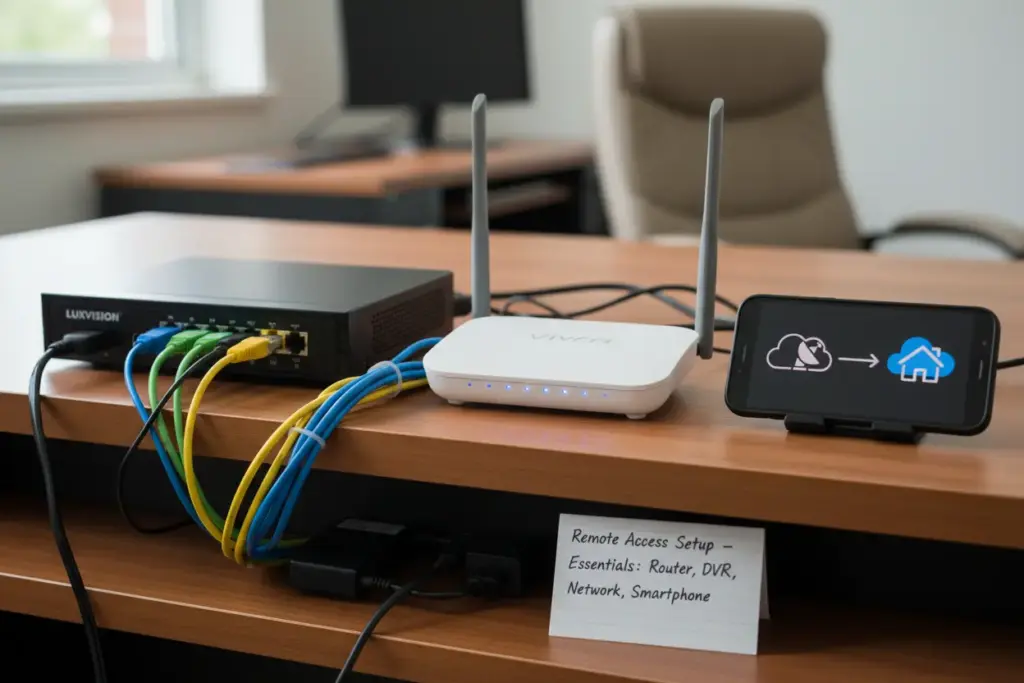
Antes de iniciarmos qualquer configuração técnica, nós sempre orientamos nossos clientes a verificar alguns itens fundamentais para evitar frustrações.
A falta de um desses requisitos é o motivo mais comum para falhas de conexão quando tentamos visualizar as câmeras fora de casa.
Nós preparamos uma lista detalhada do que você precisa ter em mãos antes de abrir o menu do seu DVR Luxvision.
Conexão de Internet e Infraestrutura
O primeiro passo é garantir que o seu DVR esteja conectado ao roteador através de um cabo de rede (RJ45) de boa qualidade.
Nós não recomendamos o uso de adaptadores Wi-Fi instáveis para DVRs, pois a transmissão de vídeo exige uma largura de banda constante e sem interferências.
Além disso, sua internet precisa ter uma taxa de upload suficiente para enviar o sinal de vídeo para a nuvem de forma fluida.
Identificação do Modelo e do Aplicativo
Cada geração de DVR Luxvision pode exigir um aplicativo específico, por isso é vital identificar o modelo exato no selo localizado na parte inferior do aparelho.
Modelos mais antigos podem utilizar protocolos diferentes dos modelos mais novos que já contam com a tecnologia P2P (Cloud) simplificada.
Nós sugerimos que você já deixe anotado o Número de Série (SN) ou o ID do dispositivo, que geralmente é encontrado no menu “Informações” ou “Versão”.
Estabilidade da Rede Local
Certifique-se de que seu roteador está funcionando corretamente e que não há bloqueios de firewall agressivos que possam impedir a saída dos dados.
Em nossa experiência, roteadores fornecidos por operadoras às vezes possuem restrições que exigem ajustes manuais para permitir o tráfego de vídeo.
Ter um smartphone com sistema Android ou iOS atualizado também é crucial para a compatibilidade com as versões mais recentes dos aplicativos de monitoramento.
Configurando a Rede no seu DVR Luxvision
Agora que temos tudo pronto, o próximo passo é entrar nas configurações internas do DVR Luxvision para preparar o terreno.
Nós recomendamos que você utilize um monitor e um mouse conectados diretamente ao DVR para facilitar essa etapa inicial de configuração de IP.
Este processo é o que define como o aparelho será identificado dentro da sua rede interna e como ele se comunicará com o mundo externo.
Acessando o Menu de Rede
Com o mouse, clique com o botão direito na tela principal e acesse o Menu Principal, inserindo sua senha de administrador (o padrão costuma ser vazio ou admin).
Navegue até a opção Ajustes ou Configurações e procure pelo ícone de Rede, onde faremos os ajustes técnicos necessários.
Nós sempre verificamos se a opção DHCP está marcada inicialmente para que o DVR receba um IP automático do roteador e teste a conexão.
Definindo um IP Estático
Após o DVR obter um IP, nós aconselhamos desmarcar o DHCP e fixar esse endereço de IP manualmente para evitar que ele mude no futuro.
Se o IP do DVR mudar sozinho, o redirecionamento que faremos no roteador deixará de funcionar, causando a perda do acesso remoto.
Anote o endereço de IP (ex: 192.168.1.100), a máscara de sub-rede e o Gateway (geralmente o IP do seu roteador).
Configuração de Portas de Comunicação
Dentro do menu de rede, você encontrará as opções de Porta HTTP e Porta de Mídia (ou Porta de Serviço).
A porta HTTP (padrão 80) é usada para acesso via navegador, enquanto a porta de mídia (padrão 34567 ou 34599) é usada pelo aplicativo do celular.
Nós sugerimos alterar a porta HTTP para um valor como 8080 para evitar conflitos com outros serviços de internet que utilizam a porta padrão.
Configuração do Roteador para Acesso Remoto
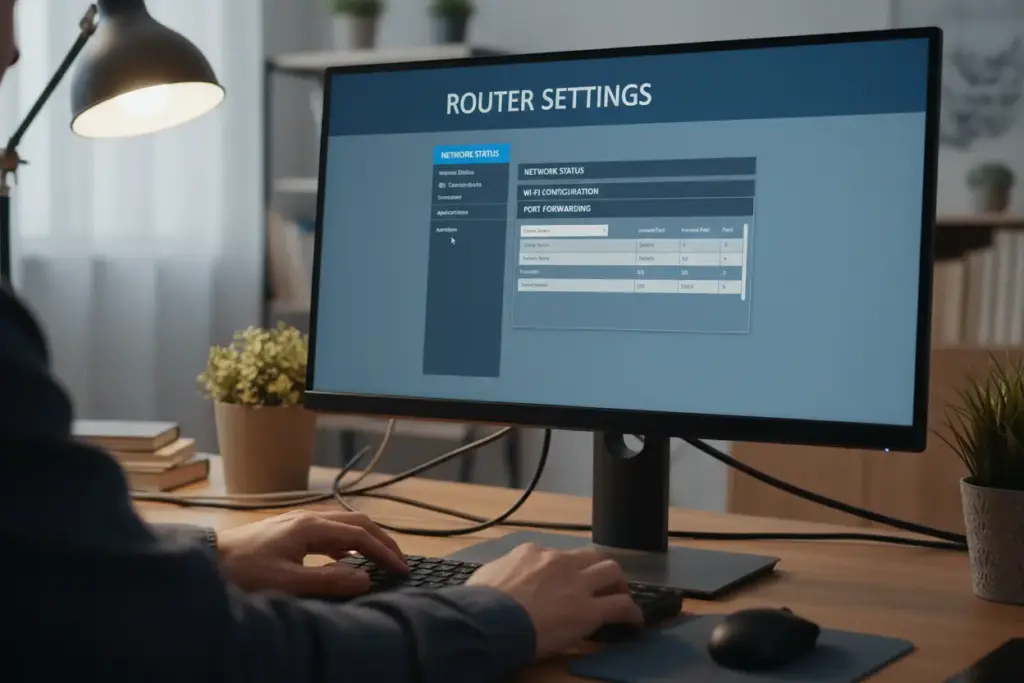
Se você não estiver utilizando a função Cloud (P2P), o redirecionamento de portas no roteador é uma etapa obrigatória e técnica.
Este processo, conhecido como Port Forwarding, cria um caminho direto entre a internet e o seu DVR Luxvision.
Nós entendemos que esta parte pode parecer complexa, mas ela é essencial para quem busca uma conexão via IP Fixo ou DDNS.
O que é o Redirecionamento de Portas?
Pense no seu roteador como um porteiro de um prédio que precisa saber para qual “apartamento” (IP do DVR) enviar as encomendas que chegam da internet.
Ao abrir as portas, você está dizendo ao roteador: “Toda vez que alguém tentar acessar a porta 34567, envie para o DVR“.
Sem isso, as solicitações do seu celular serão barradas pelo firewall do roteador por questões de segurança.
Passo a Passo no Roteador
Acesse a interface do seu roteador pelo navegador (geralmente digitando 192.168.1.1 ou 192.168.0.1) e procure por Encaminhamento, Port Forwarding ou Virtual Server.
Você deverá criar uma nova regra inserindo o IP estático que definimos no DVR e as portas de Mídia e HTTP.
Abaixo, preparamos uma tabela com as portas mais comuns utilizadas nos equipamentos Luxvision para facilitar sua consulta:
| Tipo de Porta | Valor Padrão | Função Principal |
|---|---|---|
| Porta HTTP | 80 ou 8080 | Acesso via Navegador Web |
| Porta de Mídia | 34567 | Transmissão de Vídeo para App |
| Porta Móvel | 34599 | Acesso via Smartphones Antigos |
| Porta RTSP | 554 | Streaming de Vídeo em Tempo Real |
Testando a Abertura de Portas
Após salvar as configurações no roteador, nós recomendamos utilizar sites como o Ping.eu ou Canyouseeme.org para verificar se as portas estão realmente abertas.
Basta digitar o número da porta e o site informará se ela está visível para a internet externa.
Se as portas aparecerem como “fechadas”, pode haver um segundo roteador na rede ou um bloqueio direto da sua operadora de internet.
Como Acessar DVR Luxvision Pelo Celular – App Oficial
Com a parte técnica da rede concluída, chegamos ao momento de configurar o seu smartphone para visualizar as câmeras.
A Luxvision utiliza aplicativos que são referência em estabilidade e facilidade de configuração guiada.
Nós vamos detalhar como você pode adicionar seu dispositivo de forma rápida, seja pelo método Cloud ou por IP/DDNS.
Escolhendo e Baixando o Aplicativo
Vá até a Google Play Store ou Apple App Store e procure por LuxVision ou LuxVision Plus.
Em muitos casos, especialmente para modelos que utilizam a plataforma da XM, o aplicativo XMEye também funciona perfeitamente e é muito estável.
Nós recomendamos sempre baixar a versão mais atualizada para garantir que todos os recursos de segurança e visualização estejam disponíveis.
Adicionando o DVR via Cloud (P2P)
Este é o método mais simples que ensinamos aos nossos clientes, pois dispensa o redirecionamento de portas no roteador.
No aplicativo, escolha a opção “Adicionar Dispositivo” e selecione o ícone de QR Code.
Aponte a câmera do celular para o QR Code que aparece na tela do seu DVR (Geralmente em Menu > Guia ou Menu > Versão) e o ID do dispositivo será preenchido automaticamente.
Configuração Manual via IP ou DDNS
Se você optou por abrir as portas, escolha a opção “Adicionar Manualmente” e insira o seu endereço de IP Externo ou seu domínio DDNS.
Insira o nome que deseja dar ao local (ex: Minha Casa), a porta de mídia (34567) e o seu usuário e senha do DVR.
Nós sempre lembramos que, para testar esse acesso, você deve estar usando os dados móveis (4G/5G) e não o mesmo Wi-Fi onde o DVR está conectado.
Configurações Avançadas e Dicas de Segurança
Não basta apenas conseguir acessar as imagens; é preciso garantir que esse acesso seja seguro e eficiente.
Nós vemos muitos usuários cometendo o erro de deixar as configurações padrão, o que torna o sistema vulnerável a invasões.
Além disso, pequenos ajustes na qualidade podem melhorar drasticamente a sua experiência de monitoramento móvel.
Otimização da Qualidade de Imagem
Dentro do aplicativo, você geralmente verá as opções SD (Standard Definition) e HD (High Definition).
Nós sugerimos usar o modo SD quando estiver em conexões de internet móvel instáveis para evitar que a imagem fique travando.
Deixe o modo HD para quando estiver conectado a uma rede Wi-Fi veloz, permitindo ver detalhes como rostos e placas de veículos.
Práticas de Segurança Indispensáveis
A primeira coisa que fazemos em qualquer instalação é alterar a senha padrão do usuário “admin”.
Crie uma senha forte, misturando letras e números, e evite sequências óbvias como “123456” ou a data de nascimento.
Nós também recomendamos verificar periodicamente se existe alguma atualização de firmware disponível no site oficial da Luxvision para corrigir possíveis falhas de segurança.
Configurando Notificações Push
Você pode configurar o DVR para enviar uma notificação diretamente para o seu celular sempre que houver detecção de movimento.
Isso transforma seu sistema de câmeras em um verdadeiro alarme inteligente, avisando sobre presenças inesperadas em tempo real.
Em nossos testes, essa função é uma das mais elogiadas pelos clientes por permitir uma ação imediata em caso de incidentes.
Solução de Problemas Comuns no Acesso Remoto
Mesmo com tudo configurado, é comum surgirem alguns obstáculos técnicos que podem interromper a sua visualização.
Nós compilamos os problemas mais frequentes que atendemos em nosso suporte técnico para ajudar você a resolver tudo rapidamente.
Muitas vezes, a solução é mais simples do que parece e não exige a visita de um técnico especializado.
“Não consigo conectar” ou “Dispositivo Offline”
Se as câmeras pararam de aparecer, o primeiro passo que nós recomendamos é reiniciar o DVR e o seu roteador.
Verifique se o cabo de rede está bem encaixado e se as luzes da porta Ethernet atrás do DVR estão piscando.
Se você usa IP Dinâmico, verifique se o seu endereço de IP externo mudou e se o seu serviço de DDNS está atualizado.
Imagem Travando ou Tela Preta
Isso geralmente acontece devido a uma baixa velocidade de upload da internet onde o DVR está instalado.
Nós sugerimos diminuir o bitrate ou a taxa de quadros (FPS) no menu de Encode do DVR para tornar a transmissão mais leve.
Outro motivo comum é o excesso de usuários conectados simultaneamente ao mesmo DVR, o que sobrecarrega o processador do aparelho.
Erro de Senha ou Usuário Bloqueado
Se você errar a senha várias vezes, o DVR Luxvision pode bloquear o seu acesso por alguns minutos como medida de proteção.
Nós aconselhamos aguardar o tempo de bloqueio e tentar novamente com a senha correta anotada previamente.
Caso tenha esquecido a senha, será necessário realizar o processo de reset físico ou através do suporte da fábrica, dependendo do modelo.
Benefícios de Monitorar seu Imóvel de Longe
Ao concluir a configuração do seu DVR Luxvision no celular, você entra em um novo nível de gestão de segurança.
Nós acreditamos que a tecnologia deve trabalhar a seu favor, trazendo mais tempo livre e menos preocupações com o que acontece na sua ausência.
Os benefícios vão muito além da simples visualização de imagens, impactando diretamente na sua qualidade de vida.
Tranquilidade para a Família e Empresa
Saber que você pode dar uma “espiadinha” nos seus filhos ou verificar se a sua loja abriu no horário correto é um benefício emocional enorme.
Nós notamos que nossos clientes se sentem muito mais seguros ao viajar, sabendo que o imóvel está sendo vigiado 24 horas.
O acesso remoto elimina a dúvida e a ansiedade, fornecendo provas visuais imediatas sobre qualquer situação.
Resposta Rápida a Incidentes
Em caso de uma ocorrência real, como uma invasão ou um princípio de incêndio, cada segundo é precioso.
Com o acesso pelo celular, você pode acionar a polícia ou os bombeiros imediatamente ao visualizar o evento em tempo real.
Nós sempre reforçamos que a rapidez na resposta é o que muitas vezes evita prejuízos maiores e garante a integridade do patrimônio.
Controle Total em Suas Mãos
Além de ver as câmeras, muitos modelos da Luxvision permitem ouvir o áudio do ambiente e até falar através de câmeras com áudio bidirecional.
Você também pode gerenciar as gravações, fazendo o download de vídeos importantes diretamente para a memória do seu smartphone.
Nós estamos sempre à disposição para ajudar você a explorar todas as funcionalidades do seu sistema de segurança eletrônica.
Sua Segurança na Palma da Mão – Próximos Passos!
Chegamos ao fim do nosso guia completo sobre como acessar seu DVR Luxvision pelo celular. Nós esperamos que as informações detalhadas aqui tenham sido claras e úteis para você configurar seu sistema de monitoramento remoto. A capacidade de vigiar seu patrimônio de qualquer lugar é um avanço significativo na segurança eletrônica, proporcionando paz de espírito e controle.
Lembre-se que a segurança eletrônica é um investimento contínuo. Manter-se atualizado com as melhores práticas e tecnologias é fundamental para garantir a proteção de sua residência, comércio ou empresa. Nós estamos sempre buscando trazer o que há de mais recente e relevante para você.
Não deixe de acompanhar as novidades em nosso blog Leste Câmeras para mais dicas e tutoriais. Compartilhe este artigo com quem também busca otimizar a segurança! Se precisar de ajuda profissional, nós estamos à disposição para oferecer os melhores serviços em câmeras de segurança.
Dúvidas Frequentes
1. Qual é o aplicativo oficial para acessar o DVR Luxvision pelo celular?
Nós recomendamos o uso do aplicativo LuxVision Mobile ou o XMEye, dependendo da versão e tecnologia do seu equipamento. Ambos os apps permitem que você visualize as imagens em tempo real e gerencie as gravações com facilidade.
2. Por que não consigo acessar as imagens fora da minha rede Wi-Fi?
Geralmente, isso ocorre porque o redirecionamento de portas no roteador não foi configurado ou o serviço de DDNS/Nuvem está offline. Para que o acesso externo funcione, é essencial que as portas de comunicação do DVR estejam abertas e apontando para o IP correto do aparelho.
3. É possível configurar o acesso remoto sem abrir portas no roteador?
Sim, se o seu modelo possuir a tecnologia de acesso via Nuvem (P2P). Nesse caso, basta escanear o QR Code do DVR através do aplicativo para estabelecer a conexão, simplificando drasticamente o processo de como acessar o DVR Luxvision pelo celular.
4. O acesso ao DVR pelo celular é seguro contra invasores?
Sim, desde que nós sigamos boas práticas de segurança, como a criação de senhas complexas e a atualização constante do firmware. Evite manter as senhas padrões de fábrica para garantir que apenas pessoas autorizadas visualizem suas câmeras.
5. Posso visualizar as câmeras de mais de um DVR no mesmo aplicativo?
Com certeza, os aplicativos permitem o cadastro de múltiplos dispositivos simultaneamente. Nós podemos adicionar diferentes endereços de IP ou IDs de nuvem, permitindo o monitoramento de vários locais, como sua casa e sua empresa, em uma única tela.