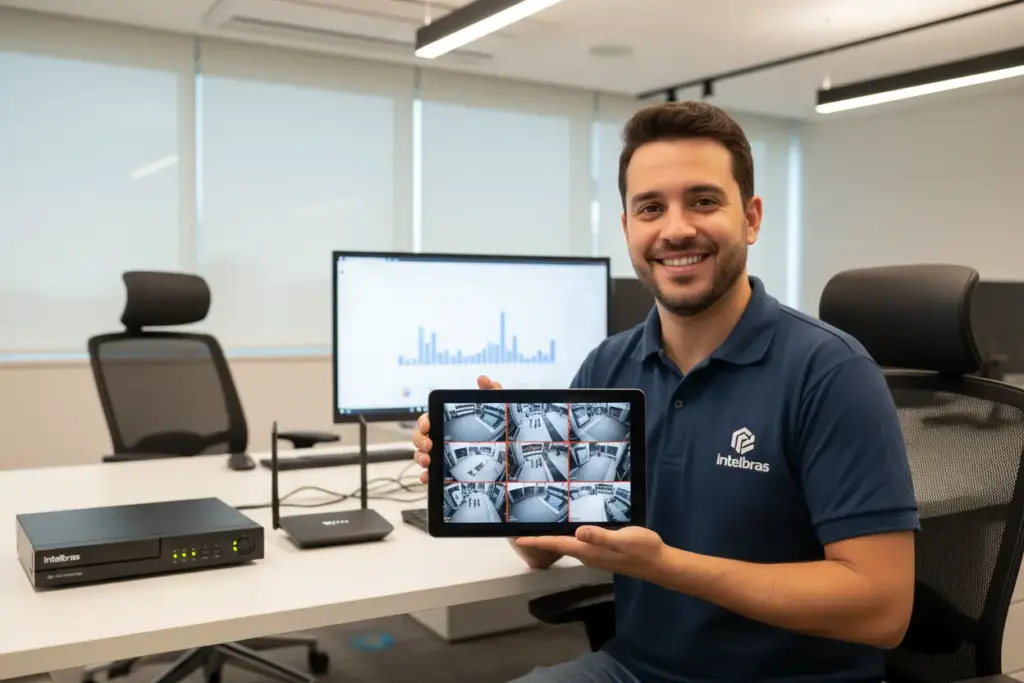
A segurança eletrônica evoluiu, e com ela, a necessidade de ter controle total sobre seu patrimônio, mesmo à distância. Imaginamos que você já se perguntou como seria prático acessar as imagens do seu sistema de CFTV de qualquer lugar, a qualquer momento. A boa notícia é que isso é totalmente possível, e mais fácil do que parece!
Nós, da Leste Câmeras, entendemos a importância de manter sua casa ou negócio sempre sob vigilância. Por isso, preparamos um guia completo para você que deseja conectar seu DVR Intelbras na internet e desfrutar da tranquilidade que o monitoramento remoto oferece.
Neste artigo, vamos detalhar cada passo para que você consiga configurar seu equipamento sem dificuldades, garantindo que suas câmeras estejam sempre acessíveis, proporcionando a segurança e o controle que você e sua família merecem.
Conectar DVR Intelbras na Internet! Preparativos
Antes de iniciarmos qualquer configuração técnica no software, precisamos garantir que a infraestrutura física esteja impecável para evitar falhas intermitentes. Em nossos projetos de instalação de câmeras de segurança, observamos que a maioria dos problemas de conexão remota surge de cabos mal crimpados ou fontes de alimentação inadequadas.
Para conectar um DVR Intelbras na internet, você deve conectar um cabo de rede RJ45 entre o gravador e o roteador, configurar os parâmetros de IP no menu de rede do aparelho e habilitar a função Intelbras Cloud ou realizar o redirecionamento de portas para acesso via DDNS. Este processo permite visualizar as câmeras em tempo real através de smartphones e computadores de qualquer lugar do mundo.
É fundamental verificar se você possui um cabo de rede de boa qualidade, preferencialmente Cat5e ou Cat6, para garantir a integridade dos pacotes de dados. Além disso, certifique-se de que o roteador possui uma porta LAN disponível e que a sua conexão de internet está estável, pois a transmissão de vídeo exige largura de banda constante.
Infraestrutura de Rede Necessária
Nós sempre recomendamos que o DVR seja conectado diretamente ao roteador principal da residência ou empresa, evitando o uso de repetidores Wi-Fi via cabo, que podem gerar latência. Verifique se os conectores RJ45 estão bem fixos e se as luzes de LED na porta de rede do DVR acendem ao conectar o cabo, indicando atividade física de rede.
Outro ponto crucial é a fonte de alimentação do DVR; se ela estiver enfraquecida, a placa de rede pode apresentar instabilidade. Tenha em mãos as credenciais de acesso ao seu roteador (usuário e senha), pois em etapas avançadas precisaremos ajustar configurações internas de tráfego para liberar o sinal das câmeras.
Verificação da Conexão de Internet
Antes de abrir os menus do equipamento, teste a velocidade da sua internet no local onde o sistema está instalado. O upload é o fator mais importante aqui, pois o DVR “envia” as imagens para a nuvem; recomendamos no mínimo 5 Mbps de upload para uma visualização fluida em alta definição.
Acessando o DVR Intelbras pela Rede Local

Com a parte física pronta, o próximo passo é estabelecer a comunicação entre o seu computador e o gravador dentro da mesma rede. Para isso, precisamos descobrir qual endereço IP o roteador atribuiu ao DVR Intelbras, o que pode ser feito de forma automatizada ou manual.
Nós utilizamos frequentemente a ferramenta Intelbras ToolBox, que contém o utilitário IP Utility, capaz de escanear a rede e encontrar qualquer dispositivo da marca instantaneamente. Caso prefira o método manual, você pode acessar o menu “Info” diretamente no monitor conectado ao DVR e verificar o endereço listado na aba de rede.
Localizando o Endereço IP
Ao abrir o IP Utility em um computador conectado ao mesmo roteador, o software listará o modelo do seu DVR, o endereço IP atual e a porta de serviço. Geralmente, os equipamentos saem de fábrica com o IP padrão 192.168.1.108, mas isso pode variar dependendo das configurações prévias do seu roteador.
Se o IP do DVR estiver em uma faixa diferente da sua rede local (por exemplo, sua rede é 192.168.0.x e o DVR está em 192.168.1.x), você não conseguirá acessá-lo. Nesse caso, usamos o próprio software da Intelbras para alterar o IP do dispositivo para que ele “fale a mesma língua” do seu computador e roteador.
Login e Interface Web
Após identificar o IP correto, abra o seu navegador de preferência e digite o endereço na barra de URLs (exemplo: http://192.168.0.108). A tela de login da Intelbras será exibida, solicitando o usuário (padrão admin) e a senha que você definiu na inicialização do aparelho.
Lembramos que, para uma experiência completa de visualização via navegador, o uso do Internet Explorer ou do modo de compatibilidade no Microsoft Edge ainda é recomendado em modelos mais antigos. Em modelos recentes com firmware atualizado, o acesso funciona perfeitamente em navegadores modernos como Chrome e Firefox sem a necessidade de plugins complexos.
Configurando as Definições de Rede no DVR
Dentro da interface do DVR, navegaremos até o menu “Configurações” e depois em “Rede” para ajustar os parâmetros que garantirão a estabilidade da conexão. Esta é a etapa onde definimos se o aparelho terá um endereço fixo ou se dependerá do roteador para receber as informações de tráfego.
Existem dois caminhos principais: o uso do DHCP ou a configuração de um IP Estático. Em nossa consultoria técnica, sempre sugerimos o uso de IP Estático para sistemas de CFTV, pois isso evita que o endereço do DVR mude caso o roteador seja reiniciado, o que quebraria o redirecionamento de portas.
DHCP vs. IP Estático
O DHCP é a forma mais simples, onde o DVR solicita automaticamente os dados de rede ao roteador, sendo ideal para quem vai usar apenas a função Intelbras Cloud. No entanto, se você pretende usar o acesso via IP ou DDNS, desmarque a caixa DHCP e preencha os campos manualmente com um endereço fora da faixa de distribuição automática do roteador.
Abaixo, apresentamos uma tabela com os campos principais que você encontrará nesta tela e o que cada um representa para o funcionamento do sistema:
| Campo de Rede | Descrição Técnica | Exemplo Comum |
|---|---|---|
| Endereço IP | Identidade única do DVR na sua rede local. | 192.168.1.108 |
| Máscara de Sub-rede | Define o tamanho da rede (padrão de classe C). | 255.255.255.0 |
| Gateway Padrão | O endereço do seu roteador (a saída para a internet). | 192.168.1.1 |
| DNS Primário | Servidor que traduz nomes de domínios em IPs. | 8.8.8.8 (Google) |
Gateway e Servidores DNS
O Gateway deve ser obrigatoriamente o endereço IP do seu roteador; se este campo estiver errado, o DVR terá acesso à rede local, mas não conseguirá “enxergar” a internet. Nós recomendamos utilizar os servidores DNS do Google (8.8.8.8 e 8.8.4.4) ou da Cloudflare (1.1.1.1), que são mais rápidos e confiáveis que os das operadoras de internet.
Configurar o DNS corretamente é vital para que o serviço de Cloud e o DDNS funcionem sem falhas de resolução de nomes. Após preencher todos os campos, clique em “Salvar” ou “Aplicar” e o DVR estará pronto para ser comunicado com o mundo exterior através do roteador.
Redirecionamento de Portas no Roteador

O redirecionamento de portas, também conhecido como Port Forwarding ou Virtual Server, é o processo de abrir “portas” no firewall do seu roteador para permitir a entrada de conexões externas. Sem isso, o roteador bloqueará qualquer tentativa de acesso vinda da internet por segurança, impedindo que você veja suas câmeras fora de casa.
Nós precisamos focar em duas portas principais: a Porta HTTP (geralmente 80) e a Porta de Serviço (geralmente 37777). Recomendamos alterar a porta HTTP padrão para um valor como 8080 ou 9090, pois a porta 80 é frequentemente bloqueada por operadoras de internet residencial para evitar a criação de servidores web.
Entendendo as Portas de Comunicação
A Porta de Serviço é a responsável por enviar os dados de vídeo para o aplicativo ISIC no celular, enquanto a Porta HTTP permite o acesso via navegador. Existe também a porta RTSP (554), usada para transmissões em tempo real em softwares de terceiros ou sites de streaming.
Ao configurar o roteador, você dirá a ele: “Todo tráfego que chegar na porta 37777 deve ser enviado para o IP 192.168.1.108 (seu DVR)”. Este mapeamento cria um túnel direto e seguro para os dados do seu sistema de segurança eletrônica.
Passo a Passo no Roteador
Acesse o roteador pelo navegador (geralmente 192.168.1.1 ou 192.168.0.1) e procure pela seção de “Redirecionamento”, “NAT” ou “Advanced Setup”. Cada marca de roteador (TP-Link, Intelbras, ASUS, D-Link) possui um menu ligeiramente diferente, mas a lógica de preenchimento é universal.
Crie uma nova regra inserindo o nome (ex: DVR_Servico), o número da porta (37777), o protocolo (TCP ou Ambos) e o endereço IP fixo que configuramos no DVR anteriormente. Repita o processo para a porta HTTP e salve as configurações; em alguns casos, o roteador pode solicitar uma reinicialização para aplicar as novas regras de firewall.
Configurando o DDNS ou Intelbras Cloud
Atualmente, existem duas formas principais de acessar o DVR remotamente: o Intelbras Cloud e o Intelbras DDNS. O Cloud é a tecnologia mais moderna e simples, baseada em P2P (ponto a ponto), que dispensa a abertura de portas no roteador, sendo a escolha ideal para conexões com CGNAT.
Já o DDNS é um serviço que cria um nome fixo (ex: minhacasa.ddns-intelbras.com.br) para o seu IP da internet, que muda periodicamente. Nós recomendamos o DDNS para usuários avançados ou empresas que precisam de conexões mais diretas e rápidas, embora exija o redirecionamento de portas feito no passo anterior.
Vantagens do Intelbras Cloud
O Intelbras Cloud é extremamente resiliente e fácil de configurar: basta habilitar a função no menu de rede do DVR e escanear o QR Code com o aplicativo ISIC Lite. Nós observamos que esta tecnologia resolve 90% dos problemas de conectividade em redes onde o usuário não tem acesso às configurações do roteador da operadora.
Para verificar se o Cloud está ativo, observe o status no menu do DVR; ele deve apresentar a mensagem “Conectado” ou “Online”. Se estiver como “Tentando Conectar”, verifique novamente as configurações de Gateway e DNS, pois o aparelho não está conseguindo alcançar os servidores da Intelbras.
Configuração do DDNS
Caso opte pelo DDNS, você deve acessar o menu “DDNS” no DVR, selecionar o provedor “Intelbras DDNS” e criar um nome de domínio único. Você precisará de um e-mail válido para ativar o domínio e garantir que o status apareça como “Sucesso na Atualização”.
O benefício do DDNS próprio da Intelbras é que ele é gratuito e integrado diretamente ao hardware, garantindo que o nome de domínio seja atualizado instantaneamente sempre que sua operadora mudar o IP da sua conexão. Isso garante que você nunca perca o acesso, mesmo após quedas de energia ou reinicializações do modem.
Testando e Verificando a Conexão Remota
Após concluir as configurações, é essencial realizar testes de validação para garantir que tudo está operando conforme o esperado. O erro mais comum é testar o acesso remoto estando conectado ao mesmo Wi-Fi do DVR; para um teste real, você deve usar a rede de dados móveis (4G/5G) do seu celular.
Nós recomendamos o uso do aplicativo oficial ISIC Lite, disponível para Android e iOS, que é otimizado para os gravadores da marca. Ao abrir o aplicativo, adicione o dispositivo escolhendo o método correspondente: se configurou o Cloud, use o QR Code; se configurou DDNS, insira o domínio e as portas.
Teste via Aplicativo ISIC
Ao adicionar o dispositivo, insira o nome que você deseja dar ao local (ex: Minha Empresa), o usuário e a senha do DVR. Se as imagens carregarem rapidamente via 4G, sua configuração foi um sucesso e o tráfego está fluindo corretamente pelas portas ou pelo túnel Cloud.
Caso as imagens não carreguem, verifique se o aplicativo exibe algum código de erro específico. Erros de “Tempo de Conexão Esgotado” geralmente apontam para portas fechadas no roteador ou sinal de internet fraco no smartphone no momento do teste.
Verificação Externa
Se você configurou o redirecionamento de portas, pode usar sites como o Ping.eu ou Canyouseeme.org para verificar se as portas (ex: 37777) estão realmente abertas para a internet. Basta digitar o número da porta e o site informará se ela está visível; se o resultado for “Success”, o caminho está livre.
Outra forma de teste é tentar acessar o DVR via navegador de um computador em outra rede (em outra casa ou escritório). Digite o seu domínio DDNS seguido da porta HTTP (ex: http://meudvr.ddns-intelbras.com.br:8080) e veja se a tela de login é carregada com sucesso.
Dicas de Segurança para seu Sistema CFTV
A segurança do seu sistema de monitoramento não termina na conexão; na verdade, ela começa ali, pois um DVR exposto na internet pode ser alvo de tentativas de invasão. Nós enfatizamos sempre que a conveniência do acesso remoto deve vir acompanhada de práticas rigorosas de proteção de dados.
A primeira regra de ouro é: nunca utilize senhas padrão como “admin”, “123456” ou “888888”. Crie uma senha forte, misturando letras maiúsculas, minúsculas, números e caracteres especiais, e evite compartilhar essas credenciais com terceiros ou anotá-las em locais visíveis.
Gestão de Senhas Fortes
Além da senha do administrador, nós sugerimos a criação de usuários específicos para cada pessoa que terá acesso às câmeras, limitando as permissões de cada um. Por exemplo, um funcionário pode ter permissão apenas para visualizar as imagens, mas não para deletar gravações ou alterar configurações de rede.
Isso cria uma trilha de auditoria e aumenta a segurança do sistema como um todo. Lembre-se de alterar suas senhas periodicamente, especialmente após manutenções técnicas ou mudanças na equipe que possui acesso ao monitoramento.
Atualizações e Portas
Mantenha o firmware do seu DVR Intelbras sempre atualizado para a versão mais recente disponível no site do fabricante. As atualizações corrigem vulnerabilidades de segurança e melhoram a estabilidade da conexão com os servidores de nuvem e aplicativos móveis.
Outra dica importante é desativar funções que você não utiliza, como o protocolo UPnP (se você fez o redirecionamento manual) ou o acesso via Telnet e SSH. Quanto menos “portas de entrada” desnecessárias estiverem abertas, menor será a superfície de ataque para possíveis invasores cibernéticos.
Solução de Problemas Comuns na Conexão
Mesmo seguindo todos os passos, é possível que surjam obstáculos técnicos devido à diversidade de cenários de rede. Em nossa experiência de suporte, identificamos que a maioria dos travamentos de conexão remota pode ser resolvida com ajustes simples de configuração ou reinicialização de equipamentos.
Um dos problemas mais recorrentes é o conflito de IP, que ocorre quando outro dispositivo na rede (como uma impressora ou smart TV) tenta usar o mesmo endereço do DVR. Se o sistema funcionar por alguns minutos e depois cair, verifique se o IP escolhido para o DVR não está sendo disputado por outro aparelho.
Conflitos de IP
Para evitar conflitos, sempre verifique a lista de dispositivos conectados no seu roteador e escolha um IP alto para o DVR, como 192.168.1.200. Isso o coloca longe da faixa inicial que o roteador costuma entregar para celulares e notebooks que entram e saem da rede constantemente.
Se o DVR perder a conexão após uma queda de energia, verifique se o roteador não mudou o Gateway. Em alguns casos, modems de operadoras resetam configurações de portas após atualizações remotas; se o acesso parar de repente, este é o primeiro lugar onde nós recomendamos olhar.
Falhas no Acesso Remoto
Se o Intelbras Cloud apresentar status “Offline”, verifique se o cabo de rede está bem conectado e se o DVR consegue “pingar” um endereço externo. No menu de rede do DVR, existe uma ferramenta de teste de rede que permite verificar a comunicação com o Gateway e com a internet.
Por fim, se o DDNS não atualizar, confirme se você não excedeu o limite de tentativas de login ou se o domínio ainda está ativo na conta Intelbras. Reiniciar o DVR e o roteador simultaneamente costuma resolver problemas temporários de sincronização de IP e cache de DNS, restabelecendo o acesso em poucos minutos.
Seu DVR Intelbras Online! Segurança ao Seu Alcance
Chegamos ao fim do nosso guia e esperamos que você tenha conseguido conectar seu DVR Intelbras na internet com sucesso. A capacidade de monitorar seu ambiente de qualquer lugar não é apenas uma conveniência, mas uma ferramenta poderosa para a tranquilidade e proteção de quem você ama e do seu patrimônio.
Nós nos dedicamos a tornar a tecnologia de segurança eletrônica acessível e compreensível para todos. Seguindo os passos que apresentamos, você deu um grande passo para ter um sistema de vigilância ainda mais eficiente e inteligente.
Não pare por aqui! Continue acompanhando o blog Leste Câmeras para mais dicas e novidades sobre segurança eletrônica. Compartilhe este artigo com quem também precisa dessa informação e, se precisar de serviços especializados, entre em contato conosco!
Dúvidas Frequentes
1. Preciso de um IP fixo para saber como conectar DVR Intelbras na internet?
Não, nós não exigimos um IP fixo para essa configuração. Você pode utilizar o serviço gratuito Intelbras Cloud ou configurar um DDNS (como o Intelbras DDNS), que permite o acesso remoto mesmo que o endereço IP da sua internet mude periodicamente.
2. É possível conectar o meu DVR Intelbras à internet via Wi-Fi?
A maioria dos DVRs tradicionais requer uma conexão via cabo de rede (RJ45) para garantir a estabilidade das imagens. No entanto, alguns modelos específicos são compatíveis com adaptadores USB Wi-Fi da própria marca, permitindo a conexão sem fios após a configuração inicial.
3. Qual a diferença entre usar o Intelbras Cloud e o Redirecionamento de Portas?
O Intelbras Cloud é a maneira mais simples de conectar seu DVR Intelbras na internet, pois basta ler um QR Code e não exige mexer no roteador. Já o redirecionamento de portas é um método manual e avançado, indicado para redes que precisam de um controle de tráfego mais específico.
4. Por que não consigo acessar as imagens pelo celular quando estou fora de casa?
Geralmente, isso ocorre porque o Gateway ou o DNS foram configurados incorretamente no menu de rede do DVR. Nós recomendamos verificar se o status do Intelbras Cloud aparece como “Conectado” e se o cabo de rede está devidamente encaixado e com sinal de internet.
5. É seguro deixar meu sistema de câmeras exposto na internet?
Sim, desde que você siga boas práticas de segurança. Nós reforçamos a importância de nunca utilizar a senha padrão de fábrica e manter o firmware do seu equipamento sempre atualizado para proteger seu sistema contra acessos não autorizados.