Você já se perguntou como integrar uma câmera IP ao seu sistema DVR Intelbras para expandir a segurança da sua residência ou negócio? Sabemos que a compatibilidade e a configuração podem parecer complexas à primeira vista, mas garantimos que é um processo mais simples do que imagina.
A segurança eletrônica é um pilar fundamental nos dias de hoje, e aproveitar ao máximo seus equipamentos é essencial. Adicionar câmeras IP oferece flexibilidade e recursos avançados, complementando perfeitamente a robustez dos DVRs.
Neste post, nós vamos desmistificar cada etapa, fornecendo um passo a passo claro e prático para que você possa realizar essa integração com total confiança e otimizar seu sistema de monitoramento.
Preparativos Essenciais Antes de Começar
Antes de iniciarmos qualquer configuração técnica, nós precisamos garantir que todos os componentes estejam prontos para a integração.
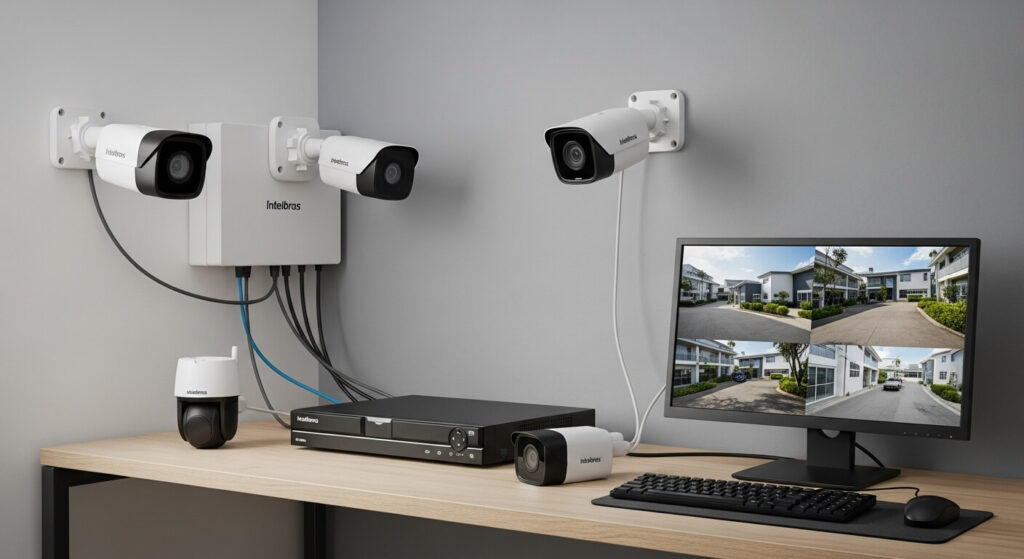
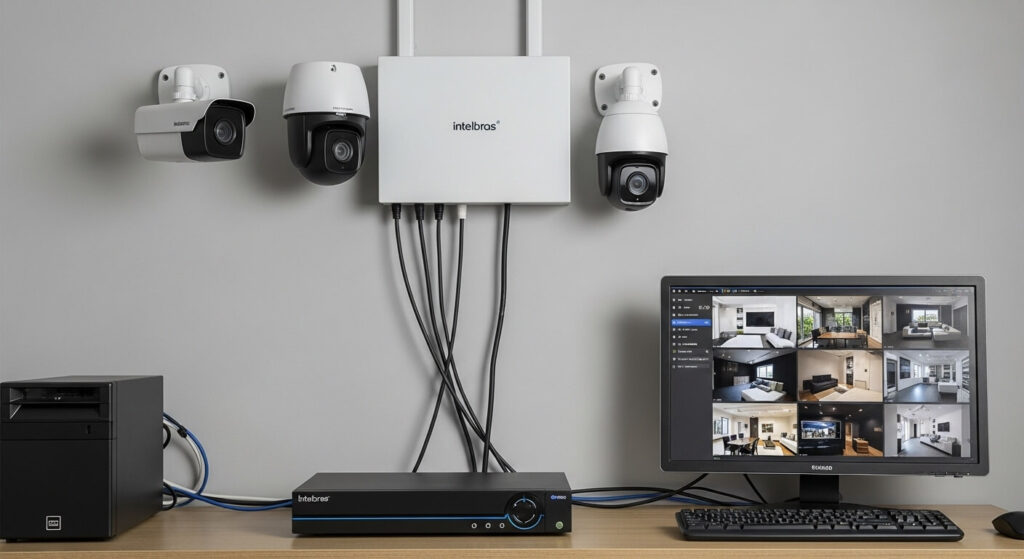
Para adicionar uma câmera IP a um DVR Intelbras, conecte ambos na mesma rede local, acesse o menu “Câmera” no DVR, selecione “Dispositivos Remotos”, localize o endereço IP da câmera e insira as credenciais de acesso para finalizar a sincronização.
Em nossa experiência prática, a compatibilidade é o primeiro ponto que devemos observar com total atenção.
A maioria dos DVRs Intelbras modernos suporta o protocolo ONVIF, o que facilita a comunicação com câmeras de diferentes marcas.
No entanto, para obter o melhor desempenho e recursos avançados, nós sempre indicamos o uso de câmeras da própria Intelbras.
Verificando o Hardware Necessário
Nós recomendamos que você tenha em mãos uma câmera IP funcional e um DVR Intelbras compatível com a tecnologia híbrida ou IP.
Além disso, é fundamental possuir cabos de rede (preferencialmente CAT5e ou CAT6) e uma fonte de alimentação adequada para a câmera.
Caso sua câmera não seja PoE (Power over Ethernet), ela precisará de uma fonte de 12V próxima ao local de instalação.
Ferramentas de Software Essenciais
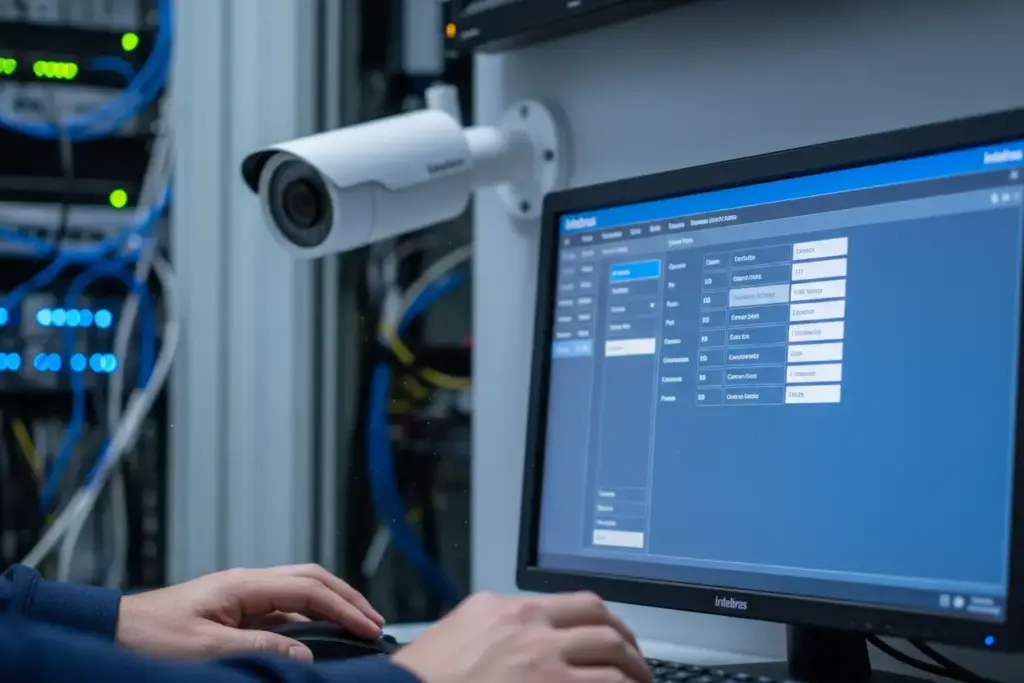
Para facilitar a nossa vida, nós utilizamos o software Intelbras Utility, uma ferramenta gratuita indispensável para localizar dispositivos na rede.
Um computador conectado ao mesmo roteador que o DVR e a câmera também será necessário para as configurações iniciais de rede.
Certifique-se de que o firmware de ambos os aparelhos esteja atualizado para evitar falhas de comunicação inesperadas.
Entendendo a Rede e Endereços IP
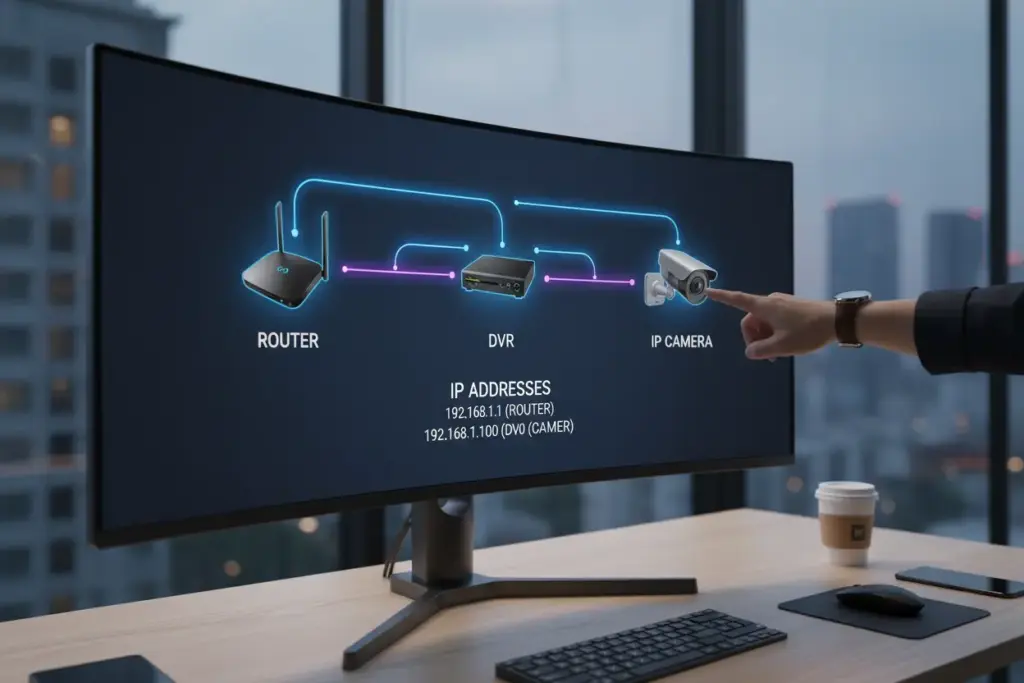
Entender como os dispositivos conversam entre si é o segredo para uma instalação de sucesso e sem dores de cabeça.
Em nossos projetos de instalação de CFTV, nós tratamos a rede como a “estrada” por onde as imagens das câmeras viajarão até o gravador.
Se a estrada estiver mal sinalizada, os dados se perdem e a imagem da câmera simplesmente não aparece no monitor.
O Que é DHCP e IP Estático?
O DHCP é um serviço que atribui endereços IP automaticamente para qualquer aparelho que se conecte ao seu roteador.
Embora pareça prático, nós não recomendamos deixar as câmeras em modo DHCP, pois o endereço pode mudar após uma queda de energia.
Nós sempre configuramos um IP Estático (ou fixo) para cada câmera, garantindo que o DVR sempre a encontre no mesmo “endereço”.
Máscara de Sub-rede e Gateway
A máscara de sub-rede define quais IPs pertencem à mesma rede local, sendo o padrão mais comum o 255.255.255.0.
Já o Gateway é o endereço do seu roteador, que serve como a porta de saída para a internet.
Nós devemos garantir que o DVR e a câmera IP compartilhem a mesma faixa de IP e o mesmo Gateway.
Por exemplo, se o seu DVR é 192.168.1.10, a sua câmera IP deve ser algo como 192.168.1.15.
Configurando a Câmera IP Intelbras Inicialmente
Antes de tentar adicionar a câmera diretamente no DVR, nós precisamos realizar uma pré-configuração individual no dispositivo.
Esse processo evita conflitos de IP, que ocorrem quando dois aparelhos tentam usar o mesmo endereço simultaneamente.
Nós geralmente realizamos essa etapa conectando a câmera diretamente ao roteador e acessando-a pelo computador.
Usando o Intelbras Utility
Ao abrir o Intelbras Utility, nós conseguimos visualizar todos os dispositivos da marca que estão ativos na sua rede local.
O software mostrará o modelo da câmera, a versão do firmware e o endereço IP atual de fábrica.
Muitas câmeras novas vêm com o IP padrão 192.168.1.108, o qual nós devemos alterar para evitar sobreposição.
Definindo Credenciais e IP Fixo
Nós recomendamos que você acesse a interface web da câmera digitando o IP dela na barra de endereços do seu navegador.
No primeiro acesso, a câmera solicitará a criação de uma senha forte, que deve conter letras, números e caracteres especiais.
Dentro do menu de rede da câmera, desabilite o DHCP e digite manualmente o endereço IP que você planejou para ela.
Não se esqueça de salvar as alterações, pois a câmera poderá reiniciar para aplicar as novas configurações de rede.
Como Adicionar Câmera IP no DVR Intelbras Passo a Passo
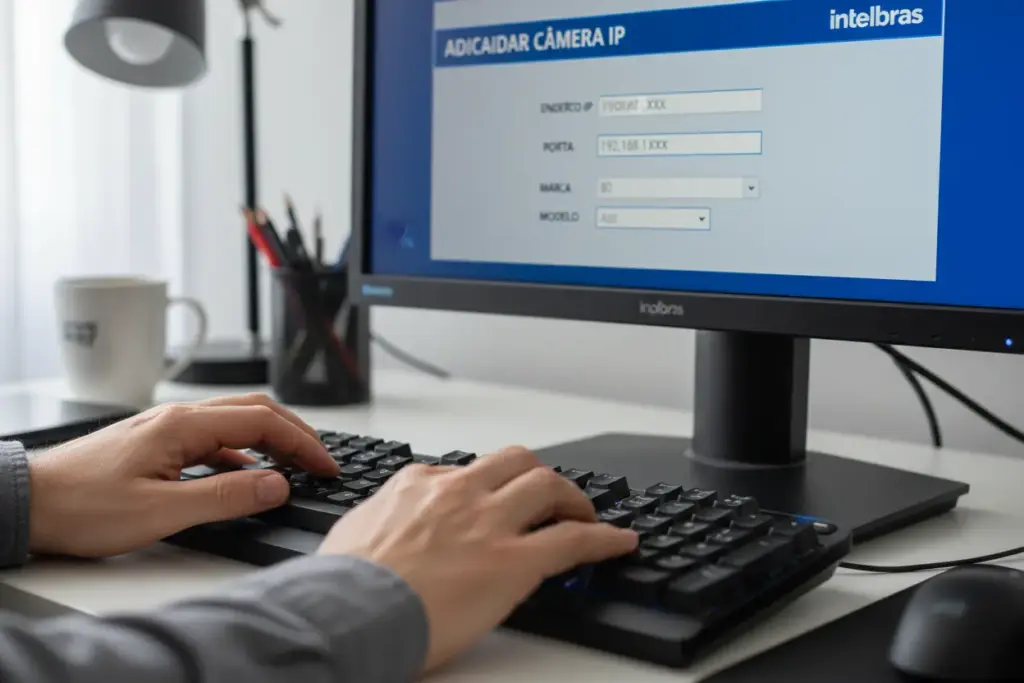
Agora que a câmera está configurada corretamente na rede, nós vamos integrá-la ao sistema de gravação do DVR.
Este é o momento em que transformamos canais analógicos em canais IP ou adicionamos novos canais ao sistema existente.
Nós preparamos uma tabela rápida para você entender os parâmetros que precisaremos preencher durante o processo:
| Campo | O que preencher |
|---|---|
| Endereço IP | O IP fixo que definimos para a câmera. |
| Protocolo | Intelbras (para câmeras da marca) ou ONVIF. |
| Porta HTTP | Geralmente 80 ou 37777 (porta de serviço). |
| Usuário | Geralmente ‘admin’. |
| Senha | A senha definida na configuração inicial. |
Acessando o Menu de Câmeras
Nós começamos clicando com o botão direito na tela principal do DVR e selecionando a opção “Menu Principal”.
Navegue até o ícone “Câmera” e, em seguida, procure pela aba lateral chamada “Dispositivos Remotos”.
Nesta tela, nós visualizamos os canais disponíveis para a adição de tecnologias digitais (IP).
Realizando a Busca de Dispositivos
Dentro do menu de dispositivos remotos, nós clicamos no botão “Buscar IP” ou “Pesquisar”.
O DVR fará uma varredura na rede e listará a câmera IP que configuramos anteriormente.
Nós selecionamos a câmera desejada na lista superior e clicamos no botão “Adicionar”.
Inserindo a Senha de Acesso
Após adicionar, a câmera aparecerá na lista inferior, mas provavelmente com um ícone de status vermelho ou cinza.
Nós precisamos clicar no ícone de lápis (editar) para inserir a senha que criamos para a câmera.
Assim que confirmarmos a senha, o ícone de status deve mudar para verde, indicando que a conexão foi estabelecida.
Verificando a Conexão e Solucionando Problemas Comuns
Após realizar o procedimento, nós devemos verificar se a imagem está sendo exibida corretamente na grade de monitoramento.
Às vezes, mesmo seguindo os passos, a câmera pode não “subir” de imediato, exigindo uma análise mais detalhada.
Em nossos diagnósticos diários, percebemos que pequenos detalhes são os que mais causam falhas.
O Que Fazer Quando o Status é Vermelho?
Se o ícone de conexão estiver vermelho, nós verificamos primeiro se a senha digitada no DVR está realmente correta.
Outro ponto comum é o conflito de IP; certifique-se de que nenhum outro dispositivo está usando o mesmo endereço.
Nós também recomendamos testar o cabo de rede com um testador de cabos para garantir a integridade física do link.
Problemas de Protocolo e Portas
Se você estiver usando uma câmera de outra marca, certifique-se de que o protocolo ONVIF está habilitado nela.
Algumas câmeras exigem a criação de um usuário específico para o protocolo ONVIF dentro de suas configurações internas.
Nós também verificamos se as portas de serviço (como a 37777 ou 8000) coincidem entre a câmera e o DVR.
Firewall e Bloqueios de Rede
Em redes corporativas, nós frequentemente encontramos bloqueios de firewall que impedem a comunicação entre os aparelhos.
Certifique-se de que as portas necessárias estejam abertas no seu roteador ou switch gerenciável.
Nós sempre testamos a conexão usando um notebook no mesmo ponto de rede da câmera para isolar o problema.
Ajustes Finais e Otimização da Imagem
Com a câmera conectada e transmitindo, nós passamos para a fase de refinamento da qualidade e armazenamento.
Não basta apenas ver a imagem; é preciso garantir que ela seja útil em caso de um incidente de segurança.
Nós ajustamos as configurações para equilibrar a nitidez da imagem com o espaço disponível no HD.
Configurando o Stream de Vídeo
Dentro do menu de câmeras do DVR, nós acessamos a aba “Encoder” ou “Codificação”.
Aqui, nós definimos a resolução (ex: 1080p, 4MP), a taxa de quadros (FPS) e o bitrate.
Nós recomendamos o uso do codec H.265, que reduz o tamanho dos arquivos gravados sem perder qualidade visual.
Detecção de Movimento e Gravação
Para economizar espaço no disco rígido, nós configuramos a câmera para gravar apenas por detecção de movimento.
Nós ajustamos a sensibilidade do sensor para evitar que sombras ou animais pequenos disparem gravações desnecessárias.
Também definimos o agendamento de gravação, garantindo que o sistema funcione 24 horas por dia, 7 dias por semana.
Acesso Remoto via Smartphone
Nós não podemos esquecer de testar o acesso pelo aplicativo Intelbras iSIC Lite.
Como a câmera agora faz parte do DVR, ela será visualizada automaticamente junto com as outras câmeras analógicas.
Nós verificamos se o stream extra está configurado para uma visualização rápida e fluida através do 4G ou 5G.
Benefícios de Integrar Câmeras IP ao seu DVR
Muitos clientes nos perguntam por que deveriam investir em câmeras IP se já possuem um sistema analógico funcionando.
A resposta está na versatilidade e na evolução tecnológica que essa integração proporciona ao seu imóvel.
Nós acreditamos que a transição para o sistema IP é o melhor caminho para quem busca alta performance.
Qualidade de Imagem Superior
Câmeras IP geralmente oferecem resoluções muito superiores às câmeras analógicas tradicionais.
Nós conseguimos identificar rostos e placas de veículos com muito mais clareza em sistemas digitais.
Além disso, o processamento de imagem da câmera IP lida melhor com variações de luz e ambientes escuros.
Inteligência de Vídeo Avançada
Ao integrar câmeras IP modernas, nós ganhamos acesso a recursos como Linha Virtual e Cerca Virtual.
Essas ferramentas permitem que o sistema envie alertas apenas se alguém cruzar uma área específica delimitada por nós.
Isso reduz drasticamente os alarmes falsos e torna o monitoramento muito mais inteligente e proativo.
Facilidade de Expansão
A tecnologia IP permite que nós adicionemos câmeras em locais distantes usando apenas um cabo de rede ou até conexões sem fio.
Nós podemos aproveitar a infraestrutura de rede já existente na residência ou empresa, economizando em fiação.
Isso torna a expansão do sistema muito mais limpa, rápida e esteticamente agradável.
Dicas de Segurança para seu Sistema de Monitoramento
Segurança eletrônica não se resume apenas a instalar câmeras; é preciso proteger o próprio sistema contra ataques.
Em nossos treinamentos, nós sempre enfatizamos que um sistema vulnerável é um risco para a privacidade da família.
Seguir boas práticas de segurança digital é fundamental para manter os olhos curiosos longe das suas imagens.
Senhas Fortes e Gestão de Usuários
Nós nunca deixamos as senhas padrão de fábrica (como ‘admin’ ou ‘123456’) em nenhum dispositivo.
Recomendamos criar senhas complexas e trocá-las periodicamente para dificultar tentativas de invasão por força bruta.
Também sugerimos a criação de usuários com permissões limitadas para pessoas que apenas precisam visualizar as imagens.
Atualização Constante de Firmware
A Intelbras lança atualizações frequentes para corrigir falhas de segurança e melhorar o desempenho dos aparelhos.
Nós verificamos regularmente o site do fabricante ou o próprio menu do DVR em busca de novas versões de software.
Manter o sistema atualizado é a maneira mais eficaz de se proteger contra novas vulnerabilidades descobertas.
Proteção da Rede Local
Nós indicamos que o DVR e as câmeras fiquem em uma rede separada (VLAN) da rede usada por convidados ou visitantes.
O uso de um bom roteador com firewall ativo ajuda a bloquear conexões suspeitas vindas da internet.
Ao configurar o acesso remoto, nós priorizamos o uso do serviço Intelbras Cloud, que é mais seguro que a abertura manual de portas.
Sua Segurança Eletrônica em um Novo Nível
Chegamos ao fim do nosso guia e esperamos que você se sinta totalmente preparado para integrar sua câmera IP ao DVR Intelbras. A capacidade de expandir e otimizar seu sistema de segurança é um passo crucial para garantir a tranquilidade que você e seu patrimônio merecem.
Lembre-se que a tecnologia de segurança eletrônica está em constante evolução, e manter-se atualizado é fundamental. Com as informações e passos que compartilhamos, você tem em mãos o conhecimento para fortalecer seu monitoramento.
Se você busca mais dicas, tutoriais e as últimas novidades do setor, continue acompanhando o blog Leste Câmeras! Compartilhe este artigo com quem também precisa dessa informação e deixe seus comentários abaixo com suas experiências.
Dúvidas Frequentes
1. Posso adicionar câmeras IP de outras marcas no meu DVR Intelbras?
Sim, nós podemos integrar câmeras de outros fabricantes, desde que elas possuam o protocolo ONVIF. No entanto, para garantir total compatibilidade de recursos e facilidade em como adicionar câmera IP no DVR Intelbras, recomendamos priorizar equipamentos da própria Intelbras.
2. Ao adicionar uma câmera IP, eu perco um canal analógico do meu DVR?
Isso depende do modelo do seu aparelho. Muitos DVRs da linha Intelbras MHDX oferecem canais extras exclusivos para tecnologia IP, permitindo que nós aumentemos a quantidade total de câmeras sem desativar as conexões analógicas existentes (BNC).
3. Por que minha câmera IP aparece com o status “Desconectado” no DVR?
Geralmente, esse problema ocorre devido a conflitos de endereço IP na rede ou credenciais de acesso (usuário e senha) incorretas. Nós recomendamos verificar se a câmera e o DVR estão na mesma faixa de rede e se a senha definida na configuração inicial da câmera é a mesma inserida no menu do DVR.
4. É obrigatório o uso de um computador para realizar essa configuração?
Embora o software Intelbras Utility no computador facilite a localização e a alteração de IPs, nós também podemos realizar todo o processo de como adicionar câmera IP no DVR Intelbras diretamente pela interface do DVR, utilizando o mouse e um monitor conectado ao aparelho.