A segurança eletrônica moderna exige integração, e muitos de nós enfrentam o desafio de conectar câmeras IP a um sistema DVR já existente. Expandir a vigilância pode parecer complexo, mas é totalmente possível.
Compreendemos que a tarefa envolve configurações de rede e compatibilidade. Contudo, com o conhecimento certo e um guia prático, o processo se torna muito mais simples e acessível.
Neste artigo, vamos guiá-lo passo a passo sobre como adicionar câmera IP no DVR JFL, garantindo que você maximize a segurança do seu ambiente com total eficiência.
Entendendo Câmeras IP e DVR JFL
Em nossos projetos de segurança eletrônica, percebemos que a transição do sistema analógico para o digital gera muitas dúvidas nos usuários.
Para adicionar uma câmera IP no DVR JFL, você deve conectar ambos na mesma rede local, configurar um IP estático na câmera e inseri-la manualmente no menu de gerenciamento do DVR usando o protocolo ONVIF ou o protocolo proprietário do fabricante, informando o endereço IP, porta e credenciais de acesso.
As câmeras IP representam a evolução do monitoramento, pois transmitem dados via rede de computadores, oferecendo resoluções muito superiores aos modelos antigos.
Já os DVRs da JFL, conhecidos por sua robustez e tecnologia brasileira, são equipamentos híbridos que suportam tanto câmeras analógicas quanto dispositivos IP.
Essa versatilidade permite que possamos modernizar sistemas existentes sem a necessidade de trocar todos os equipamentos de uma só vez, economizando recursos valiosos.
O que é uma Câmera IP?
Diferente das câmeras convencionais, a câmera IP funciona como um dispositivo de rede independente, possuindo seu próprio endereço de identificação.
Ela processa a imagem internamente e a envia de forma digital, o que garante maior fidelidade de cores e nitidez nos detalhes capturados.
Em nossas instalações, observamos que a facilidade de expansão é o maior benefício, pois não dependemos de cabos coaxiais individuais para cada câmera.
O Papel do DVR JFL no Sistema
O DVR JFL atua como o cérebro do seu sistema de segurança, sendo responsável por processar, gravar e disponibilizar as imagens para acesso remoto.
Os modelos atuais da marca possuem a tecnologia Tribrido ou Pentabrido, aceitando diversas tecnologias de vídeo disponíveis no mercado nacional.
Ao integrar câmeras IP, transformamos o DVR em uma central poderosa, capaz de gerenciar múltiplos fluxos de vídeo com alta eficiência e estabilidade.
A Importância da Compatibilidade
Para que a comunicação ocorra sem falhas, é fundamental que a câmera e o DVR falem a mesma “língua”, geralmente através do protocolo ONVIF.
Este padrão internacional permite que dispositivos de marcas diferentes trabalhem juntos, garantindo que sua câmera IP seja reconhecida pelo sistema JFL.
Sempre recomendamos verificar se o firmware do seu DVR JFL está atualizado para garantir a melhor compatibilidade possível com as tecnologias mais recentes.
Pré-requisitos para Adicionar Câmera IP no DVR JFL
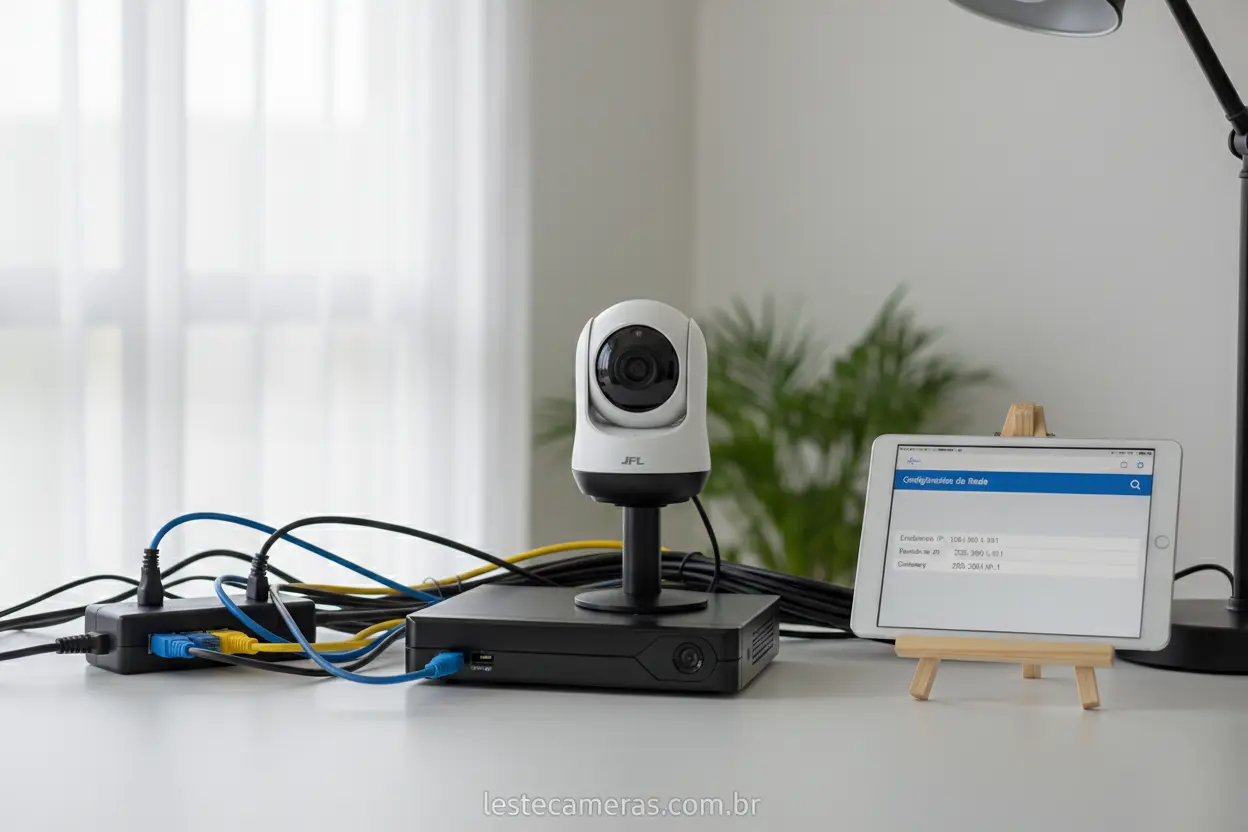
Antes de iniciarmos a configuração técnica, precisamos garantir que todos os componentes físicos e lógicos estejam devidamente preparados e organizados.
Uma preparação adequada evita interrupções no processo e garante que a conexão entre os dispositivos seja estável e duradoura em sua residência.
Abaixo, listamos os itens indispensáveis que sempre conferimos em nossas visitas técnicas antes de realizar qualquer tipo de ativação de câmeras IP.
Lista de Equipamentos Essenciais
| Item | Descrição | Função no Sistema |
|---|---|---|
| Câmera IP | Dispositivo de captura de imagem | Gerar o sinal de vídeo digital |
| DVR JFL | Gravador digital de vídeo | Armazenar e gerenciar as imagens |
| Cabo de Rede | Cabo UTP Cat5e ou Cat6 | Transportar os dados entre os aparelhos |
| Fonte de Alimentação | 12V 1A ou switch PoE | Fornecer energia para a câmera IP |
| Roteador/Switch | Concentrador de rede | Conectar todos os dispositivos na mesma rede |
Infraestrutura de Rede e Cabeamento
O coração de um sistema IP é a rede local, por isso utilizamos cabos de boa qualidade para evitar perdas de pacotes de dados.
Certifique-se de que o DVR JFL e a câmera IP estejam conectados ao mesmo roteador ou switch, criando um caminho de comunicação direto.
Se a sua câmera não for PoE (Power over Ethernet), você precisará de uma fonte de alimentação individual instalada próxima ao dispositivo.
Softwares e Acessos Necessários
Para localizar a câmera na rede, precisaremos de um computador com o software de busca do fabricante da câmera ou o aplicativo oficial da JFL.
Também é vital ter em mãos as senhas de administrador tanto do DVR quanto da câmera IP que será adicionada ao sistema.
Sem essas credenciais, o processo de autenticação falhará, impedindo que o fluxo de vídeo seja exibido na tela de monitoramento principal.
Configuração Inicial da Câmera IP
O primeiro passo prático é preparar a câmera IP para que ela possa ser “vista” e compreendida pelo seu gravador JFL na rede local.
Muitas pessoas cometem o erro de tentar adicionar a câmera sem antes configurar seus parâmetros básicos, o que resulta em erros de conexão.
Em nossa rotina, sempre realizamos essa etapa de forma isolada, garantindo que a câmera esteja operacional antes de integrá-la ao DVR.
Conectando a Câmera à Rede Local
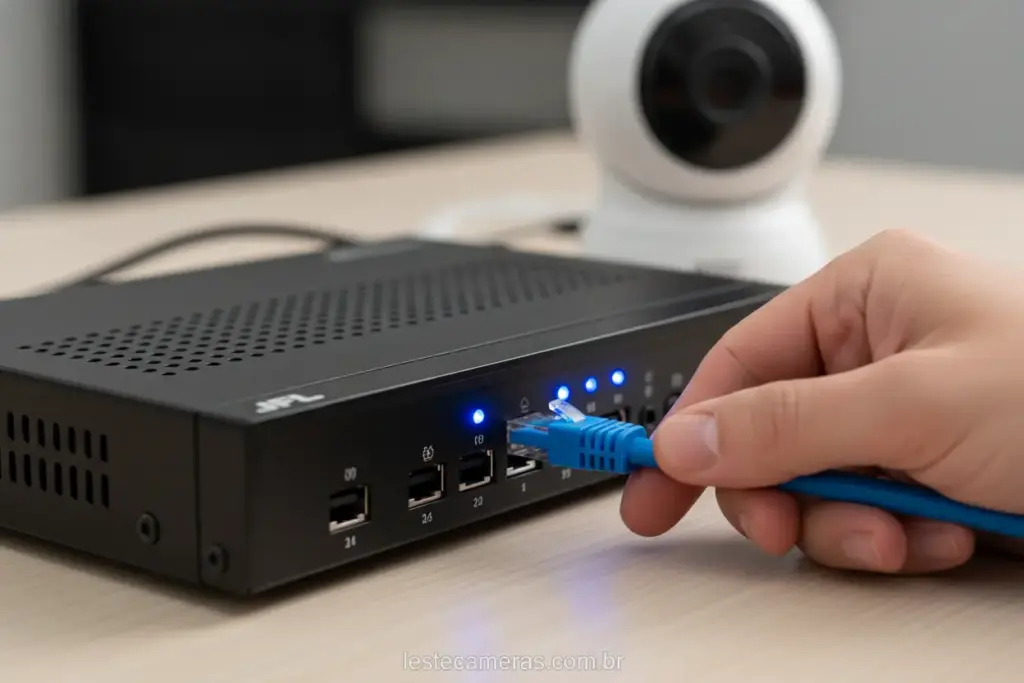
Conecte o cabo de rede na porta RJ45 da câmera e a outra extremidade no seu switch ou roteador principal de internet.
Verifique se os LEDs de atividade na porta de rede estão piscando, o que indica que há tráfego de dados e alimentação elétrica correta.
Aguarde cerca de dois minutos para que o sistema operacional interno da câmera inicialize completamente e ela receba um endereço temporário.
Localizando o Endereço IP da Câmera
Cada fabricante possui uma ferramenta específica para localizar seus dispositivos na rede, como o SADP Tool ou buscadores de IP genéricos.
Se você estiver usando uma câmera da própria JFL, utilize o software da marca para escanear a rede e identificar o endereço atual.
Caso não tenha o software, você pode acessar as configurações do seu roteador e procurar na lista de dispositivos conectados (DHCP Client List).
Definindo um IP Estático (Fixo)
Este é um dos pontos mais importantes: nunca deixe a câmera IP em modo DHCP (IP automático) quando for usá-la em um DVR.
Se o roteador reiniciar e mudar o IP da câmera, o DVR perderá a conexão e as imagens ficarão fora do ar indefinidamente.
Acesse a interface web da câmera pelo navegador e altere as configurações de rede para “Manual” ou “Estático”, definindo um número fixo.
Ativando o Protocolo ONVIF
Se a sua câmera não for JFL, você precisará entrar nas configurações de segurança e habilitar manualmente o protocolo de integração ONVIF.
Muitas câmeras modernas vêm com essa opção desabilitada por padrão de fábrica para aumentar a segurança inicial do dispositivo.
Aproveite este momento para criar um usuário específico para o ONVIF ou definir uma senha forte que será usada posteriormente no DVR.
Acessando o DVR JFL e suas Configurações de Rede
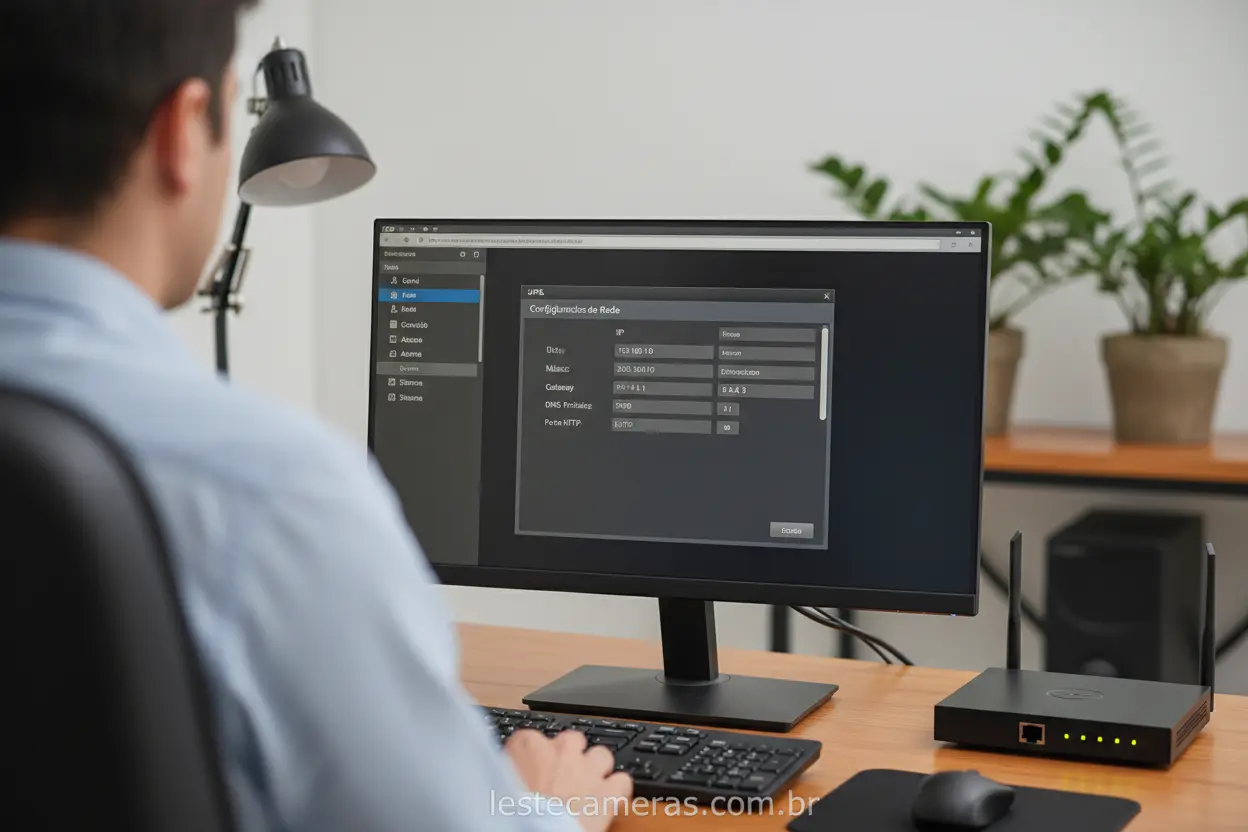
Com a câmera devidamente configurada, agora voltamos nossa atenção para o DVR JFL, que precisa estar pronto para receber os dados.
O acesso ao menu do DVR pode ser feito diretamente por um monitor conectado via HDMI/VGA ou através de um navegador de internet.
Nós recomendamos o uso do monitor direto para a primeira configuração, pois a resposta da interface é mais rápida e intuitiva.
Acesso via Monitor ou Interface Web
Utilize o mouse conectado ao DVR, clique com o botão direito e insira seu padrão de desbloqueio ou senha de administrador.
Navegue até o menu principal e procure pela aba “Configurações” ou o ícone de engrenagem que representa o sistema.
Se preferir o computador, digite o IP do DVR na barra de endereços do navegador e faça o login com suas credenciais.
Ajustando a Faixa de IP do DVR
Para que o DVR “enxergue” a câmera, ambos devem estar na mesma faixa de rede (ex: 192.168.1.X).
Verifique se a máscara de sub-rede do DVR é idêntica à da câmera, geralmente configurada como 255.255.255.0 em redes domésticas.
Caso o DVR esteja em uma faixa diferente, altere seu endereço IP manualmente para que ele se alinhe ao restante dos equipamentos.
Verificando o Gateway e DNS
O Gateway deve ser o endereço IP do seu roteador de internet, permitindo que o sistema tenha acesso externo se necessário.
Configurar os servidores DNS (como os do Google: 8.8.8.8) garante que o DVR consiga se comunicar com os servidores de nuvem.
Esses ajustes são fundamentais não apenas para a câmera IP, mas para o funcionamento perfeito do aplicativo de celular da JFL.
Adicionando a Câmera IP no DVR JFL Passo a Passo
Chegamos ao momento crucial onde faremos o “casamento” entre a câmera IP e o gravador digital de vídeo da JFL.
Este processo é lógico e sequencial, exigindo atenção aos detalhes preenchidos nos campos de texto da interface do sistema.
Seguindo este guia, você conseguirá visualizar a imagem da sua câmera IP em poucos minutos sem a ajuda de um instalador.
Menu de Gerenciamento de Câmeras
Dentro do menu principal do DVR JFL, localize a opção chamada “Câmera” ou “Gerenciamento de Câmeras” no painel lateral.
Nesta tela, você verá uma lista dos canais disponíveis, onde os canais analógicos costumam ocupar as primeiras posições.
Procure pelo botão “Adicionar” ou “Câmera IP”, que geralmente fica no topo ou na parte inferior da interface de usuário.
Busca Automática de Dispositivos
O DVR JFL possui uma ferramenta de busca que vasculha a rede local em busca de dispositivos compatíveis automaticamente.
Clique em “Procurar” ou “Pesquisar” e aguarde alguns segundos até que o endereço IP da sua câmera apareça na lista.
Se a câmera aparecer, selecione-a e clique em adicionar; se não aparecer, teremos que realizar o processo de adição manual.
Adição Manual e Protocolos
Na adição manual, você deverá selecionar o protocolo: use “JFL” para câmeras da mesma marca ou “ONVIF” para outras marcas.
Insira o endereço IP exato que você configurou na câmera anteriormente e a porta de gerenciamento (geralmente 80 ou 8000).
Digite o nome de usuário (comum ser admin) e a senha que você definiu na configuração inicial da câmera IP.
Validando a Conexão
Após clicar em “Ok” ou “Salvar”, observe o status da câmera na lista de dispositivos adicionados no menu do DVR.
Um ícone verde ou a palavra “Conectado” indica sucesso; um ícone vermelho sinaliza que algo na configuração precisa de revisão.
Volte à tela de visualização ao vivo para confirmar se o vídeo está sendo exibido corretamente e sem atrasos excessivos.
Solução de Problemas Comuns na Conexão
Nem sempre a configuração ocorre de primeira, e identificar o erro rapidamente economiza muito tempo e evita frustrações desnecessárias.
Em nossa experiência prática, a maioria dos problemas está relacionada a detalhes simples que passam despercebidos durante a instalação física.
Abaixo, detalhamos as situações mais frequentes que enfrentamos e como resolvemos cada uma delas de forma técnica e eficiente.
Câmera com Status “Offline”
Se a câmera aparece como offline, o primeiro passo é testar o cabo de rede com um testador ou substituir por um cabo curto.
Verifique se a câmera está devidamente alimentada; muitas vezes a fonte de energia queima ou não fornece a corrente necessária.
Tente realizar um “ping” no endereço IP da câmera através de um computador para ver se ela responde aos comandos da rede.
Erro de Usuário ou Senha
Este é o erro campeão: o DVR tenta se conectar, mas a câmera recusa o acesso devido a credenciais incorretas inseridas.
Lembre-se que a senha da câmera IP pode ser diferente da senha do DVR, pois são dispositivos independentes com contas próprias.
Se esqueceu a senha da câmera, será necessário realizar o reset físico no botão localizado no corpo do equipamento.
Incompatibilidade de Protocolo ONVIF
Algumas câmeras exigem a criação de um usuário específico dentro do menu ONVIF para que terceiros possam acessar o vídeo.
Verifique também se a porta ONVIF da câmera é a mesma que você informou no DVR (muitas vezes é a porta 80, 8080 ou 8899).
Câmeras muito antigas podem ter versões de ONVIF defasadas que não conversam bem com os novos firmwares da JFL.
Conflito de Endereços IP
Se você tiver dois dispositivos com o mesmo IP na rede, a imagem da câmera ficará oscilando ou simplesmente não carregará.
Sempre verifique se o IP escolhido para a câmera não está sendo usado por um celular, smart TV ou outro computador da casa.
Recomendamos reservar os IPs das câmeras no roteador ou usar números altos (ex: .200, .201) para evitar esses conflitos.
Otimizando a Gravação e Visualização
Após estabelecer a conexão, o próximo passo é ajustar as configurações para garantir que a gravação seja eficiente e de qualidade.
Não basta apenas ver a imagem; é preciso que ela seja armazenada de forma inteligente para facilitar buscas futuras em casos de incidentes.
Nós sempre configuramos os sistemas de nossos clientes focando no equilíbrio entre qualidade visual e economia de espaço no HD.
Configuração de Gravação por Movimento
Em vez de gravar 24 horas por dia, configure o DVR JFL para gravar apenas quando detectar movimento na cena da câmera IP.
Isso economiza muito espaço no disco rígido e torna a busca por eventos muito mais rápida e intuitiva para o usuário.
Ajuste a sensibilidade da detecção para evitar que sombras ou pequenos animais disparem gravações desnecessárias o tempo todo.
Ajuste de Bitrate e Resolução
Verifique se a resolução configurada no DVR corresponde à capacidade máxima da sua câmera IP (ex: Full HD 1080p).
O bitrate (taxa de dados) deve ser ajustado para garantir fluidez; valores muito altos podem sobrecarregar redes Wi-Fi ou roteadores simples.
Utilize o codec de compressão H.265+ se disponível, pois ele reduz drasticamente o tamanho dos arquivos sem perder a qualidade da imagem.
Acesso Remoto via Aplicativo JFL
Com a câmera adicionada ao DVR, ela aparecerá automaticamente no seu aplicativo de celular assim que você sincronizar o sistema.
Teste a visualização em “Sub-Stream” (baixa qualidade) para conexões 4G lentas e “Main-Stream” (alta qualidade) quando estiver no Wi-Fi.
Configure as notificações push para receber alertas no seu smartphone sempre que a câmera IP detectar uma presença suspeita.
Dicas de Segurança para seu Sistema CFTV
Segurança eletrônica não é apenas sobre câmeras, mas também sobre proteger os dados e a privacidade da sua família ou empresa.
Um sistema exposto na internet sem as devidas proteções pode ser alvo de invasores, comprometendo todo o seu investimento em monitoramento.
Como especialistas, seguimos rigorosos protocolos de segurança digital que compartilhamos agora para fortalecer a proteção do seu sistema JFL.
Uso de Senhas Fortes e Únicas
Nunca utilize senhas óbvias como “123456”, “admin” ou a data de nascimento; crie combinações com letras, números e símbolos.
Mantenha senhas diferentes para o DVR e para as câmeras IP, criando camadas extras de proteção contra acessos não autorizados.
Troque as senhas periodicamente, especialmente após realizar manutenções com técnicos externos ou mudanças na rede da sua residência.
Atualização Constante de Firmware
Os fabricantes lançam atualizações frequentes para corrigir vulnerabilidades de segurança e melhorar a estabilidade dos equipamentos.
Verifique o site da JFL regularmente em busca de novas versões de firmware para o seu modelo específico de DVR e câmeras.
Um sistema atualizado é a melhor defesa contra novos tipos de ataques cibernéticos que surgem diariamente no mundo digital.
Segmentação de Rede (VLAN)
Se possível, crie uma rede separada (VLAN) apenas para os equipamentos de segurança, isolando-os dos computadores e celulares da casa.
Isso impede que um vírus em um computador pessoal infecte o sistema de câmeras ou que alguém acesse as imagens pela rede comum.
Muitos roteadores modernos já oferecem a opção de “Rede de Convidados”, que pode ser adaptada para essa finalidade de isolamento.
Conclusão
Chegamos ao fim de nosso guia detalhado sobre como adicionar câmera IP no DVR JFL. Esperamos que este passo a passo tenha desmistificado o processo, tornando a expansão do seu sistema de segurança uma tarefa acessível.
Vimos que, com a preparação correta e atenção aos detalhes, é possível integrar tecnologias e fortalecer a vigilância do seu patrimônio. A combinação do DVR com a flexibilidade das câmeras IP oferece um sistema mais completo e eficiente.
Não deixe de acompanhar o Leste Câmeras para mais dicas e novidades. Compartilhe este artigo e deixe seus comentários. Sua segurança é a nossa prioridade!
Dúvidas Frequentes
1. Todo DVR JFL aceita câmera IP?
Nem todo modelo aceita. Precisamos confirmar se o DVR JFL é híbrido e se suporta câmera IP via ONVIF/RTSP, além do limite de canais IP disponíveis.
2. Como saber o IP da câmera antes de adicionar no DVR JFL?
Podemos localizar o IP pelo roteador (lista de dispositivos conectados) ou por um software de busca do fabricante. Depois, vale definir um IP fixo para evitar que a câmera “mude de endereço” e pare de conectar.
3. Ao tentar como adicionar camera ip no dvr jfl, qual protocolo devo escolher: ONVIF ou RTSP?
Quando disponível, usamos ONVIF por ser mais simples e integrar melhor (detecção e recursos). Se a câmera não conectar via ONVIF, podemos usar RTSP com a URL correta do stream.
4. Por que a câmera aparece “offline” no DVR JFL?
As causas mais comuns são IP em faixa diferente, porta/protocolo incorreto, usuário e senha errados ou bloqueio na rede. Conferimos se DVR e câmera estão na mesma sub-rede e testamos o acesso direto à câmera no navegador.
5. Posso usar câmera PoE para adicionar no DVR JFL?
Sim, desde que a alimentação PoE seja feita por um switch/injetor PoE ou pela porta PoE do equipamento (quando existir). O DVR JFL precisa enxergar a câmera na rede para que possamos cadastrá-la normalmente.