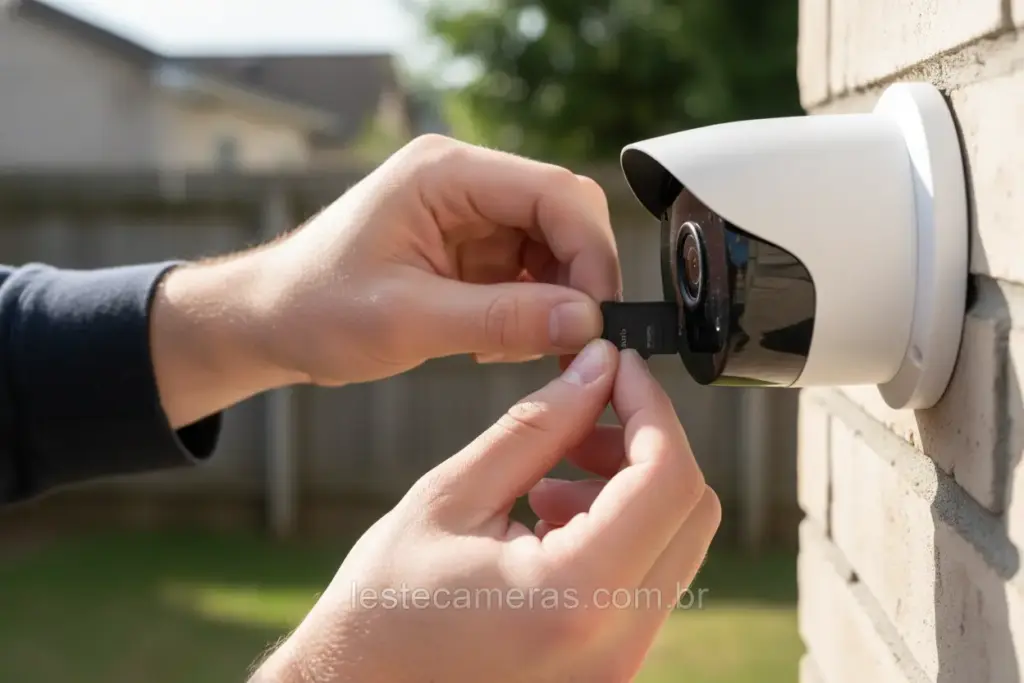
Colocar o cartão de memória na câmera é a parte fácil: ele encaixa em um slot, como no celular. O que trava quase todo mundo são os dois passos que vêm depois, e que a maioria dos tutoriais ignora: o cartão precisa estar formatado em FAT32 e a gravação precisa ser ativada no aplicativo. Sem esses dois, a câmera até aceita o cartão, mas não grava nada.
Este passo a passo cobre as câmeras WiFi mais comuns no Brasil (Yoosee, iCSee e Mibo) e serve também para câmeras IP com cartão. A ordem certa é: escolher o cartão que a câmera aceita, inserir, formatar em FAT32 e ativar a gravação.
Antes de colocar: qual cartão a câmera aceita
Colocar o cartão errado é o motivo número um de a câmera não reconhecer. Três pontos definem se vai funcionar:
- Capacidade máxima: cada câmera tem um limite. Muitos modelos antigos leem no máximo 32GB ou 64GB. Modelos mais novos (de 2021 em diante) costumam ler até 128GB. Um cartão de 128GB numa câmera que só lê 64GB simplesmente não é reconhecido. Confirme o limite no anúncio ou no manual do seu modelo
- Classe de velocidade: para gravação de vídeo o cartão precisa ser pelo menos Classe 10 ou U1. Para câmeras Full HD ou 2K, prefira U3. Cartão lento trava a gravação e corrompe os vídeos
- Comum ou endurance: cartão de celular comum não foi feito para gravar 24 horas por dia. Ele grava e apaga o tempo todo e morre em poucos meses. O cartão de alta resistência (endurance) foi feito para vigilância e dura muito mais
| Tipo de cartão | Serve para câmera? | Duração típica gravando direto |
|---|---|---|
| Comum (SanDisk Ultra, Samsung EVO) | Funciona, mas dura pouco | 3 a 8 meses |
| Alta resistência (High Endurance, PRO Endurance) | Ideal | 2 a 5 anos |
| Cartão sem marca ou falso | Não use | Falha em semanas |
Se quiser a comparação completa de capacidade, classe e marca antes de comprar, veja qual cartão de memória usar na câmera. Aqui o foco é a instalação.

SanDisk High Endurance microSDXC 64 GB
Desenvolvido para gravação contínua em câmeras veiculares e sistemas de monitoramento.
Classe 10, U3 e V30 para gravação de vídeos em Full HD e 4K UHD.
Acompanha adaptador SD para ampliar a compatibilidade com diversos dispositivos.
Onde fica o slot do cartão de memória na câmera
O slot muda conforme o formato da câmera:
- Câmera WiFi interna giratória (Yoosee, iCSee, Mibo): o slot fica escondido. Na maioria dos modelos, você gira a lente para cima com a mão até aparecer a entrada do cartão no corpo da câmera. Em outros, fica atrás de uma tampa de borracha na base
- Câmera lâmpada ou soquete: o slot costuma ficar na lateral, atrás de uma tampinha
- Câmera bullet (tubo) externa: o slot fica dentro da câmera, atrás de uma tampa que precisa ser aberta com parafuso. Em muitas, o cartão fica perto da placa, exigindo abrir o corpo
Se não encontrar o slot, procure o modelo exato no manual. Forçar a lente no sentido errado quebra a engrenagem do motor de giro.
Como colocar o cartão: passo a passo
- Desligue a câmera da tomada antes de inserir o cartão. Inserir com a câmera ligada pode corromper o cartão
- Localize o slot e observe a posição dos contatos dourados. O cartão só entra num sentido, sem forçar
- Empurre o cartão até ouvir o clique. Se o slot for do tipo tampa, encaixe e feche
- Religue a câmera na tomada e espere ela iniciar por completo (de 1 a 2 minutos)
- Abra o app e confirme o reconhecimento. Se o cartão aparecer com capacidade total e livre, foi reconhecido. Se aparecer erro ou capacidade zerada, ele precisa ser formatado
Como formatar o cartão em FAT32 (o passo que trava todo mundo)
Câmeras Yoosee, iCSee e a maioria das câmeras WiFi só leem cartão formatado em FAT32. Cartão de 64GB ou 128GB sai de fábrica em exFAT, e é por isso que a câmera não reconhece assim que você coloca. É preciso converter para FAT32.
Jeito mais fácil e recomendado: formatar pela própria câmera. A câmera formata o cartão no sistema que ela lê, sem complicação:
- No app Yoosee: Configurações, Armazenamento (ou Cartão SD), Formatar
- No app iCSee: Configurações, Gerenciamento de armazenamento, Formatar
Esse caminho resolve para a maioria das pessoas e é o que eu recomendo tentar primeiro.
Se precisar formatar pelo computador, atenção ao detalhe que ninguém avisa: o Windows não oferece a opção FAT32 para cartões acima de 32GB (só mostra exFAT e NTFS), e nenhum dos dois funciona na câmera. Então:
- Cartão de até 32GB: o Windows formata em FAT32 normal, clicando com o botão direito, Formatar, FAT32
- Cartão de 64GB ou 128GB: use um programa que força FAT32, como o guiformat (FAT32 Format). Não use exFAT nem NTFS
Como boa prática, a SD Association (entidade que define o padrão dos cartões) recomenda sempre formatar o cartão antes do primeiro uso, com a ferramenta oficial de formatação. Mesmo assim, para a câmera ler, o formato final precisa ser FAT32, então o caminho mais seguro continua sendo formatar pelo próprio app.
Como ativar a gravação no app
Colocar e formatar o cartão não faz a câmera gravar sozinha. A gravação no cartão precisa ser ligada no app. No Yoosee e no iCSee o caminho é parecido:
- Abra a câmera no app e vá em Configurações
- Entre em Gravação (ou Configuração de gravação)
- Escolha o modo: gravação contínua (grava o tempo todo) ou por evento (grava só quando detecta movimento ou alarme)
- Salve e confirme que o ícone de gravação aparece na tela ao vivo
O vídeo do canal Famtech mostra na prática a configuração da gravação no cartão pelo app Yoosee, nos modos contínuo, por movimento e por alarme:
Gravação contínua ou por movimento: qual escolher
Os dois modos gravam no cartão, mas mudam quanto tempo o cartão guarda:
- Contínua: grava 24 horas por dia. Não perde nada, mas enche o cartão rápido. Quando lota, a câmera apaga o mais antigo e grava por cima (loop)
- Por movimento ou alarme: grava só quando algo se move. O cartão dura muito mais e o desgaste é menor, mas pode perder os segundos anteriores ao movimento em câmeras mais simples
Para a maioria das residências, gravação por movimento é o melhor equilíbrio entre cobertura e vida útil do cartão. Se o ponto é crítico (caixa, entrada de dinheiro), a contínua compensa. Para calcular quantos dias o seu cartão guarda em cada modo, veja quanto tempo fica gravado na câmera de segurança.
Coloquei o cartão e a câmera não reconhece: o que fazer
Se a câmera não reconhece ou não grava, a causa quase sempre é uma destas:
- Cartão em exFAT ou NTFS: o mais comum em cartões de 64GB ou mais. Formate em FAT32 pelo app
- Capacidade acima do limite: cartão de 128GB numa câmera que só lê 64GB. Troque por um dentro do limite do modelo
- Cartão falso ou sem marca: aparenta ter a capacidade, mas falha ao gravar. Teste com um cartão de marca conhecida
- Mau contato: retire e recoloque o cartão firme até o clique. Contatos com poeira também travam
- Cartão já gasto: cartão comum que gravou por meses pode ter chegado ao fim da vida
Se o cartão é reconhecido mas mesmo assim não grava, o problema é outro, e está detalhado em câmera Yoosee não grava no cartão de memória.
Como fazer o cartão durar mais
- Use cartão de alta resistência (endurance). É o fator que mais aumenta a vida útil
- Prefira gravação por movimento quando der. Menos gravação, menos desgaste
- Não fique formatando o cartão à toa. Cada formatação desgasta a memória
- Troque o cartão de forma preventiva a cada 2 ou 3 anos em câmera que grava direto. Cartão não avisa quando vai falhar
Perguntas frequentes
A câmera precisa do cartão formatado em FAT32?
Sim, na maioria das câmeras WiFi (Yoosee, iCSee, Mibo). Elas só leem FAT32. Cartões de 64GB e 128GB vêm em exFAT de fábrica e por isso não são reconhecidos até serem formatados em FAT32, de preferência pelo próprio app da câmera.
Como formatar cartão acima de 32GB em FAT32?
O Windows não oferece FAT32 para cartões acima de 32GB. O jeito mais simples é formatar pelo app da câmera, que já grava em FAT32. Se precisar fazer pelo computador, use um programa que força FAT32, como o guiformat. Não use exFAT nem NTFS.
Qual a capacidade máxima de cartão que a câmera Yoosee aceita?
Depende do modelo. Muitos modelos antigos leem no máximo 32GB ou 64GB, e os mais novos (de 2021 em diante) leem até 128GB. Colocar um cartão maior que o limite faz a câmera não reconhecer. Confirme no anúncio ou manual do seu modelo.
Posso usar cartão de memória comum na câmera?
Funciona, mas dura pouco. Cartão comum não foi feito para gravar 24 horas por dia e costuma falhar em poucos meses. Para vigilância, o certo é o cartão de alta resistência (endurance), feito para gravação contínua.
Como sei se a câmera reconheceu o cartão?
No app, o cartão aparece com a capacidade total e o espaço livre na tela de armazenamento. Se aparecer erro, capacidade zerada ou pedido para formatar, ele ainda não foi reconhecido corretamente.
Coloquei o cartão e continua não funcionando, e agora?
Formate em FAT32 pelo app, confirme que a capacidade está dentro do limite do modelo e teste com um cartão de marca conhecida. Se o cartão é reconhecido mas não grava, a causa é a gravação desativada ou o cartão gasto, não a instalação.