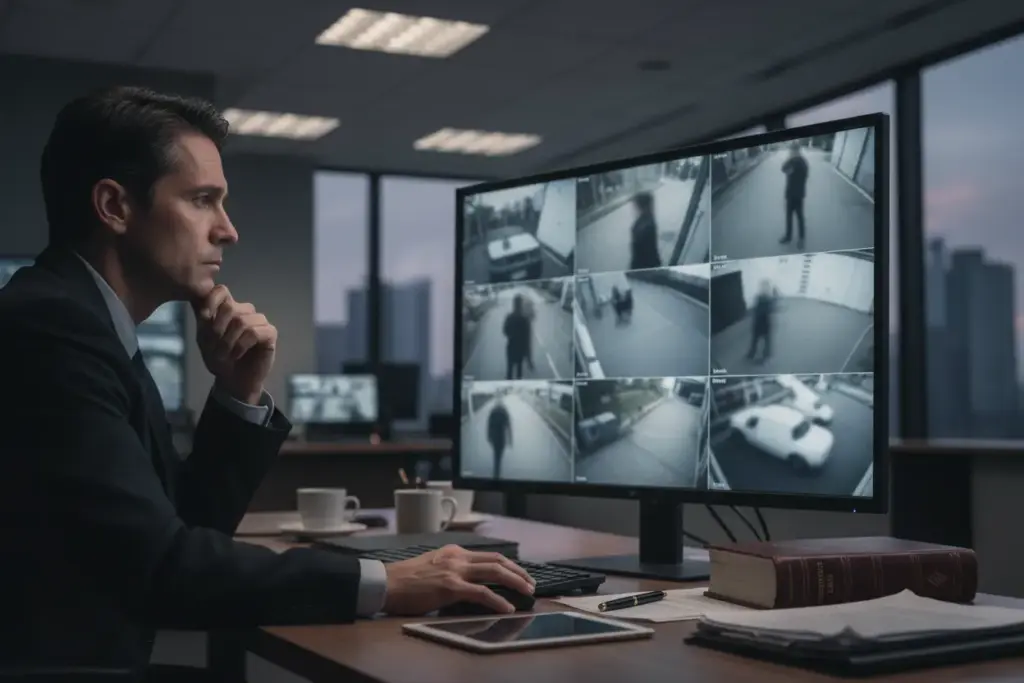
Você já passou pela situação frustrante de precisar encontrar um evento específico nas gravações das suas câmeras, mas teve que assistir a horas e horas de vídeo onde absolutamente nada acontecia? É cansativo ver uma garagem vazia ou um corredor deserto por madrugadas inteiras, apenas para tentar achar o momento exato em que alguém passou. Além de perder seu tempo, isso desperdiça um recurso valioso: o espaço no seu Disco Rígido (HD).
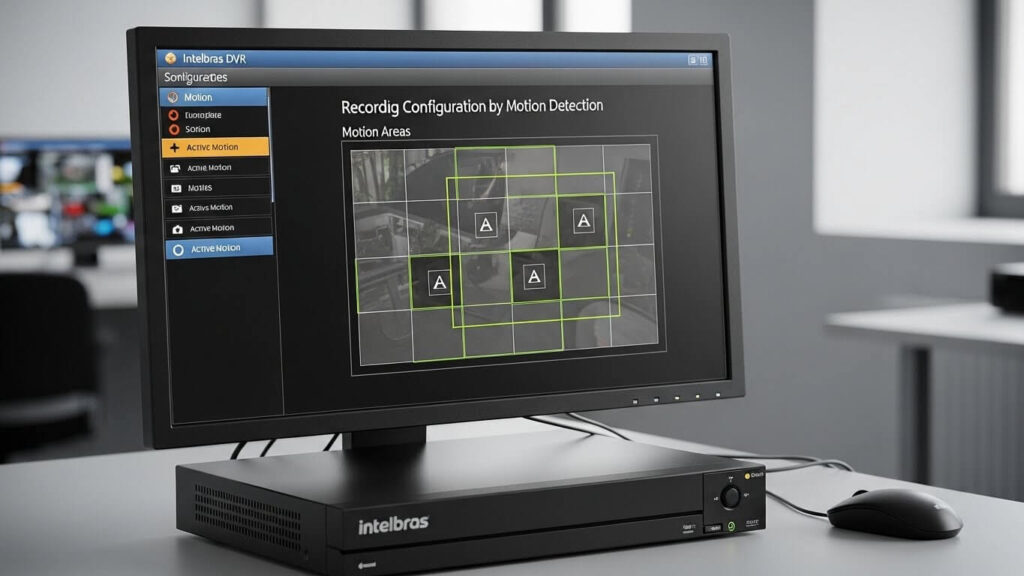
Se você quer saber como colocar DVR Intelbras para gravar por movimento, a resposta direta e prática é: Acesse o Menu Principal do seu DVR, vá até a opção Armazenamento e depois em Agenda. Selecione o canal desejado, clique na engrenagem de configuração, desmarque a opção “Regular” (Verde) e marque apenas a opção “DM” ou “Movimento” (Amarelo). Copie para todos os dias da semana. Em seguida, vá em Eventos > Detecção de Vídeo, habilite a caixa “Habilitar” e configure a região e sensibilidade. Salve e pronto: seu DVR só gravará quando houver ação.
Neste artigo que preparamos, vamos desmembrar esse processo. Você vai aprender não só a configurar, mas a ajustar a sensibilidade para que uma mosca na lente não dispare a gravação, e entender por que essa função pode triplicar o tempo de armazenamento das suas imagens.
DVR Stand Alone e a Função de Detecção
Antes de apertarmos os botões, é fundamental entender a ferramenta que temos em mãos. O DVR Stand Alone (Digital Video Recorder) da Intelbras é o cérebro do seu sistema de CFTV. Ele recebe as imagens das câmeras e as processa.
Diferente das câmeras antigas que gravavam em fitas VHS até acabar a fita, o DVR digital é inteligente. Ele consegue analisar a imagem quadro a quadro. A função de “Detecção de Movimento” (ou DM) é um recurso de software nativo do aparelho.
Quando dizemos “gravar por movimento”, não significa que a câmera tem um sensor físico de movimento (como aqueles de alarme que acendem luzes). Na verdade, o DVR analisa os pixels da imagem. Se os pixels mudarem de cor ou posição bruscamente (alguém passou na frente), o software entende como movimento e dá o comando “REC” (Gravar).
Como Funciona a Gravação por Movimento no DVR Intelbras
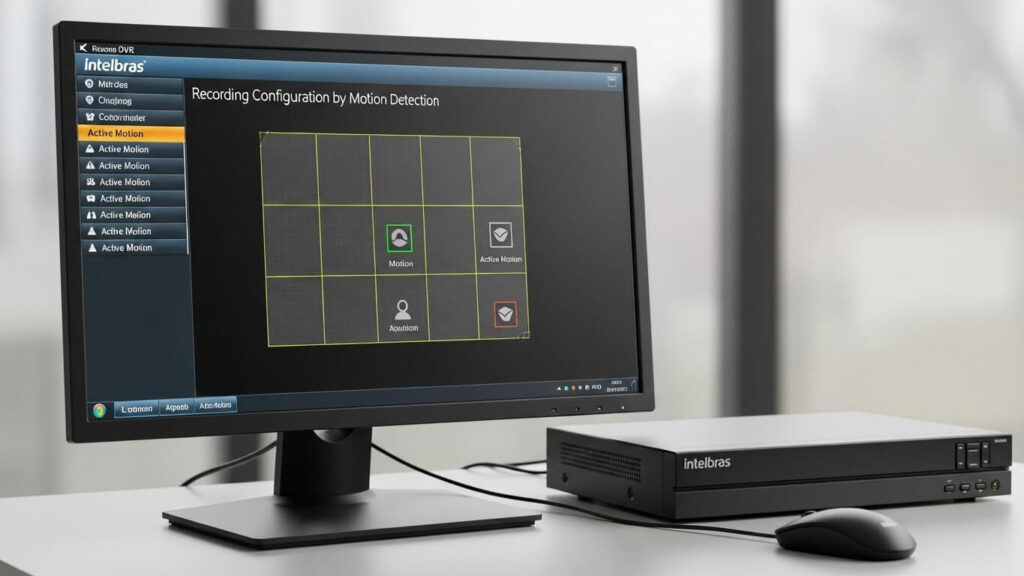
A lógica por trás dessa tecnologia é fascinante e simples. Imagine que o DVR está brincando de “Jogo dos 7 Erros” com a imagem da sua câmera, milhares de vezes por segundo.
Ele tem uma imagem de referência (o cenário vazio). Se algo entra na cena, a imagem muda. O DVR calcula: “Houve uma alteração de 10% na imagem? Se sim, então é um movimento”.
É por isso que a configuração precisa ser bem feita.
- Se a sensibilidade estiver muito alta, a mudança de luz do sol entre as nuvens pode ser interpretada como movimento.
- Se estiver muito baixa, uma pessoa andando devagar pode não ser detectada.
Saber como colocar DVR Intelbras para gravar por movimento é apenas metade da batalha; a outra metade é “ensinar” ao DVR o que é um movimento relevante para você.
Como Configurar o DVR Intelbras para Gravar por Movimento
Vamos ao passo a passo prático. A Intelbras possui algumas interfaces diferentes (a antiga cinza, a preta e azul, e a nova Interface 6.0 minimalista), mas a lógica é exatamente a mesma em todas elas.
Passo 1: Acesse o Menu de Armazenamento (Agenda)
Primeiro, precisamos dizer ao DVR QUANDO ele deve usar o modo de movimento.
- Clique com o botão direito do mouse na tela e entre no Menu Principal (digite sua senha).
- Procure pelo ícone ou aba Armazenamento (Storage).
- Entre na opção Agenda (Schedule).
- Você verá uma linha do tempo colorida. Geralmente, está tudo Verde (que significa gravação Regular/Contínua).
- Clique no botão de Configurar (ícone de engrenagem) ou selecione o canal que deseja alterar.
- Desmarque a caixa “Regular” e marque a caixa “DM” (Detecção de Movimento) ou “Movimento”. A cor na linha do tempo mudará (geralmente para Amarelo).
- Clique em “Copiar” para replicar essa configuração para todos os dias da semana.
- Salve/Aplique. Agora a agenda está pronta.
Passo 2: Habilitar a Detecção (O Gatilho)
Agora que a agenda está pronta, precisamos ligar o sensor digital.
- Volte ao Menu Principal.
- Vá em Eventos (ou Alarme, dependendo do modelo).
- Selecione Detecção de Vídeo (Video Detect).
- Escolha o canal (Câmera 1, por exemplo).
- Marque a caixa “Habilitar”. Sem isso, nada funciona.
- Clique em Salvar.
Pronto! Basicamente, você já configurou. Mas se parar por aqui, terá problemas com falsos alarmes. Precisamos refinar.
Dicas Essenciais para uma Configuração Perfeita
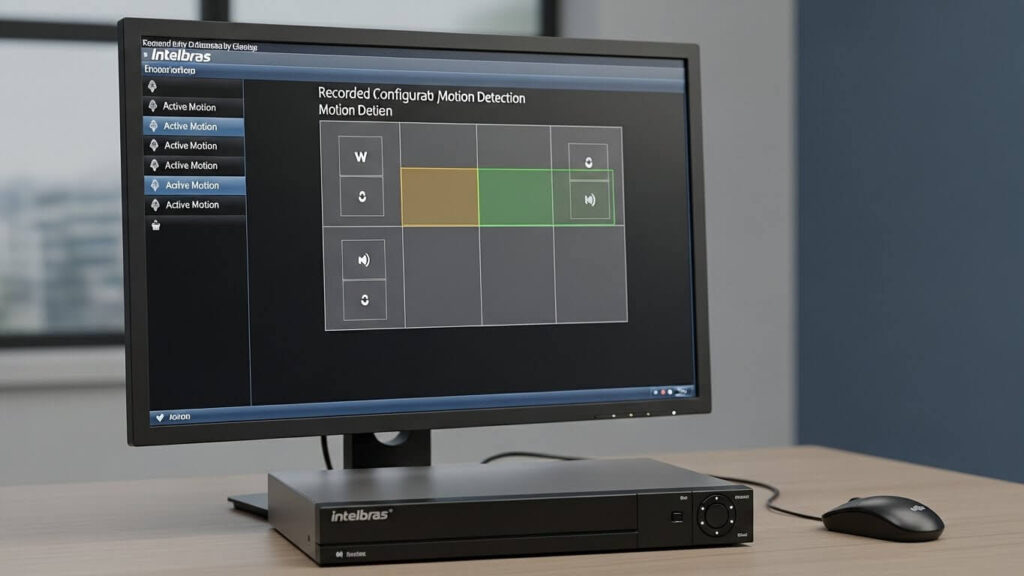
Muitos usuários aprendem como colocar DVR Intelbras para gravar por movimento, mas reclamam que “o DVR não grava nada” ou “grava o vento”. O segredo está no ajuste fino.
1. Definindo a Região (Mascaramento)
Dentro do menu “Detecção de Vídeo”, existe um botão chamado Região ou Área.
Ao clicar nele, a imagem da câmera aparece cheia de quadradinhos vermelhos ou transparentes.
- Onde tem quadradinho: O DVR vigia.
- Onde não tem: O DVR ignora.
Exemplo prático: Você tem uma câmera apontada para a calçada e o portão. Você quer gravar quem entra no portão, mas não quer gravar cada carro que passa na rua ao fundo.
Solução: Desmarque os quadradinhos que ficam em cima da rua. Deixe marcado apenas o portão e a calçada. Assim, o trânsito da rua não vai encher seu HD à toa.
2. Ajuste de Sensibilidade e Limiar
- Sensibilidade: Define o “quanto” de mudança é necessário para disparar.
- Muito Alta: Uma folha caindo dispara.
- Média (Padrão): Ideal para pessoas e carros.
- Baixa: Só dispara se um caminhão passar na frente.
Recomendamos deixar no meio (nível 3 ou 50, dependendo do modelo) e ir testando. Peça para alguém caminhar na frente da câmera e veja se grava.
3. O Recurso “Pré-Gravação” (Pre-Record)
Essa função é genial. O DVR fica gravando temporariamente na memória RAM os últimos 5 ou 10 segundos, mas não salva no HD.
Quando o movimento acontece, ele pega esses 5 segundos anteriores e “cola” no vídeo do movimento.
Por que isso é importante? Às vezes, o movimento é rápido. Sem a pré-gravação, o vídeo começaria com a pessoa já no meio da tela. Com a pré-gravação, você vê a pessoa entrando no quadro desde o início. Configure sempre para pelo menos 5 a 10 segundos.
A Importância de Utilizar HD Recomendado para CFTV
De nada adianta saber como colocar DVR Intelbras para gravar por movimento se o local onde as imagens são salvas não for confiável.
O modo de gravação por movimento exige muito do disco rígido. Por quê? Porque ele fica no ciclo de “para de escrever” e “começa a escrever” centenas de vezes ao dia. Um HD comum de computador (Desktop) não foi feito para esse tranco. Ele foi feito para uso doméstico leve.
Para sistemas de segurança Intelbras, é obrigatório o uso de HDs da linha Western Digital Purple (WD Purple) ou Seagate SkyHawk.
Esses discos possuem tecnologias que evitam a perda de quadros (frames) e suportam o trabalho 24/7.
- Economia real: Ao usar a detecção de movimento com um HD adequado, um disco de 1TB que gravaria 10 dias no modo contínuo pode chegar a gravar 30 ou 40 dias no modo por movimento (dependendo do fluxo de pessoas no local).
Quando Utilizar esse Modo (e Quando Não Utilizar)
A gravação por movimento é excelente, mas não é para todo lugar.
Onde Usar:
- Corredores e Escadas de Incêndio: Passa pouca gente.
- Estoques e Depósitos: Movimento esporádico.
- Garagens Residenciais: Baixo fluxo durante o dia.
- Casas de Veraneio: Ficam vazias por meses.
Onde NÃO Usar (Use Gravação Contínua):
- Recepção de Shopping/Loja Movimentada: Tem gente passando o tempo todo. O DVR vai ficar “armando e desarmando” a cada segundo, o que pode fragmentar o arquivo e até cansar o HD. Nesses casos, a gravação contínua (Regular) é mais segura e eficiente.
- Caixa de Pagamento: É uma área crítica. Você não pode correr o risco de o sensor falhar justo na hora que alguém pega uma nota. Grave 24h.
Quando Consultar um Profissional
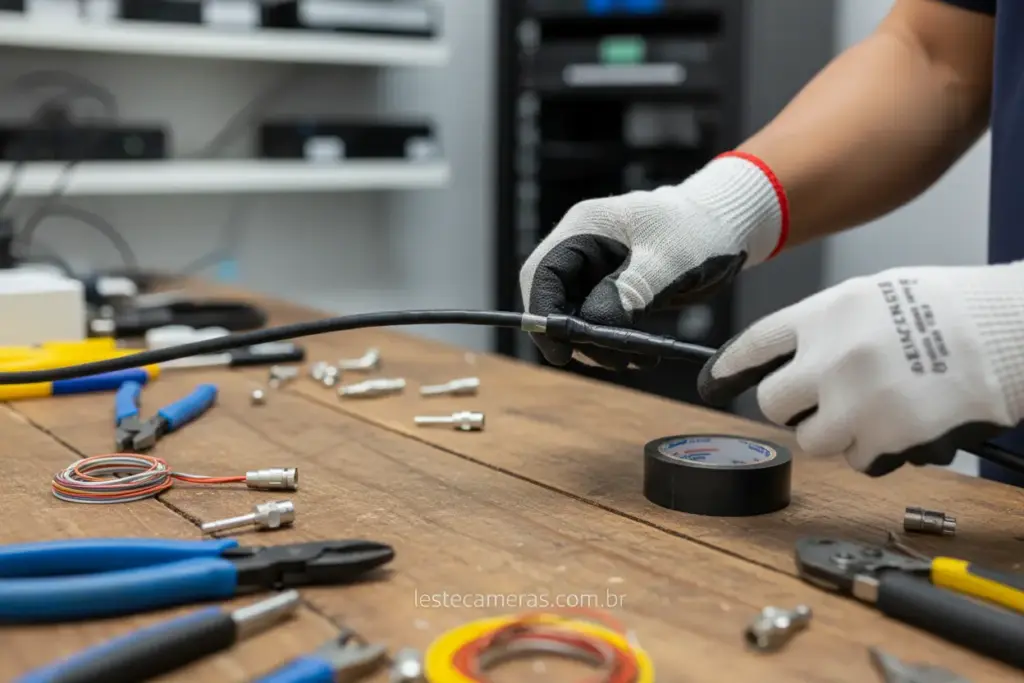
Configurar a detecção de movimento parece simples, mas em cenários complexos, a ajuda de um técnico em instalação de câmeras de segurança profissional é vital.
- Cenas com Muito Contraste: Se a câmera pega uma área com muita sombra de árvore que balança com o vento. Um técnico saberá configurar o “Limiar” para ignorar as sombras e focar apenas em corpos sólidos.
- Integração com Alarmes: Os DVRs Intelbras permitem que, ao detectar movimento, enviem um e-mail com foto, disparem uma sirene ou notifiquem a central de monitoramento (“Pop-up na tela”). Configurar essas ações de “Linkage” exige conhecimento de rede e SMTP.
- Verificação de Falhas: Se o seu DVR parou de gravar e você não sabe se foi configuração errada ou HD queimado, chame a Leste Câmeras para um diagnóstico preciso.
Conclusão
Dominar a técnica de como colocar DVR Intelbras para gravar por movimento é um divisor de águas na gestão da sua segurança. Você deixa de ser um “acumulador de vídeos inúteis” e passa a ter um sistema inteligente, que captura apenas o que realmente importa.
Além da economia gigantesca de espaço no HD (o que significa mais dias de histórico guardados), a facilidade na hora de buscar um evento é incomparável. Na linha do tempo de reprodução, você verá apenas as barras amarelas indicando os momentos de ação, poupando horas do seu dia.
Lembre-se apenas de fazer os testes de caminhada após configurar. Não confie cegamente na configuração padrão. Ajuste a região, calibre a sensibilidade e garanta que seu sistema esteja vigilante, pronto para capturar qualquer incidente com precisão.
Dúvidas Frequentes
A gravação por movimento economiza quanto espaço no HD?
Depende do fluxo de pessoas, mas a economia é drástica. Em uma residência comum, onde nada acontece durante a madrugada e durante o horário de trabalho, a gravação por movimento pode fazer o HD durar até 3 ou 4 vezes mais do que na gravação contínua.
O DVR demora para começar a gravar quando detecta movimento?
Se configurado corretamente, não. Existe uma função chamada “Pré-Gravação” (Pre-record). Você deve configurá-la para 5 ou 10 segundos. Assim, quando o movimento acontece, o DVR anexa os segundos anteriores ao vídeo, garantindo que você veja a cena completa, desde antes da pessoa aparecer.
Posso gravar contínuo e por movimento ao mesmo tempo?
Sim, é possível configurar o que chamamos de gravação híbrida. Por exemplo: Você pode configurar para gravar de forma Contínua (Regular) durante o horário comercial (das 8h às 18h) para garantir segurança total, e mudar para Detecção de Movimento à noite e madrugada para economizar espaço. Basta ajustar a “Agenda” com horários diferentes.
Por que minha câmera está gravando sozinha sem ninguém passar?
Provavelmente a sensibilidade está muito alta ou a “Região” não foi delimitada corretamente. Coisas que causam falsos alarmes:
Árvores ou plantas balançando com o vento.
Mudança brusca de iluminação (nuvens passando na frente do sol).
Insetos (mariposas/aranhas) andando na frente da lente à noite atraídos pelo infravermelho.
Ajuste a “Região” para excluir as árvores e diminua um pouco a sensibilidade.
A detecção de movimento funciona no escuro total?
Sim, desde que a câmera tenha infravermelho (visão noturna). O DVR analisa a imagem em preto e branco da mesma forma. Se algo se mover na escuridão iluminada pelo infravermelho, os pixels mudam e o DVR inicia a gravação imediatamente.