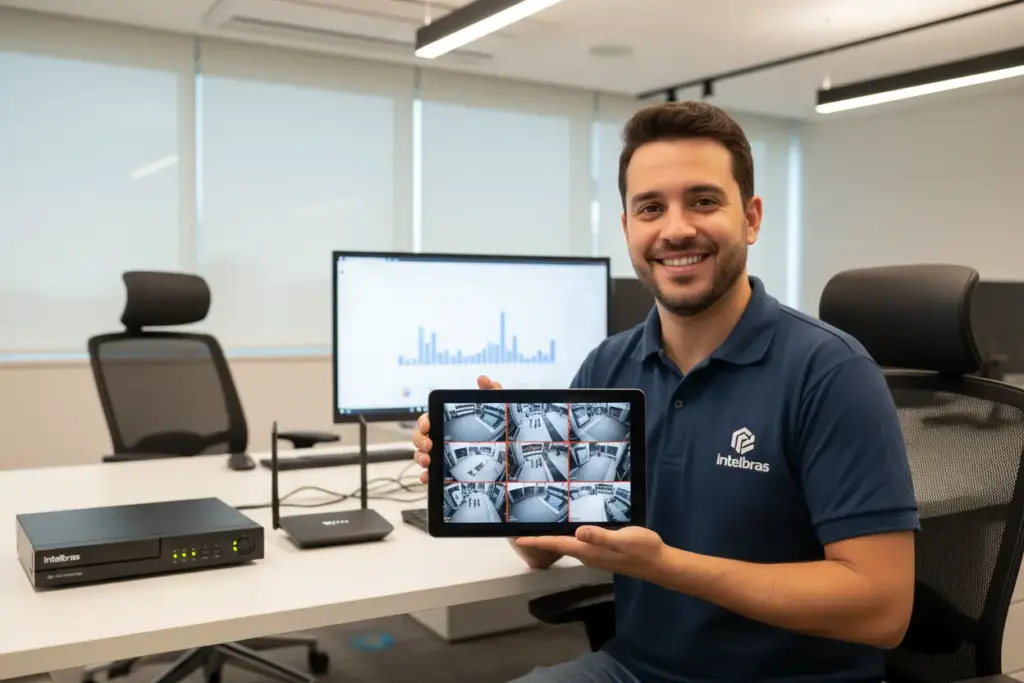
Para conectar o DVR na internet e ver as câmeras de fora de casa, o jeito mais fácil é pela nuvem: você liga o DVR no roteador com um cabo de rede, instala o app do fabricante, adiciona o DVR pelo QR code ou número de série, e pronto, acessa de qualquer lugar. Não precisa mexer no roteador nem ter IP fixo.
Existe também o método antigo, com DDNS e liberação de portas, mas ele é mais complicado e, na maioria das internets de hoje, simplesmente não funciona por causa do CGNAT. Por isso a ordem certa é nuvem primeiro, DDNS só em casos específicos.
O jeito fácil: acesso pela nuvem (P2P)
A nuvem, ou P2P, é a forma que funciona para praticamente todo mundo, porque não depende de abrir portas nem de ter IP público. O DVR faz a conexão para o servidor do fabricante, e o seu celular encontra o DVR por esse servidor. O passo a passo:
- Ligue o DVR no roteador com um cabo de rede (não é WiFi, é cabo até o roteador)
- No menu do DVR, ative a função de nuvem ou P2P (nos gravadores Intelbras, é o Intelbras Cloud). O DVR mostra um QR code
- No celular, instale o app do fabricante (no caso da Intelbras, o Guardian ou o iSIC), crie uma conta
- No app, toque em adicionar dispositivo e leia o QR code da tela do DVR
- Pronto: o DVR aparece no app e você acessa de qualquer lugar com internet
Esse método é o recomendado para 99 por cento dos casos. A Intelbras traz o passo a passo oficial no tutorial de acesso remoto por Intelbras Cloud. Para ver o mesmo DVR no computador, o caminho está em como acessar o DVR pelo PC.
O vídeo do canal Landinzilla mostra na prática a configuração do acesso remoto pelo celular usando o Intelbras Cloud:
Por que a nuvem funciona onde o DDNS falha: o CGNAT
O motivo de o método antigo não funcionar mais para a maioria tem nome: CGNAT. As operadoras acabaram os endereços de internet (IP) e passaram a dividir um mesmo IP público entre vários clientes. Resultado: a sua internet não tem um IP público só seu, e sem IP público não existe para onde a liberação de portas apontar. O DDNS até cria um nome, mas ele leva ao IP da operadora, não ao seu DVR.
Para saber se você tem CGNAT, faça um teste rápido:
- Veja o IP que aparece na tela de status do seu roteador (a WAN)
- No celular ou PC nessa mesma rede, pesquise “meu ip” no navegador
- Se os dois números forem diferentes, ou se o IP do roteador começar com 100.64 até 100.127, você está em CGNAT
A nuvem contorna isso porque é o DVR que sai para o servidor, de dentro para fora, e o CGNAT não bloqueia conexões de saída. Por isso ela funciona mesmo sem IP público.
O jeito antigo: DDNS e liberação de portas (quando ainda vale)
O DDNS com liberação de portas só vale a pena se você tem um IP público fixo, o que hoje é caso de empresa ou de quem pediu (e geralmente pagou) um IP fixo à operadora. Se for o seu caso, o processo é:
- Coloque um IP fixo no DVR dentro da faixa da sua rede
- No roteador, libere as portas do DVR para o IP dele (nos gravadores Intelbras, a porta principal é a 37777, mais a porta web 80 ou 8000)
- Crie um DDNS (a própria Intelbras oferece, ou serviços como o No-IP) para ter um nome fixo mesmo com IP que muda
- No app, adicione o DVR pelo domínio DDNS
Se você tem várias câmeras ou vários DVRs, cada um precisa de uma porta diferente, como detalhado em adicionar câmera IP de outra rede no DVR. Fora do cenário de IP público fixo, não perca tempo com DDNS: use a nuvem.
O que você precisa antes de começar
Independente do método, alguns pré-requisitos não mudam. Confira antes:
- DVR ligado no roteador por cabo de rede. O DVR precisa estar na rede para alcançar a internet
- Internet ativa no local
- App instalado (Guardian ou iSIC, para Intelbras)
- Número de série e senha do DVR em mãos (a senha de administrador, não a de fábrica)
Segurança: não exponha o DVR sem cuidado
Deixar o DVR acessível pela internet, se malfeito, é um convite para invasão. Robôs varrem a internet o dia todo procurando DVRs com a porta aberta e a senha de fábrica (o ataque Mirai fez isso com milhões de aparelhos). Três cuidados que não são opcionais:
- Troque a senha padrão por uma senha forte. A maioria das invasões usa admin e a senha de fábrica
- Prefira a nuvem, que não abre porta nenhuma. O DDNS com portas abertas expõe o DVR direto; a nuvem não
- Mantenha o firmware do DVR atualizado, porque as falhas conhecidas são corrigidas nas atualizações
Não conecta? o que verificar
Se configurou e o DVR não abre de fora, a causa quase sempre é uma destas:
- Você está em CGNAT e tentou DDNS. Troque para o método nuvem, que funciona
- DVR offline na rede. Confira o cabo de rede e se ele pegou IP (deixe em DHCP para o teste)
- Nuvem ou P2P desativada no menu do DVR
- Senha errada no cadastro do app
- Porta bloqueada pela operadora (algumas bloqueiam a 80), no método DDNS
Perguntas frequentes
Como acessar o DVR de fora de casa?
Pelo app do fabricante com o DVR cadastrado na nuvem. Ligue o DVR no roteador, ative a nuvem (Intelbras Cloud), instale o app (Guardian ou iSIC), crie uma conta e adicione o DVR pelo QR code. Depois disso você vê as câmeras de qualquer lugar com internet.
Preciso de IP fixo para acessar o DVR pela internet?
Não, se usar a nuvem. O método P2P funciona sem IP fixo e até em internet com CGNAT. O IP fixo só é necessário no método antigo, com DDNS e liberação de portas.
O que é CGNAT e como sei se tenho?
É quando a operadora divide um mesmo IP público entre vários clientes, então você não tem um IP só seu. Para saber, compare o IP que aparece no seu roteador com o resultado de “meu ip” pesquisado no navegador na mesma rede. Se forem diferentes, ou se o do roteador começar com 100.64, você tem CGNAT, e deve usar a nuvem.
É seguro deixar o DVR na internet?
É, se feito com cuidado. Use a nuvem, que não abre portas, troque a senha de fábrica por uma forte e mantenha o firmware atualizado. O perigo real é deixar a porta aberta com a senha padrão, que é o que os ataques automáticos procuram.
Qual app usar no DVR Intelbras?
O Guardian é o app atual da Intelbras que integra CFTV e alarme, e o iSIC também acessa os gravadores. Os dois permitem o acesso pela nuvem, por QR code. Para ver no computador, use o SIM Next.