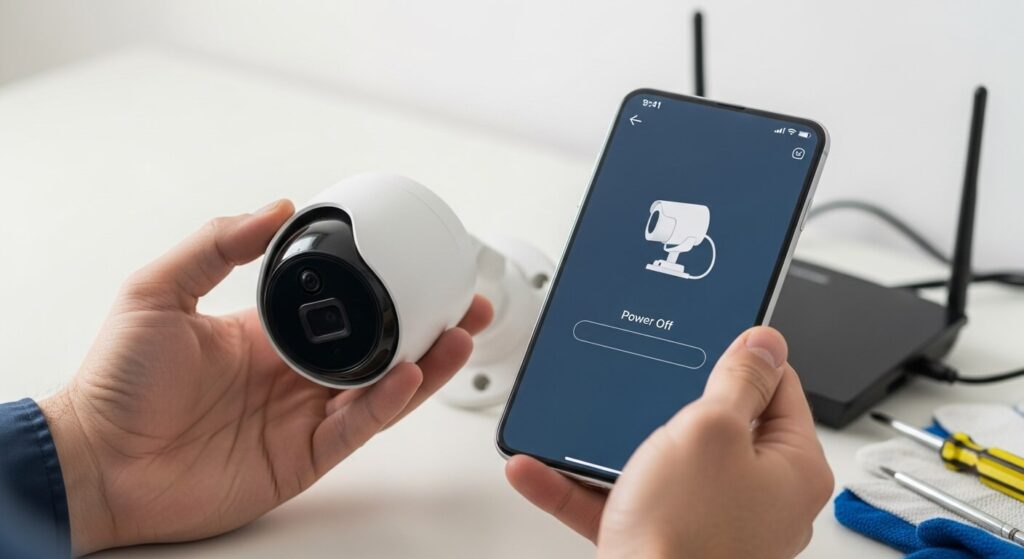
A maioria das pessoas que pesquisa “como desligar câmera WiFi” quer uma de duas coisas: parar a câmera temporariamente por privacidade, ou apagar o LED vermelho do infravermelho que incomoda à noite. São situações diferentes com soluções diferentes.
Desligar da tomada resolve as duas, mas não é a melhor opção para nenhuma delas. Câmeras que são desligadas e religadas da tomada com frequência desgastam a entrada de alimentação e a fonte mais rápido do que as que ficam conectadas permanentemente. O caminho certo é o app.
Modo privacidade: como parar a câmera sem tirar da tomada
O modo privacidade desativa a transmissão de vídeo e a gravação sem cortar a energia. A câmera fica conectada à rede, pronta para voltar à operação normal em um toque. É a forma mais rápida, segura e reversível de interromper o monitoramento.
Yoosee e câmeras com app iCSee
- Abra o app Yoosee ou iCSee e acesse a câmera
- Na tela de visualização ao vivo, toque no ícone de olho (ou olho riscado) no canto da tela
- A câmera para de transmitir e gravar imediatamente
- Para reativar, toque no mesmo ícone novamente
Em alguns modelos mais novos do app iCSee, a função aparece como “Desativar câmera” no menu de configurações rápidas. O resultado é o mesmo: câmera ligada, gravação pausada.
MiboCam (câmeras Intelbras linha Mibo)
O app MiboCam chama esse recurso de “Modo Dormência”. O caminho é diferente:
- Abra o MiboCam e selecione a câmera
- Toque nos três pontos ou no ícone de configurações no canto superior
- Selecione “Modo Dormência” ou “Dormir”
- A câmera para de transmitir e o LED apaga
O fórum de suporte da Intelbras tem um tópico específico sobre como usar o modo dormência no MiboCam, com variações por modelo: APP Mibo Smart: opção de desligar câmera
Em chamados na zona leste, o pedido mais frequente de quem tem câmera interna é parar o monitoramento quando recebe visitas, sem precisar desligar o equipamento. O modo privacidade do app resolve isso em dois toques, e a câmera volta ao normal quando o usuário quiser, sem precisar reconfigurar nada.
Como desligar o LED infravermelho sem parar a câmera
O LED vermelho visível à noite é o infravermelho, não uma luz de status. Quando o ambiente escurece, a câmera ativa automaticamente o modo noturno e os LEDs infravermelhos ficam acesos, o que incomoda quem está dormindo no mesmo cômodo.
A boa notícia: o infravermelho é desativável sem parar a câmera.
No app Yoosee:
- Acesse as configurações da câmera (engrenagem)
- Procure por “Configurações de imagem” ou “Infravermelho”
- Desative a opção “Visão noturna automática” ou mude para “Visão colorida”
- Com isso, a câmera continua gravando, mas sem ativar o infravermelho
Câmeras com modo “colorido à noite” (full color) usam uma luz branca em vez do infravermelho vermelho. Se o modelo tiver essa opção, é possível manter a visão noturna sem o LED vermelho visível.
Se desligar o WiFi a câmera continua funcionando?
Sim, parcialmente. Se a câmera tiver cartão de memória instalado e a gravação estiver ativada, ela continua gravando localmente mesmo sem conexão WiFi. O que para é o acesso remoto pelo app: você não consegue ver a câmera nem receber alertas enquanto a internet estiver fora.
Quando o WiFi volta, a câmera reconecta automaticamente em alguns minutos. As gravações feitas durante a ausência de sinal ficam salvas no cartão e ficam acessíveis normalmente.
Quando desligar da tomada é a escolha certa
Tirar a câmera da tomada faz sentido em três situações específicas:
Tempestades elétricas com raios. O risco de dano por surto elétrico é real. Desligar da tomada protege o equipamento.
Viagem longa com a casa vazia. Se não há ninguém para monitorar, deixar a câmera ligada só aumenta o consumo sem benefício prático. Nesse caso, desligar da tomada faz sentido. Ao voltar, a câmera vai reconectar à rede normalmente.
Manutenção ou troca de posição. Qualquer ajuste físico exige desligar da tomada.
Para os outros casos (privacidade pontual, noite, visitas), o modo privacidade do app é suficiente e mais adequado.
Tomada inteligente: controlar a câmera sem abrir o app da câmera
Uma tomada WiFi inteligente conectada ao app de casa (como o Google Home ou Alexa) permite ligar e desligar a câmera fisicamente pelo celular sem depender do app da câmera. É útil para quem tem câmeras de marcas que não têm modo privacidade, ou para integrar o controle em uma rotina de automação (por exemplo, desligar a câmera interna automaticamente quando o celular conectar na rede doméstica).
O consumo das câmeras WiFi é muito baixo (3 a 5 watts), então o controle via tomada inteligente é mais por conveniência do que por economia.
Perguntas frequentes
Como desligar a câmera Yoosee temporariamente pelo app?
Na tela de visualização ao vivo do app Yoosee, toque no ícone de olho ou olho riscado para ativar o modo privacidade. A câmera para de transmitir e gravar. Para reativar, toque no mesmo ícone. A câmera não precisa ser reiniciada.
Como apagar a luz vermelha da câmera Yoosee à noite?
A luz vermelha é o infravermelho, ativado automaticamente quando escurece. Para desativar, acesse as configurações de imagem da câmera no app Yoosee e desative a visão noturna automática ou selecione o modo colorido. A câmera continua gravando, só sem o infravermelho ativo.
Desligar a câmera WiFi da tomada apaga as gravações do cartão de memória?
Não. As gravações já salvas no cartão permanecem intactas. Apenas arquivos que estavam sendo gravados no momento exato do corte de energia podem apresentar problema. Na prática, câmeras WiFi modernas minimizam esse risco fazendo o fechamento do arquivo antes de cortar a escrita.
Se eu fechar o app a câmera para de gravar?
Não. A câmera opera de forma independente do app. Fechar o app no celular não afeta em nada a operação da câmera. A gravação continua, os alertas continuam chegando (em segundo plano no celular) e a câmera segue conectada à rede.
Como fazer a câmera Yoosee reconectar depois de desligada?
Ligue a câmera na tomada e aguarde de 1 a 2 minutos. A câmera busca a rede WiFi automaticamente e reconecta sem precisar de nenhuma configuração. O LED vai piscar durante o processo e ficar sólido quando a conexão for estabelecida. Se não reconectar, pode ser que a câmera esteja com problema de conexão: veja o diagnóstico em câmera Yoosee parou de funcionar.