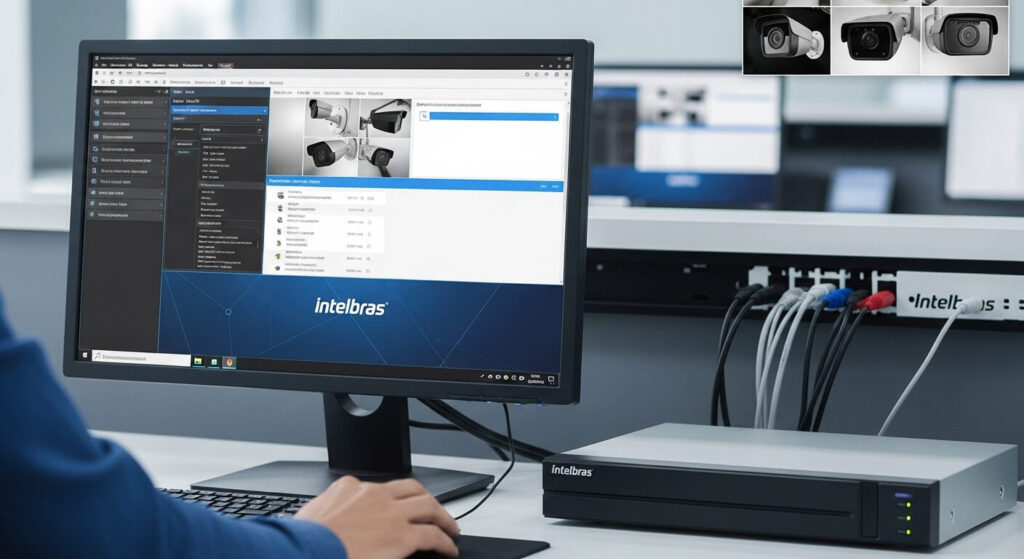
Ver as câmeras do DVR Intelbras na tela do computador é mais simples do que parece, mas a maioria dos tutoriais complica porque mistura três caminhos diferentes sem explicar qual serve para cada situação. Existem três formas de fazer isso: o software SIM Next, o acesso pelo navegador e a Intelbras Cloud.
Esse artigo mostra o passo a passo de cada uma, qual escolher no seu caso, e como resolver os erros de conexão que mais aparecem (DVR que não conecta, senha que não funciona, Cloud que fica offline).
As três formas de acessar o DVR no PC
Antes de seguir um passo a passo, entenda a diferença para não perder tempo no caminho errado:
| Forma | Melhor para | Dificuldade |
|---|---|---|
| Software SIM Next | Uso no dia a dia, acesso local e remoto na mesma tela | Fácil, mais estável |
| Navegador (Edge modo IE) | Acesso rápido sem instalar nada, configuração pontual | Média, depende de plugin |
| Intelbras Cloud | Acesso remoto de fora de casa, sem configurar roteador | Fácil |
Para quem vai acessar as câmeras todo dia no mesmo computador, o SIM Next é o caminho certo. Para uma consulta rápida ou configurar uma vez, o navegador resolve. Para ver as câmeras de longe (do trabalho, de outra cidade), a Cloud é a mais simples.
Antes de começar: o que você precisa
Independente da forma escolhida, três informações resolvem 90% das travas no meio do caminho:
- IP do DVR na rede local (algo como 192.168.1.108). Encontra no próprio DVR em Menu, Rede, ou no app conectado na mesma rede
- Número de série (Cloud ID) do DVR, necessário para acesso pela Cloud. Fica em Menu, Informações, Versão, ou no QR Code da tela
- Usuário e senha do DVR. Por padrão o usuário é admin, mas a senha foi definida na instalação. Sem ela, não há acesso
O computador precisa estar na mesma rede do DVR para acesso local (SIM Next local ou navegador por IP), ou com internet para acesso remoto (Cloud).
Forma 1: acesso pelo software SIM Next
O SIM Next é o software oficial gratuito da Intelbras e a forma mais estável de acessar o DVR no PC, porque não depende de plugin de navegador que quebra a cada atualização do Windows.
- Acesse o site oficial da Intelbras, procure por “SIM Next” e baixe o instalador
- Instale seguindo as instruções na tela
- Na primeira abertura, crie uma senha para o próprio software (é a senha de acesso ao SIM Next, diferente da senha do DVR)
- Na tela inicial, clique em Dispositivos ou Adicionar
- Escolha o modo de adição:
- Intelbras Cloud: digite o número de série do DVR, usuário e senha. Funciona de qualquer lugar com internet
- IP/Domínio: digite o IP local do DVR, porta, usuário e senha. Funciona só na mesma rede, mas é mais rápido
- Após adicionar, dê duplo clique no DVR para abrir as câmeras ao vivo
O manual oficial detalhado de como cadastrar dispositivos no SIM Next está disponível em PDF na Intelbras para quem quiser ver cada tela.
Forma 2: acesso pelo navegador
O acesso pelo navegador é útil para uma consulta rápida sem instalar software, mas tem uma complicação: os DVRs Intelbras usam um plugin antigo que só funciona no Internet Explorer. Como o Windows 11 não tem mais o Internet Explorer instalado, a saída é usar o Microsoft Edge no Modo IE.
Passo a passo no Edge (Windows 10 e 11):
- Abra o Microsoft Edge
- Clique nos três pontos no canto superior direito, vá em Configurações
- Procure por Navegador padrão e ative “Permitir que sites sejam recarregados no modo Internet Explorer”
- Reinicie o Edge
- Digite o IP do DVR na barra de endereço (ex: 192.168.1.108)
- Clique nos três pontos e escolha “Recarregar no modo Internet Explorer”
- A tela de login do DVR vai aparecer. Faça login com usuário e senha
- Instale o plugin quando solicitado e autorize a exibição das câmeras
O canal oficial da Intelbras mostra esse processo completo no Windows 11, incluindo a configuração do modo IE e a instalação do plugin:
Esse caminho é o mesmo usado para acessar câmera IP pelo navegador quando a câmera é standalone, fora do DVR.
Forma 3: acesso remoto pela Intelbras Cloud
A Cloud é a forma mais simples de ver as câmeras de fora de casa, porque não exige abrir portas no roteador nem configurar IP fixo. O DVR se conecta sozinho ao servidor da Intelbras e você acessa pelo número de série.
Pela Cloud, o caminho mais prático no PC é justamente pelo SIM Next (Forma 1), escolhendo o modo Intelbras Cloud na adição do dispositivo. Também existe acesso web pela plataforma Cloud da Intelbras, mas a estabilidade do SIM Next é maior.
Para a Cloud funcionar, o DVR precisa estar com a função P2P/Cloud ativada no menu (Menu, Rede, P2P ou Intelbras Cloud) e com acesso à internet pelo cabo de rede ligado no roteador.
SIM Next, SIM Play e iSIC: qual é qual
Essa confusão faz muita gente baixar o programa errado. Resumindo:
| Software | Para que serve | Plataforma |
|---|---|---|
| SIM Next | Acesso e monitoramento no PC (atual) | Windows e Mac |
| SIM Plus | Versão antiga do SIM Next (descontinuada) | Windows |
| SIM Play | Reprodução de gravações exportadas do DVR | Windows |
| iSIC Lite / iSIC 7 | Acesso pelo celular (não é para PC) | Android e iOS |
Para acessar o DVR no computador no dia a dia, o programa certo é o SIM Next. O SIM Play serve só para abrir arquivos de vídeo que você exportou do DVR para um pen drive. O iSIC é a versão de celular, não roda no PC.
Erros comuns e como resolver
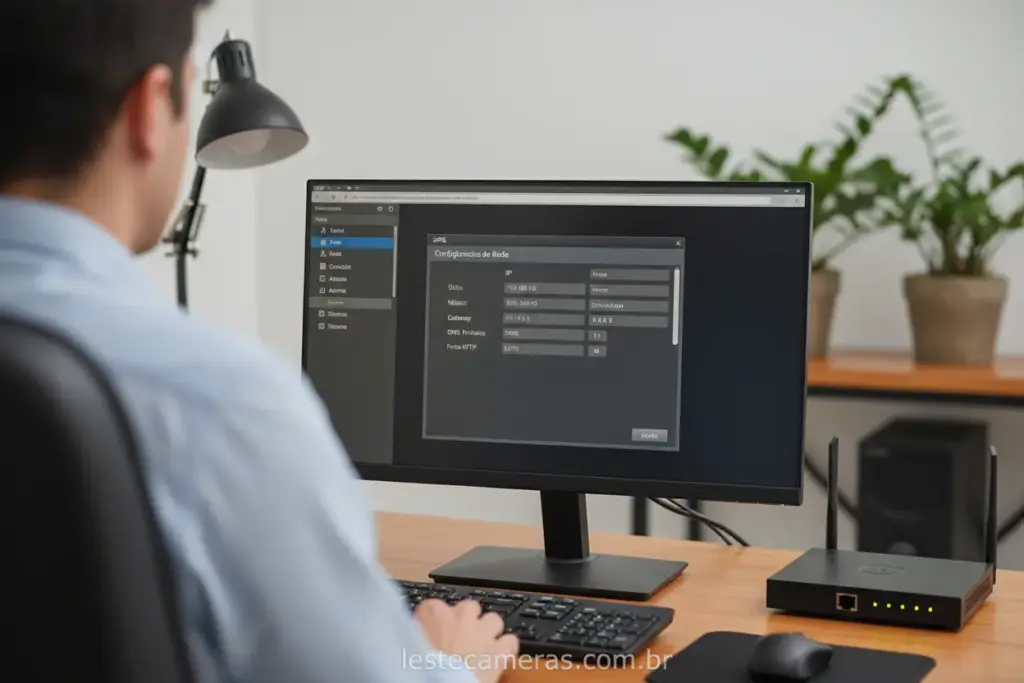
Os problemas que mais aparecem quando o acesso não funciona de primeira:
“DVR não conecta no SIM Next pela Cloud.” Verifique se o cabo de rede do DVR está ligado no roteador e se a função P2P/Cloud está ativada no menu do DVR. Confirme também se o número de série foi digitado sem espaços.
“Senha incorreta” mesmo digitando certo. A senha do DVR é diferente da senha do SIM Next. A senha do DVR foi definida na instalação. Se esqueceu, é possível redefinir pelo QR Code na tela do DVR ou contatando o suporte Intelbras com a nota fiscal.
“Plugin não instala no navegador.” No Windows 11 o Internet Explorer não existe mais. Use o Edge no Modo IE (Forma 2) ou migre para o SIM Next, que não depende de plugin.
“Acesso local funciona, remoto não.” O acesso por IP só funciona na mesma rede. Para acessar de fora, use a Cloud (número de série) e não o IP local.
“Imagem trava ou fica lenta no acesso remoto.” Depende da velocidade de upload da sua internet (não do download). Cada câmera Full HD consome cerca de 2 a 4 Mbps de upload. Se o plano tem upload baixo, reduza a qualidade do stream secundário no DVR.
Erros que vejo nos projetos e chamados
Em chamados de configuração de acesso remoto em Itaquera, Penha e Tatuapé, dois cenários se repetem:
Windows 11 novo sem Internet Explorer. Cliente trocou o computador, instalou tudo, e não conseguia mais acessar o DVR pelo navegador como fazia antes. O Windows 11 removeu o Internet Explorer e o plugin do DVR não rodava no Chrome nem no Edge comum. A solução foi configurar o Edge no Modo IE, e depois migrar o cliente para o SIM Next, que é imune a esse tipo de problema de atualização.
DVR atrás do CGNAT da operadora. Cliente queria acesso por IP fixo, mas a operadora usava CGNAT (IP compartilhado entre vários clientes), o que impede abrir porta no roteador. Tentar configurar DDNS e redirecionamento de porta não ia funcionar nunca nesse cenário. A Intelbras Cloud (P2P) resolveu na hora, porque funciona sem depender de IP público próprio. Quando a operadora usa CGNAT, Cloud é a única saída prática.
Perguntas frequentes
O software SIM Next é gratuito?
Sim, o SIM Next é 100% gratuito, desenvolvido e mantido pela Intelbras. Baixa direto do site oficial sem custo nem assinatura.
Posso acessar o DVR Intelbras pelo Google Chrome?
Não diretamente, porque o plugin do DVR só roda no Internet Explorer. No Chrome é possível usar a extensão IE Tab, mas é instável. O caminho recomendado é o Edge no Modo IE ou, melhor ainda, o SIM Next que não depende de navegador.
Qual a diferença entre acesso por IP e por Cloud?
O acesso por IP funciona só na mesma rede local (em casa, no mesmo WiFi do DVR) e é mais rápido. O acesso por Cloud usa o número de série e funciona de qualquer lugar com internet, ideal para ver as câmeras de fora de casa.
O SIM Next funciona no Mac?
Sim, existe versão do SIM Next para macOS no site da Intelbras. A compatibilidade é boa, mas alguns recursos avançados podem ter comportamento diferente da versão Windows.
Esqueci a senha do DVR, como recupero?
Não use a senha padrão admin (deixa o sistema vulnerável). Para redefinir, use o QR Code que aparece na tela de login do DVR com o app de celular, ou entre em contato com o suporte Intelbras informando o número de série e a nota fiscal do equipamento.
Preciso de internet para acessar o DVR pelo PC?
Para acesso local (computador na mesma rede do DVR), não precisa de internet, só da rede interna funcionando. Para acesso remoto (de fora de casa) pela Cloud, sim, tanto o DVR quanto o PC precisam de internet.
Por que a imagem fica lenta no acesso remoto?
A fluidez no acesso remoto depende da velocidade de upload da internet onde o DVR está instalado, não do download. Cada câmera Full HD consome 2 a 4 Mbps de upload. Em planos com upload baixo, configure o DVR para enviar o stream secundário (resolução menor) no acesso remoto.