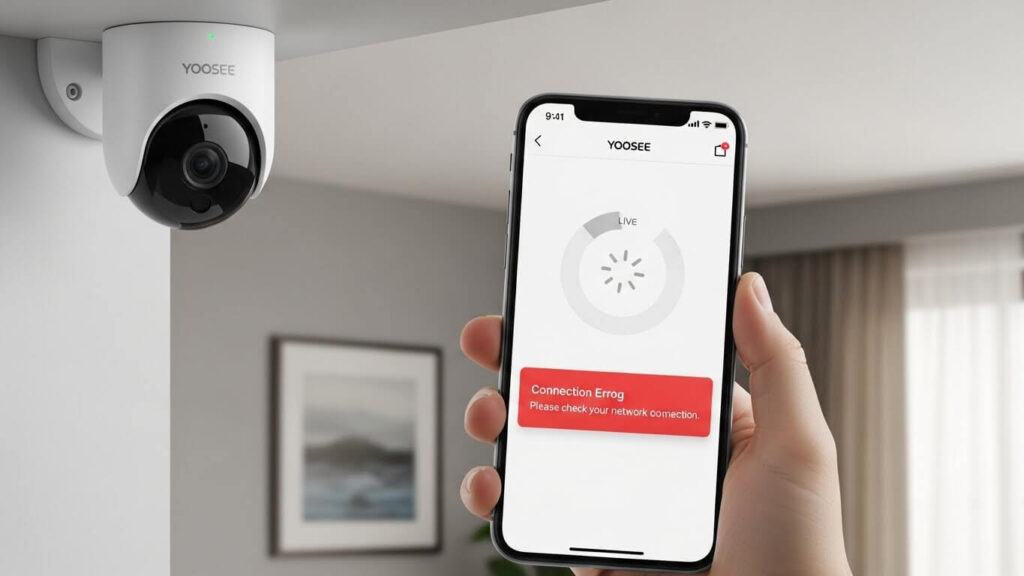
Quando a câmera Yoosee aparece como “Offline” no app ou simplesmente para de responder, o problema está em um destes três pontos: a rede WiFi mudou ou o sinal chegou fraco até a câmera, a fonte de alimentação ficou fraca sem queimar completamente, ou o cartão de memória corrompeu e está travando a câmera na inicialização.
Cada causa tem um teste simples e rápido. A maioria resolve sem precisar comprar nada.
Causa 1: problema com a rede WiFi
A senha ou o nome da rede WiFi mudaram
A câmera Yoosee guarda as credenciais da rede no momento da configuração. Se o nome ou a senha do WiFi mudaram depois disso, a câmera perde a conexão permanentemente e fica offline até ser reconfigurada. Trocar de roteador tem o mesmo efeito.
Nesse caso, o único caminho é fazer o reset da câmera e configurá-la novamente do zero com as novas credenciais.
A câmera está tentando conectar em rede 5GHz
A câmera Yoosee opera exclusivamente na frequência 2.4GHz. Roteadores modernos dual-band transmitem as duas frequências com o mesmo nome de rede, e a câmera pode tentar conectar na 5GHz e falhar silenciosamente. Se isso acontecer, a câmera aparece offline mesmo com o roteador funcionando normalmente.
Para verificar: acesse as configurações do roteador e confirme que a rede 2.4GHz está ativa e separada da 5GHz. Durante a configuração da câmera, conecte o celular na rede 2.4GHz antes de escanear o QR code.
Sinal WiFi fraco no local de instalação
A câmera consegue conectar próxima ao roteador mas cai quando instalada longe. Paredes de concreto, laje e distância acima de 15 metros reduzem o sinal a ponto de a câmera não manter a conexão de forma estável.
Teste: leve a câmera para perto do roteador e veja se ela fica online. Se ficar, o problema é de alcance. A solução é um repetidor WiFi ou um ponto de acesso mais próximo da câmera.
Causa 2: fonte de alimentação fraca ou com defeito
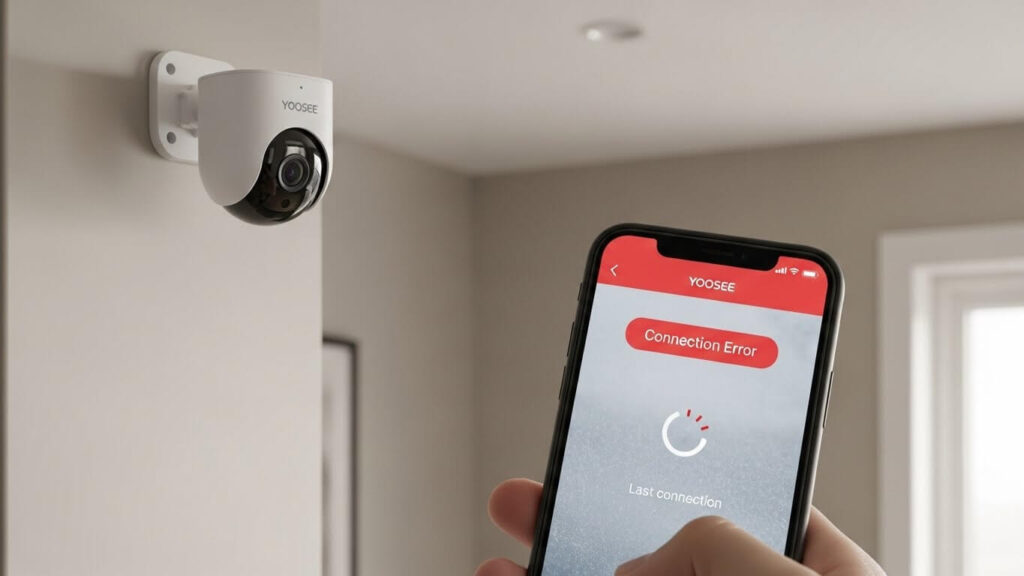
Essa é a causa mais difícil de identificar porque a câmera não apaga completamente. A fonte ainda entrega energia suficiente para acender os LEDs e o infravermelho à noite, mas não sustenta o módulo WiFi, que exige um pico de corrente maior no momento da conexão.
Em chamados de manutenção na zona leste, já atendemos câmeras Yoosee com infravermelho funcionando normalmente à noite, mas permanentemente offline no app. A causa era sempre a mesma: a fonte havia degradado depois de meses de uso e não entregava corrente suficiente para o WiFi. Trocamos a fonte por uma nova de mesma especificação e a câmera voltou sem precisar de reset.
O teste mais simples é a substituição: troque a fonte por outra com a mesma voltagem e amperagem. Se a câmera conectar logo em seguida, a fonte antiga estava com defeito.
| Modelo de câmera Yoosee | Tensão | Corrente |
|---|---|---|
| Câmeras externas (bullet, dome) | 12V | 1A |
| Câmeras internas compactas | 5V | 1A |
Nunca use fonte de amperagem menor que a especificada. Use igual ou superior.
Causa 3: cartão de memória corrompido travando a câmera
Um cartão SD com erro pode impedir a câmera de completar a inicialização. A câmera entra em loop de reinicialização ou fica presa em um estado que impede a conexão ao WiFi, mesmo com rede e fonte funcionando corretamente.
Para testar: remova o cartão de memória e tente conectar a câmera sem ele. Se ela aparecer online no app sem o cartão, o cartão estava causando o problema. Formate o cartão em FAT32 e reinsira, ou substitua por um novo.
Veja como resolver problemas de cartão SD na Yoosee: Câmera Yoosee não grava no cartão de memória
Como fazer o reset correto da câmera Yoosee
O reset apaga as configurações de rede e devolve a câmera ao estado de fábrica. É o passo certo quando a câmera não responde a nenhum dos testes anteriores ou quando as credenciais de rede mudaram.
Antes de fazer o reset: exclua a câmera do app Yoosee. Vá nas configurações do dispositivo e toque em “Excluir” ou “Desvincular”. Se não fizer isso, o app ainda vai mostrar a câmera antiga na lista mesmo depois do reset.
Onde fica o botão de reset:
- Câmeras bullet e dome: botão físico no cabo de alimentação ou na parte traseira do corpo
- Câmeras compactas internas: furo pequeno na lateral, use um clipe ou alfinete
Como fazer:
- Com a câmera ligada, pressione e segure o botão de reset por 10 a 15 segundos
- Aguarde a câmera emitir um bipe ou uma frase de áudio (confirmação de reset)
- Solte o botão e aguarde a câmera reiniciar
- Abra o app, toque em “+” e adicione a câmera novamente pelo QR code
O vídeo abaixo mostra onde localizar o botão de reset em diferentes modelos de câmera Yoosee e o processo completo de reconfiguração:
Para um passo a passo de reset por modelo de câmera: Como resetar a câmera de segurança
A câmera voltou online mas cai com frequência
Se a câmera conecta mas fica caindo periodicamente, o problema é de estabilidade de sinal ou de configuração de rede.
Reserve um IP fixo para a câmera no roteador. Por padrão, o roteador distribui endereços IP dinâmicos que mudam periodicamente. Quando o IP da câmera muda, o app perde o registro e a câmera aparece offline temporariamente. A reserva de IP (DHCP Reservation) fixa o endereço da câmera permanentemente nas configurações do roteador.
Atualize o firmware da câmera. Acesse as configurações da câmera no app Yoosee, vá em “Configurações do Dispositivo” e verifique se há atualização disponível. Versões desatualizadas de firmware podem causar instabilidade na conexão.
Veja também: Como conectar câmera WiFi
Perguntas frequentes
A câmera Yoosee mostra “Offline” mas o LED está aceso. O que significa?
A câmera está recebendo energia, mas não está conectada ao WiFi ou ao servidor da nuvem. As causas mais comuns são fonte de alimentação fraca, mudança na rede WiFi ou instabilidade temporária do servidor. Teste a fonte primeiro, depois verifique se a rede WiFi mudou.
Preciso resetar a câmera toda vez que trocar de roteador?
Sim. A câmera Yoosee guarda as credenciais do WiFi anterior e não consegue conectar automaticamente em uma nova rede. Faça o reset, exclua o dispositivo do app e reconfigure com as novas credenciais.
A câmera conecta mas fica caindo várias vezes por dia. Como resolver?
Reserve um IP fixo para a câmera nas configurações do roteador (DHCP Reservation) e verifique se o sinal WiFi no local está acima de -70 dBm. Se o sinal for fraco, instale um repetidor WiFi mais próximo da câmera.
Posso usar qualquer fonte de 12V na câmera Yoosee?
A tensão precisa ser a mesma especificada no modelo (12V ou 5V). A amperagem pode ser igual ou maior, nunca menor. Uma fonte de 12V/500mA em uma câmera que exige 12V/1A vai acender os LEDs mas não vai manter a conexão WiFi.
A câmera Yoosee funciona sem internet?
Parcialmente. Sem internet, a câmera não aparece no app e não permite acesso remoto. Mas se tiver cartão de memória instalado e a gravação estiver ativada, ela continua registrando localmente mesmo sem conexão. As gravações ficam disponíveis para visualização quando a câmera reconectar.