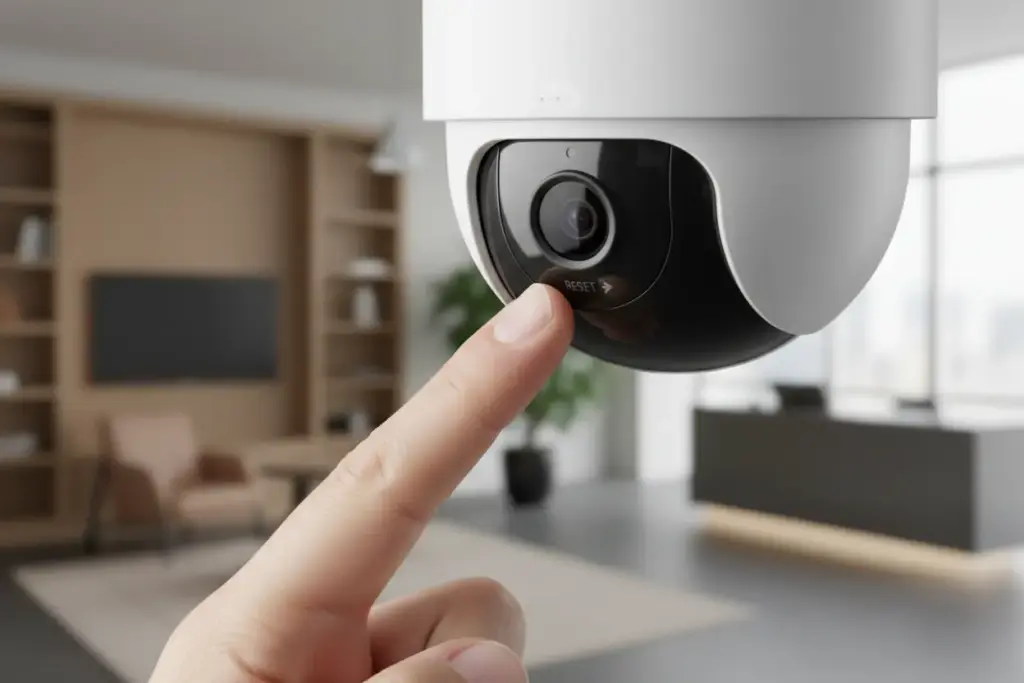
O reset devolve a câmera às configurações de fábrica: apaga a rede WiFi salva, a senha de acesso, as zonas de detecção e qualquer personalização feita. Depois do reset, a câmera precisa ser configurada do zero como se fosse nova.
Antes de segurar o botão, há um passo que a maioria dos guias não menciona, e que causa a maioria dos problemas pós-reset.
Antes de resetar: excluir do app primeiro
Quando você reseta uma câmera sem excluí-la do app antes, o app mantém o vínculo com o dispositivo antigo. A câmera volta às configurações de fábrica com credenciais novas, mas o app ainda tenta acessar a câmera pelas credenciais antigas e exibe “dispositivo offline” ou “câmera desconectada”. O cliente conclui que o reset deu errado, tenta de novo e nada muda.
Em chamados de reconfiguração na zona leste, esse é o cenário mais frequente. A solução é sempre a mesma: excluir o dispositivo do app e recadastrar a câmera como se fosse nova.
Como excluir do app antes de resetar:
- Yoosee e iCSee: acesse a câmera, toque no ícone de configurações (engrenagem) e selecione “Excluir dispositivo” ou “Remover câmera”
- MiboCam (Intelbras Mibo): acesse a câmera, vá em Configurações e toque em “Excluir” ou “Desvincular”
Só após excluir do app, faça o reset físico.
Como resetar câmera Yoosee e câmeras com app iCSee
O botão de reset nas câmeras Yoosee e iCSee é um pequeno furo, normalmente marcado com “RESET” ou sem marcação visível. A localização varia por modelo:
| Tipo de câmera | Onde fica o botão de reset |
|---|---|
| Câmera interna compacta (cubo) | Furo na lateral ou na base |
| Câmera PTZ (robô com movimento) | Furo na parte inferior do corpo |
| Câmera bullet externa | Furo no cabo de alimentação ou na base |
| Câmera lâmpada (formato de lâmpada) | Furo na base junto ao soquete |
Passo a passo:
- Com a câmera ligada e completamente inicializada (LED estável, câmera já exibindo imagem no app), localize o furo de reset
- Insira um clipe de papel desdobrado ou palito fino no furo
- Pressione e segure por 10 segundos
- Aguarde a câmera emitir um bipe ou uma confirmação de voz (“redefinição completa” ou similar)
- Solte o botão e aguarde a câmera reiniciar (leva 1 a 2 minutos)
- O LED começa a piscar rapidamente: câmera pronta para nova configuração
O segundo erro mais frequente que vemos: pressionar o botão antes de a câmera completar o boot. O reset só funciona com a câmera totalmente inicializada. Quem pressiona logo ao ligar, antes do LED estabilizar, não obtém resposta e conclui que o botão não funciona. Aguarde o boot completo antes de pressionar.
O canal Rodrigo Ferrari tem um vídeo mostrando onde fica o botão em diferentes modelos Yoosee e o processo completo de reset:
Como resetar câmeras Intelbras linha Mibo (app MiboCam)
As câmeras iM3, iM4 e iM5 da Intelbras têm um furo de reset normalmente localizado na lateral do corpo ou na base, dependendo do modelo. O processo é mais rápido que nas câmeras Yoosee:
- Com a câmera ligada e inicializada, localize o furo de reset
- Pressione e segure por 5 segundos
- A câmera emite um bipe e o LED muda de padrão (começa a piscar)
- Solte o botão e aguarde o reinício
Para verificar o LED após o reset: a câmera Mibo piscando rapidamente em vermelho significa que está em modo de configuração aguardando a rede WiFi. Veja o significado completo em câmera Mibo piscando vermelho
A Intelbras mantém um tutorial oficial de recuperação de senha para câmeras IP, incluindo modelos da linha Mibo, no portal de documentação técnica.
Como resetar câmera IP Intelbras com cabo (linha VHD, VHL)
Câmeras analógicas da Intelbras conectadas ao DVR por cabo coaxial geralmente não têm botão de reset externo. O que pode ser feito depende do modelo:
Câmeras com botão no cabo: alguns modelos têm um botão ou furo de reset no cabo de alimentação, próximo ao conector BNC. Pressione e segure por 5 a 10 segundos com a câmera ligada.
Câmeras sem botão de reset: o acesso às configurações é feito pelo menu OSD da câmera, navegando com o controle remoto IR do DVR até a opção “Restaurar padrão” dentro das configurações da câmera.
Câmeras IP Intelbras (linha VIP com RJ45): o reset é feito pelo furo de reset na parte traseira do corpo ou no cabo. O processo é semelhante às câmeras WiFi: pressione e segure por 10 a 15 segundos com a câmera ligada. A Intelbras também oferece recuperação de senha por e-mail sem precisar resetar fisicamente.
O que fazer após o reset: como reconectar
Com a câmera resetada e o dispositivo excluído do app, o processo é idêntico ao de uma câmera nova. Para câmeras WiFi:
- Certifique-se de que o celular está na rede 2.4GHz do roteador
- Abra o app (Yoosee, iCSee ou MiboCam)
- Toque em “+” e selecione o tipo de câmera
- Siga o processo de configuração via QR code ou modo AP
O passo a passo completo de conexão, incluindo o modo AP para quando o QR code falha, está em como conectar câmera WiFi
Quando o botão de reset não funciona
Se a câmera não responde após segurar o botão, verifique:
A câmera completou o boot? O reset só funciona com a câmera totalmente inicializada. Aguarde o LED estabilizar antes de pressionar.
O objeto está alcançando o botão? O furo de reset é fundo em alguns modelos. Use um clipe de papel completamente esticado ou um palito mais comprido. Um objeto muito curto toca a borda do furo sem atingir o botão interno.
O tempo foi suficiente? Câmeras diferentes precisam de tempos diferentes. Se 10 segundos não funcionou, tente 15. Mantenha pressão constante e aguarde o sinal de confirmação (bipe ou LED) antes de soltar.
A câmera tem defeito físico? Se nenhuma combinação de tempo e pressão funcionar, o botão interno pode estar danificado. Nesse caso, câmeras WiFi podem ser recuperadas via protocolo de fábrica pelo suporte do fabricante; câmeras IP Intelbras têm processo de recuperação de senha por e-mail sem necessidade de acesso físico ao botão.
Se a câmera não volta a funcionar após o reset, o problema pode ser diferente de credenciais: veja o diagnóstico em câmera Yoosee parou de funcionar
Perguntas frequentes
O reset apaga as gravações do cartão de memória?
Não. O reset afeta apenas as configurações da câmera (rede, senha, parâmetros de imagem). As gravações já salvas no cartão SD permanecem intactas. O cartão continua funcionando normalmente após o reset.
Posso resetar a câmera pelo app sem usar o botão físico?
Sim, se a câmera estiver online e você tiver acesso à conta. Nas configurações do dispositivo no app, há uma opção de “restaurar configurações de fábrica” ou “reinicializar”. Mas se a câmera está offline ou a senha foi perdida, o reset físico pelo botão é o único caminho.
Quanto tempo leva para a câmera voltar após o reset?
Entre 1 e 3 minutos para reiniciar completamente. Quando o LED começa a piscar em ritmo lento e regular, a câmera está pronta para ser configurada. Se a câmera não reinicia após 5 minutos, desligue da tomada, aguarde 10 segundos e ligue novamente.
Depois do reset, a câmera pede senha. Qual é?
Câmeras resetadas não têm senha definida: o app vai solicitar que você crie uma durante o processo de reconfiguração. Em alguns modelos, a câmera volta com a senha padrão de fábrica (geralmente “admin” ou sem senha). Crie uma senha forte logo após reconfigurar.
Por que a câmera aparece como offline no app depois do reset?
Porque o dispositivo ainda está vinculado à conta com as credenciais antigas. Exclua o dispositivo do app manualmente (nas configurações do dispositivo) e adicione a câmera novamente como se fosse nova. O processo leva menos de 5 minutos.