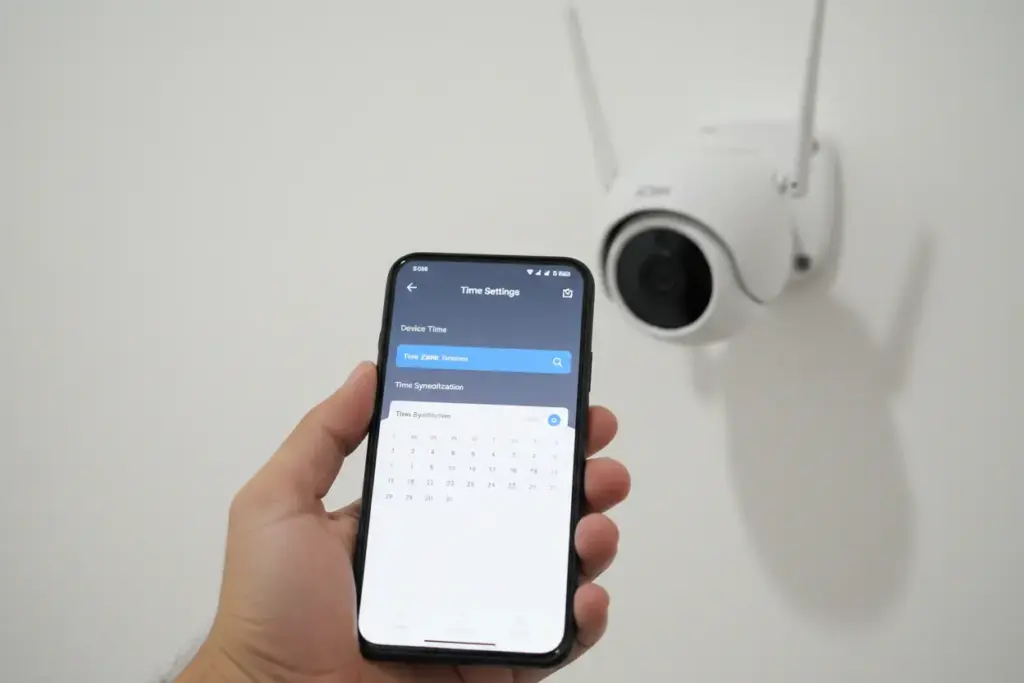
Saiba Como Acertar a Hora da Câmera de Segurança iCSee! Passo a Passo Completo e Sem Complicações!

Aprenda a acertar a hora da sua câmera de segurança iCSee de forma correta.

É frustrante revisar gravações de segurança e perceber que o horário registrado está incorreto, não é mesmo? Câmeras de segurança são essenciais para a proteção de residências e negócios, mas a precisão do tempo é crucial para a validade das evidências e para o acompanhamento eficaz dos eventos. Um registro com hora errada pode comprometer toda a utilidade do seu sistema.

Nós entendemos a importância de ter seu equipamento funcionando perfeitamente. Por isso, preparamos este guia detalhado para ajudar você a acertar a hora da câmera de segurança iCSee de forma rápida e descomplicada, garantindo que suas gravações reflitam a realidade cronológica dos fatos.

Com as informações corretas, você terá total controle sobre o monitoramento, assegurando que cada evento seja registrado com a data e hora exatas. Vamos entender melhor sobre como realizar os ajustes?

Por que a hora da câmera de segurança é crucial

Em nosso trabalho com sistemas de segurança eletrônica, observamos que a precisão da data e hora é, muitas vezes, subestimada. Contudo, ela é um pilar fundamental para a eficácia de qualquer sistema CFTV.

Para acertar a hora da câmera iCSee, você deve acessar o aplicativo, selecionar a câmera, ir em “Configurações” e encontrar a opção “Data e Hora”. Lá, ative a sincronização automática ou defina o fuso horário correto manualmente, garantindo que o registro de tempo seja preciso.

Uma gravação sem o carimbo de data e hora correto perde grande parte de seu valor como prova legal.

Se um evento de segurança ocorrer, nós precisamos saber exatamente quando ele aconteceu para correlacionar as imagens com outros dados, como alarmes ou registros de controle de acesso.

A hora errada pode levar a dificuldades de investigação e, em casos extremos, à invalidação das imagens como evidência.

O Risco da Hora Incorreta

Imagine que você precise buscar um incidente específico ocorrido às 14h de uma terça-feira.

Se a câmera estiver adiantada ou atrasada em 30 minutos, a busca manual se torna longa e ineficiente, desperdiçando tempo crucial.

Além disso, em sistemas que utilizam NVRs ou DVRs integrados, a dessincronização pode causar problemas na organização dos arquivos e na sequência cronológica dos eventos.

É por isso que dedicamos tempo a este guia, para garantir que seu sistema iCSee funcione com a máxima confiabilidade.

Preparativos antes de configurar sua câmera iCSee

preparação e verificação antes de configurar iCSee
Foto: Google – ImageFX

Antes de mergulharmos no aplicativo iCSee para ajustar a hora, nós precisamos garantir que a base do seu sistema esteja totalmente operacional.

Configurar a hora é um processo simples, mas ele depende diretamente da estabilidade da sua rede e do estado do seu equipamento.

Sempre recomendamos que os usuários sigam esta lista de verificação para evitar interrupções e garantir que a nova configuração seja salva corretamente.

Verificação de Conexão e Energia

O primeiro passo é crucial: a câmera iCSee deve estar ligada e conectada à sua rede Wi-Fi ou, se for um modelo IP, à rede local.

A sincronização de hora geralmente ocorre via NTP (Network Time Protocol), que exige uma conexão ativa com a internet.

Certifique-se de que o smartphone que você usará para a configuração também esteja conectado à mesma rede ou tenha acesso estável à internet.

Se a conexão estiver fraca, o aplicativo pode falhar ao enviar os comandos de ajuste para a câmera.

Atualização do Aplicativo e Firmware

Embora pareça trivial, manter o aplicativo iCSee e o firmware da sua câmera atualizados é vital.

Versões antigas podem conter bugs que impedem a correta comunicação ou o salvamento das configurações de data e hora.

Nós sempre verificamos a loja de aplicativos (App Store ou Google Play) para garantir que estamos utilizando a versão mais recente do iCSee.

Da mesma forma, acesse as configurações da câmera para verificar se há atualizações de firmware pendentes.

Acessando as configurações de data e hora no iCSee

O aplicativo iCSee foi projetado para ser intuitivo, mas a navegação até as configurações específicas de tempo pode variar ligeiramente dependendo da versão.

Nós guiaremos você pelo caminho mais comum, que se aplica à maioria dos modelos de câmeras compatíveis com o software iCSee.

O objetivo é chegar ao menu onde o fuso horário e a sincronização são definidos.

Lembre-se: o iCSee gerencia várias câmeras em uma única interface, então o primeiro passo é isolar o dispositivo que precisa de ajuste.

Localizando o Menu Principal da Câmera

Ao abrir o aplicativo iCSee, você verá uma lista ou grid das suas câmeras instaladas.

  1. Selecione a Câmera: Toque na imagem de visualização ao vivo da câmera que você deseja configurar.
  2. Acesse as Configurações: Dentro da tela de visualização ao vivo, procure pelo ícone de engrenagem (⚙️) ou “Configurações” (Settings), geralmente localizado no canto superior direito.

Este ícone é o portal para todas as funções de gerenciamento da câmera, desde a qualidade de imagem até os ajustes de rede e sistema.

Entrando nas Opções de Sistema

Uma vez dentro do menu de configurações, você encontrará várias categorias.

Nós estamos interessados nas opções que governam o funcionamento interno da câmera.

Procure por termos como “Configurações do Sistema”, “Avançado”, ou, mais diretamente, “Data e Hora” (Date and Time).

Em alguns modelos, essa opção pode estar aninhada sob “Gerenciamento de Dispositivo” ou “Configurações Básicas”.

Se você estiver em dúvida, explore as opções de sistema. É lá que encontramos o controle sobre o relógio interno da câmera.

Como acertar a hora da câmera de segurança iCSee

passo a passo para ajustar hora e data no aplicativo iCSee
Foto: Google – ImageFX

Chegamos ao ponto central do nosso guia: o ajuste efetivo da hora. Este processo é rápido, mas requer atenção especial ao fuso horário.

A forma mais eficiente de acertar a hora da câmera iCSee é através da sincronização automática, que utiliza a hora do seu smartphone ou um servidor NTP na internet.

Mesmo assim, nós detalhamos os passos para garantir que você tenha controle total sobre a exibição da data.

Definindo o Fuso Horário (Passo Crucial)

O fuso horário é, de longe, o fator que mais causa erros de sincronização.

Se a câmera estiver configurada para o fuso horário da China (+8 GMT) e você estiver no Brasil (-3 GMT), a diferença será de 11 horas.

  1. Localize a Opção de Fuso Horário: Dentro do menu “Data e Hora”, procure por “Time Zone” ou “Fuso Horário”.
  2. Selecione o Fuso Correto: Escolha o fuso horário correspondente à sua localização. Para a maior parte do Brasil, utilizamos o GMT-3 (Brasília).
  3. Confirme e Salve: Após a seleção, o aplicativo deve solicitar uma confirmação. Salve as alterações para que a câmera registre o novo fuso.

Se o seu país utiliza Horário de Verão, verifique se há uma opção para ajuste automático de DST (Daylight Saving Time).

Ajuste de Formato (12h ou 24h)

A preferência de formato não afeta a precisão da hora, mas sim como ela é exibida nas gravações e no timestamp.

Muitos usuários de CFTV preferem o formato 24 horas para evitar confusão entre AM e PM.

No menu de Data e Hora, você geralmente encontrará opções para:

  • Formato da Hora (12h/24h).
  • Formato da Data (AAAA-MM-DD ou DD-MM-AAAA).

Nós recomendamos padronizar o formato 24h para maior clareza em sistemas de monitoramento profissional.

Sincronização Final

A maioria das câmeras iCSee oferece um botão de “Sincronizar com o Telefone” ou “Sincronização Automática”.

Ao clicar nele, o aplicativo força a câmera a adotar a data e hora exatas do seu smartphone.

Este é o método mais rápido e confiável, pois utiliza um dispositivo que já está sincronizado com fontes de tempo oficiais.

Após a sincronização, reinicie a câmera (se o aplicativo não o fizer automaticamente) para garantir que as novas configurações sejam aplicadas ao hardware.

Sincronização automática e manual: entenda as diferenças

Entender a diferença entre a sincronização automática e a manual é essencial para manter a precisão a longo prazo do seu sistema de vigilância.

Ambos os métodos têm suas aplicações, mas um deles é claramente superior para a maioria dos ambientes de segurança.

Nós, como especialistas, sempre priorizamos a solução que exige menos intervenção humana e oferece maior precisão.

O Poder da Sincronização Automática (NTP)

A sincronização automática utiliza o Network Time Protocol (NTP), um padrão de internet que permite que a câmera se comunique com servidores de tempo altamente precisos.

Dessa forma, a câmera não confia apenas no relógio interno, que pode atrasar com o tempo, mas sim em fontes externas confiáveis.

A principal vantagem é que a câmera se ajusta automaticamente a pequenas variações e, se o Horário de Verão for ativado em sua região, o ajuste é feito sem sua interferência.

Isso garante que o timestamp seja preciso com margens de milissegundos, crucial para análises forenses.

Quando Usar a Configuração Manual

A configuração manual é aquela em que o usuário insere a data e hora diretamente no aplicativo, que repassa a informação para a câmera.

Este método é útil apenas em situações muito específicas, como em redes isoladas ou quando a câmera está temporariamente sem acesso à internet para alcançar o servidor NTP.

No entanto, a configuração manual é altamente suscetível a erros humanos e não se ajusta automaticamente.

Se a câmera for desligada por um período prolongado e não possuir uma bateria de relógio interno (RTC) robusta, ela voltará com a hora errada.

Para ilustrar as diferenças de forma clara, preparamos a seguinte tabela:

Método de SincronizaçãoVantagens PrincipaisDesvantagens
Automática (NTP/Telefone)Alta precisão, ajuste automático de Fuso Horário e Horário de Verão.Requer conexão estável e acesso à internet.
ManualControle total, útil em ambientes sem internet (raro).Sujeito a erros humanos e desajusta-se com o tempo.

Recomendamos que a sincronização automática seja sua opção padrão para garantir a integridade dos dados.

Resolvendo problemas comuns de sincronização de hora

Mesmo seguindo todos os passos, pode ser que a hora da sua câmera iCSee insista em permanecer incorreta.

Quando isso acontece, nós entramos na fase de diagnóstico e troubleshooting.

A maioria dos problemas de sincronização não está no aplicativo em si, mas sim em fatores externos, como conectividade ou firmware desatualizado.

Identificar a causa raiz é o segredo para uma solução rápida e definitiva.

Diagnóstico de Conexão

Como a sincronização automática depende da internet, uma conexão instável é o inimigo número um da precisão.

Se a câmera estiver perdendo a conexão periodicamente, ela pode não conseguir se comunicar com o servidor NTP.

  • Teste o Sinal Wi-Fi: Verifique a intensidade do sinal Wi-Fi no local da câmera. Se estiver fraco, considere a instalação de um repetidor.
  • Verifique o Firewall: Em redes empresariais, o firewall pode estar bloqueando o tráfego NTP (porta UDP 123). Certifique-se de que essa porta esteja liberada.

Se a conexão estiver constantemente caindo, a câmera não conseguirá manter o relógio atualizado.

Firmware Desatualizado

Um bug no firmware da câmera pode fazer com que ela ignore ou rejeite as configurações de data e hora enviadas pelo aplicativo.

Se você já atualizou o aplicativo, mas não o firmware da câmera, este é o momento de fazê-lo.

O processo de atualização geralmente é encontrado no menu “Configurações do Dispositivo” ou “Sobre o Dispositivo” dentro do iCSee.

Manter o firmware em dia não só corrige problemas de hora, mas também melhora a segurança geral do dispositivo.

O Problema do Fuso Horário Incorreto

Revisite a seção de fuso horário. A seleção do fuso é muito mais importante do que o ajuste manual da hora.

Se a hora estiver incorreta, mas o fuso estiver certo, a sincronização automática corrigirá o erro.

Se o fuso estiver errado, a sincronização fará com que a hora fique incorreta pela diferença exata do fuso.

Verifique se o seu fuso horário está configurado para o padrão GMT (Greenwich Mean Time) correto para sua localização.

Dicas para manter a hora da câmera sempre precisa

Ajustar a hora uma vez é fácil; o desafio é garantir que ela permaneça precisa ao longo do tempo.

Nós desenvolvemos um conjunto de práticas recomendadas para manutenção preventiva que minimizam a chance de dessincronização.

Seguir estas dicas garantirá que sua câmera iCSee seja uma fonte de evidência confiável 24 horas por dia, 7 dias por semana.

Estabilidade da Rede é Prioridade

A estabilidade da internet é o fator mais crítico para a precisão do relógio.

Se a câmera perder a conexão por um longo período, ela dependerá de seu relógio interno (RTC), que pode não ser altamente preciso.

  • Conexão PoE: Se possível, utilize câmeras PoE (Power over Ethernet) e uma conexão cabeada, que são inerentemente mais estáveis que o Wi-Fi.
  • Fontes de Alimentação: Garanta que a câmera esteja conectada a uma fonte de alimentação estável, preferencialmente com nobreak para evitar interrupções que possam zerar o relógio.

Uma interrupção súbita de energia é a causa mais comum para o desajuste do relógio.

Manutenção do Firmware

Definimos a atualização de firmware como um passo de solução de problemas, mas ela também deve ser uma prática de rotina.

Novas versões do firmware frequentemente otimizam a comunicação NTP, tornando a sincronização mais robusta e rápida.

Nós recomendamos verificar a cada três ou seis meses se há atualizações disponíveis para o seu modelo iCSee.

Um firmware atualizado é o melhor seguro contra bugs de relógio persistentes.

Verificação Periódica

Embora a sincronização automática deva funcionar perfeitamente, nós aconselhamos uma verificação semanal rápida.

Basta acessar a visualização ao vivo no aplicativo iCSee e conferir o timestamp exibido na tela.

Essa rotina simples garante que qualquer desvio de hora seja detectado e corrigido imediatamente, antes que comprometa a validade de uma gravação.

Benefícios de uma câmera iCSee com hora exata

A precisão do relógio em um sistema de segurança vai além da simples organização. Ela agrega valor inestimável à sua tranquilidade e à capacidade de resposta em caso de incidentes.

Ao garantir que a hora da sua câmera iCSee esteja sempre correta, você eleva a qualidade do seu sistema de vigilância de um mero gravador para uma ferramenta forense de alto nível.

Nós vemos esses benefícios se manifestarem em três áreas principais: confiabilidade, eficiência e paz de espírito.

Provas Incontestáveis

Em qualquer disputa legal ou investigação policial, a integridade da evidência é primordial.

Um registro de vídeo que possui um timestamp preciso e verificável é muito mais difícil de ser contestado.

A hora exata estabelece uma linha do tempo clara e inquestionável dos eventos, reforçando sua posição e a validade das gravações.

É a diferença entre ter um vídeo útil e ter uma prova que pode ser utilizada em um tribunal.

Eficiência na Busca de Eventos

Imagine ter de revisar horas de gravação para encontrar um evento. Sem a hora correta, essa tarefa é um pesadelo.

Com a hora exata configurada, você pode usar os recursos de busca rápida do iCSee.

Basta inserir a data e a hora do incidente, e o sistema o levará diretamente ao momento exato, economizando tempo e recursos valiosos.

Essa eficiência é especialmente importante em ambientes comerciais e empresariais com grande volume de dados.

Recursos adicionais do aplicativo iCSee para sua segurança

O aplicativo iCSee é uma plataforma robusta que oferece muito mais do que apenas a visualização ao vivo e o ajuste de hora.

Nós incentivamos nossos clientes a explorar todas as funcionalidades para maximizar a segurança e a conveniência de seus sistemas.

Ao dominar o aplicativo, você transforma sua câmera iCSee em um sistema de vigilância inteligente e totalmente integrado.

Alertas Inteligentes e Detecção

A maioria das câmeras iCSee modernas vem equipada com recursos avançados de detecção de movimento e, em alguns casos, detecção humana.

Você pode configurar zonas específicas de monitoramento e a sensibilidade dos alertas diretamente no aplicativo.

Quando um evento é detectado, o iCSee envia uma notificação push para o seu telefone, permitindo uma resposta imediata.

Essa funcionalidade depende criticamente da hora correta, pois a notificação é ligada ao timestamp da ocorrência.

Gerenciamento de Armazenamento

O iCSee oferece opções flexíveis de armazenamento, incluindo cartões MicroSD locais e serviços de armazenamento em nuvem.

No aplicativo, você pode gerenciar o espaço do cartão, formatá-lo e configurar se a gravação deve ser contínua ou apenas por detecção de movimento.

O armazenamento em nuvem oferece uma camada extra de segurança, garantindo que as gravações estejam seguras mesmo que a câmera seja danificada ou roubada.

Explore as configurações de armazenamento para garantir que suas evidências sejam mantidas pelo período necessário.

Seu Sistema de Segurança iCSee Sempre Preciso!

Nós esperamos que este guia tenha sido útil para você acertar a hora da câmera de segurança iCSee e que agora seu sistema esteja operando com a máxima precisão. A atenção aos detalhes, como a configuração correta do horário, é o que garante a eficácia e a confiabilidade de todo o seu monitoramento. Lembre-se, um sistema de segurança bem configurado é a sua maior tranquilidade.

Manter a hora exata não é apenas uma questão técnica, mas um pilar fundamental para a validade e utilidade das suas gravações. Com as informações e passos que compartilhamos, você está agora mais preparado para gerenciar seu equipamento e garantir que cada momento importante seja registrado com a devida cronologia.

Para continuar aprimorando a segurança do seu ambiente e ficar por dentro das últimas novidades em tecnologia de CFTV, convidamos você a explorar outros artigos em nosso blog e assinar nossa newsletter! Compartilhe este guia com quem também precisa dessa informação e ajude-nos a construir uma comunidade mais segura e informada.

Dúvidas Frequentes

1. Por que a hora da minha câmera iCSee volta a ficar errada depois de eu configurá-la?

Isso geralmente ocorre por falhas na conexão de internet ou na configuração do fuso horário. A câmera iCSee depende do NTP (Network Time Protocol) para manter a precisão; se a conexão cair, ela pode perder a sincronização. Verifique se o fuso horário correto está salvo e se a rede Wi-Fi está estável para que possamos acertar a hora da câmera de segurança iCSee de forma permanente.

2. Preciso de internet para acertar a hora da câmera de segurança iCSee pela primeira vez?

Sim, a conexão com a internet é fundamental. O aplicativo iCSee utiliza a rede para acessar servidores de tempo confiáveis ou para sincronizar a hora correta a partir do seu smartphone, garantindo que o registro de data e hora seja preciso.

3. Posso mudar o formato da hora de 24h para 12h no aplicativo iCSee?

Sim, o aplicativo iCSee geralmente oferece opções de formatação. Ao acessar as configurações de data e hora, nós podemos selecionar entre o formato de 24 horas (padrão militar) e o formato de 12 horas (AM/PM), conforme a sua preferência de visualização.

Picture of Sandro Melo
Sandro Melo

Sou especialista em instalação e manutenção de câmeras de segurança. Aqui no blog da Leste Câmeras, compartilho dicas, informações e novidades para ajudar você a proteger sua casa, seu comércio ou sua empresa com segurança, tecnologia e tranquilidade.

Posts relacionados