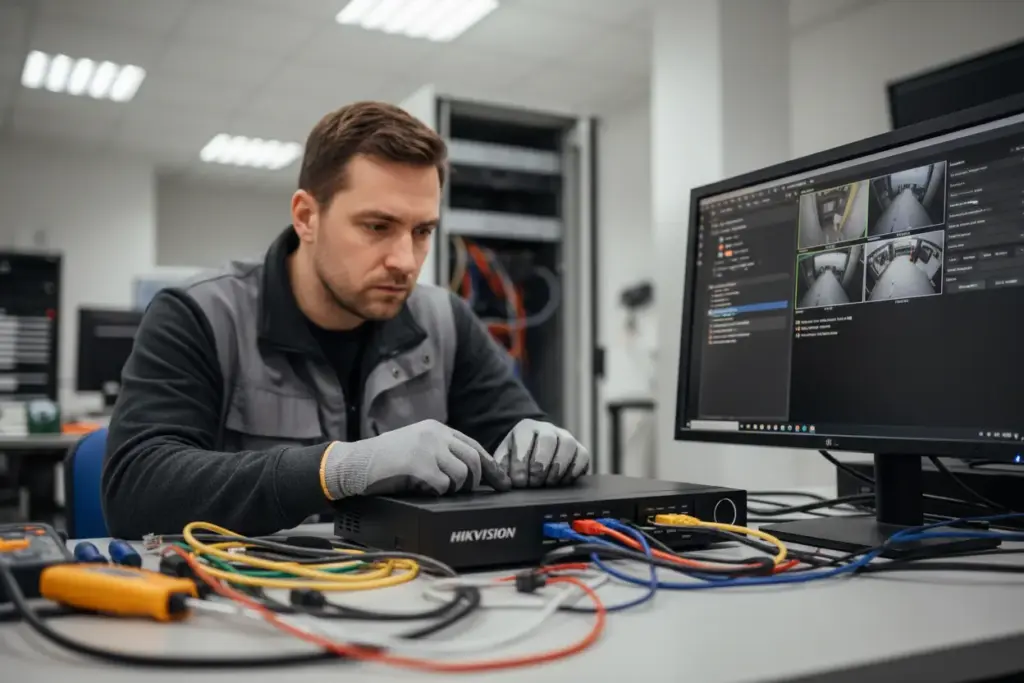
A segurança é uma prioridade inegociável, seja para sua casa ou negócio. Um sistema de CFTV bem configurado é a espinha dorsal dessa proteção, e o DVR Hikvision é uma escolha robusta para muitos. No entanto, sabemos que a configuração inicial pode parecer um desafio para quem não tem familiaridade com o processo.
Nós entendemos a importância de ter seu equipamento funcionando perfeitamente. Por isso, preparamos este guia detalhado para simplificar cada etapa da configuração do seu DVR Hikvision. Nosso objetivo é desmistificar o processo e garantir que você tenha total controle sobre seu sistema de segurança.
Ao longo deste artigo, nós o guiaremos desde a instalação física até as configurações de rede e acesso remoto, capacitando-o a otimizar a vigilância e proteger o que mais importa.
Como Configurar DVR Hikvision: Preparativos Iniciais
Antes de iniciarmos o processo técnico, precisamos garantir que todos os componentes estejam organizados e prontos para a instalação física e lógica.
Para configurar um DVR Hikvision, conecte o HD internamente, ligue o monitor e o mouse, e siga o assistente inicial para criar uma senha de administrador segura e definir as configurações básicas de rede e gravação.
Em nossa experiência, a falta de um planejamento prévio é o que mais gera retrabalho durante a montagem de sistemas de monitoramento residencial ou comercial.
Ferramentas e Itens Necessários
Nós recomendamos que você tenha em mãos uma chave Philips para a abertura do gabinete, pois o disco rígido (HD) deve ser fixado internamente.
Além do DVR, certifique-se de possuir o mouse original que acompanha o produto, um monitor com entrada HDMI ou VGA e os cabos coaxiais ou de rede.
É fundamental verificar se a fonte de alimentação possui a amperagem correta para o seu modelo, evitando reinicializações inesperadas ou falhas na gravação.
Verificação de Hardware e Manuais
Sempre orientamos nossos clientes a conferir o manual do usuário, que contém informações específicas sobre a capacidade máxima de armazenamento suportada pelo equipamento.
Nós também sugerimos que você anote o número de série e o código de verificação do dispositivo, geralmente localizados em uma etiqueta embaixo do aparelho.
Esses dados serão essenciais mais adiante, quando formos configurar o acesso remoto pelo celular, garantindo uma integração rápida com a nuvem da Hikvision.
Conexões Físicas do seu DVR Hikvision

A etapa de conexões físicas é o alicerce de todo o sistema de segurança, exigindo atenção redobrada com o encaixe firme de cada conector.
Nós observamos que muitos problemas de imagem, como ruídos ou interferências, são causados por conectores BNC mal crimpados ou fontes de má qualidade.
Conectando as Câmeras e o Monitor
Inicie conectando os cabos das câmeras nas entradas numeradas (Video In) na parte traseira, garantindo que o pino central do conector BNC não esteja dobrado.
Em seguida, utilize o cabo HDMI para ligar o DVR ao seu monitor ou televisão, o que permitirá visualizar a interface gráfica de configuração.
Nós preferimos o uso do cabo HDMI em vez do VGA, pois ele transmite sinais de áudio e vídeo com maior fidelidade e resolução digital.
Alimentação e Rede Local
Conecte o cabo de rede (RJ45) na porta LAN do DVR e a outra extremidade diretamente em uma porta disponível no seu roteador de internet.
Por fim, insira o plugue da fonte de alimentação na entrada DC12V e ligue-a na tomada, preferencialmente utilizando um nobreak para proteção contra surtos.
Em nossos projetos, o uso de proteção elétrica é indispensável para evitar que quedas de energia corrompam os dados salvos no disco rígido do sistema.
Primeiro Acesso e Configurações Iniciais
Ao ligar o DVR Hikvision pela primeira vez, você será recebido pelo assistente de inicialização, que guiará as definições mais importantes do aparelho.
Nós consideramos esta etapa crítica, pois é aqui que definimos a barreira de segurança inicial contra acessos não autorizados ao seu sistema de vídeo.
Criação de Senha de Administrador
O primeiro passo obrigatório é a criação de uma senha forte para o usuário “admin”, que deve conter letras maiúsculas, minúsculas, números e símbolos.
Nós desaconselhamos o uso de sequências simples como “12345”, pois a segurança do seu imóvel começa pela robustez das credenciais de acesso digital.
Além da senha, o sistema solicitará a criação de um padrão de desbloqueio (desenho), facilitando o acesso rápido no dia a dia sem digitar caracteres.
Definição de Idioma e Fuso Horário
Selecione o idioma “Português” para facilitar a navegação e ajuste o fuso horário para “GMT -03:00 Brasília” para garantir a precisão das gravações.
É vital manter a data e a hora corretas, pois, em caso de incidentes, o registro temporal exato é fundamental para o uso das imagens como prova.
Nós também recomendamos ativar a função NTP, que sincroniza automaticamente o relógio do DVR com servidores de tempo na internet de forma constante.
Configurando a Rede para Acesso Remoto

Para que você consiga visualizar suas câmeras de qualquer lugar do mundo, o DVR precisa estar corretamente integrado à sua rede de internet.
Nós utilizamos protocolos específicos que permitem a comunicação segura entre o gravador e os servidores de nuvem da Hikvision, garantindo estabilidade na conexão.
DHCP vs IP Estático
Dentro do menu de rede, você encontrará a opção DHCP, que, quando ativada, permite que o roteador atribua automaticamente um endereço IP ao DVR.
Embora o DHCP seja mais simples para iniciantes, nós costumamos fixar um IP estático em instalações profissionais para evitar conflitos de rede futuros.
Ao definir um IP fixo, garantimos que o dispositivo sempre ocupe o mesmo “lugar” na rede interna, facilitando manutenções e redirecionamentos de portas específicos.
Portas de Comunicação e Protocolos
Para acessos mais avançados ou integração com outros sistemas, é necessário conhecer as portas padrão utilizadas pelo equipamento Hikvision no tráfego de dados.
Abaixo, preparamos uma tabela com as principais portas que nós configuramos com frequência para garantir a performance total do monitoramento remoto:
| Nome da Porta | Número Padrão | Função Principal |
|---|---|---|
| Porta HTTP | 80 | Acesso via navegador web |
| Porta de Serviço | 8000 | Comunicação com app e software |
| Porta RTSP | 554 | Streaming de vídeo em tempo real |
| Porta HTTPS | 443 | Acesso web criptografado |
Adicionando Câmeras e Ajustes de Imagem
Com a rede configurada, o próximo passo é gerenciar as câmeras conectadas, garantindo que cada canal exiba a melhor qualidade de imagem possível.
Nós sabemos que cada ambiente possui uma iluminação diferente, por isso, os ajustes finos de software são essenciais para uma vigilância eficiente.
Gerenciamento de Canais Analógicos e IP
Os DVRs modernos da Hikvision são híbridos, permitindo que nós utilizemos tanto câmeras analógicas tradicionais quanto câmeras IP via rede local.
No menu “Câmera”, você pode buscar dispositivos IP na rede e adicioná-los ao sistema, expandindo a capacidade de monitoramento além das conexões físicas.
Nós recomendamos sempre nomear cada canal (ex: Portão Principal, Corredor) para facilitar a identificação rápida durante a visualização das imagens gravadas.
Otimização da Qualidade de Vídeo
Acesse as configurações de imagem para ajustar o brilho, contraste e saturação, buscando um equilíbrio que não estoure as cores em dias ensolarados.
Nós indicamos o uso da função WDR (Wide Dynamic Range) em câmeras voltadas para portas ou janelas, equilibrando a luz interna com a claridade externa.
Verifique também a resolução de codificação; utilizar o padrão H.265+ é nossa melhor dica para reduzir o consumo de banda sem perder detalhes visuais.
Gravação e Armazenamento de Vídeos
A gravação é o coração do sistema de segurança, pois é nela que confiamos para revisar eventos passados e identificar situações suspeitas.
Nós precisamos configurar o disco rígido corretamente para que o armazenamento seja cíclico, ou seja, que ele sobrescreva as imagens antigas automaticamente.
Modos de Gravação Inteligente
Você pode escolher entre a gravação contínua (24 horas por dia) ou a gravação por detecção de movimento, que economiza muito espaço no HD.
Em nossos projetos de instalação de câmeras de segurança, costumamos recomendar a gravação por movimento em áreas de baixo fluxo, otimizando a vida útil do disco e facilitando as buscas.
Também é possível criar agendamentos personalizados, definindo horários específicos para que o sistema aumente a sensibilidade de detecção durante a madrugada.
Gerenciamento e Formatação do HD
Ao instalar um HD novo, o DVR solicitará a formatação (inicialização) do disco; nós lembramos que este processo apagará todos os dados existentes nele.
Verifique regularmente o status de saúde do disco no menu “Armazenamento” para garantir que não existam setores defeituosos prejudicando suas gravações.
Nós sugerimos que você utilize HDs específicos para vigilância, como a linha SkyHawk ou Purple, que são projetados para funcionar ininterruptamente sob calor intenso.
Acesso Remoto via Aplicativo Hik-Connect
O aplicativo Hik-Connect é a ferramenta que coloca o controle total do seu sistema de segurança na palma da sua mão, em qualquer lugar.
Nós consideramos este aplicativo um dos mais estáveis do mercado, oferecendo notificações em tempo real e uma interface intuitiva para o usuário final.
Download e Criação de Conta
Primeiramente, baixe o Hik-Connect na loja oficial de aplicativos do seu smartphone e realize o cadastro utilizando um e-mail ou número de telefone válido.
Após validar sua conta, acesse o menu de rede do seu DVR, vá até a aba “Acesso à Plataforma” e verifique se o status aparece como “Online”.
Nós recomendamos habilitar a criptografia de fluxo, definindo um código de verificação para que apenas pessoas autorizadas consigam abrir as imagens no celular.
Vinculação do Dispositivo
No aplicativo, toque no ícone de “+” e selecione a opção “Escanear QR Code”, apontando a câmera do celular para o código exibido na tela do DVR.
Uma vez vinculado, você poderá ver as câmeras ao vivo, retroceder gravações e até conversar através do áudio bidirecional, caso sua câmera possua microfone.
Nós sempre orientamos nossos clientes a testar o acesso tanto via Wi-Fi quanto via dados móveis (4G/5G) para garantir que a conexão esteja fluida.
Dicas de Segurança e Manutenção do DVR
Para que seu investimento em segurança dure por muitos anos, nós reforçamos a importância de cuidados constantes com o software e o hardware.
Um sistema negligenciado torna-se vulnerável a ataques cibernéticos e falhas mecânicas que podem ocorrer justamente no momento em que você mais precisa.
Atualização de Firmware e Senhas
Nós aconselhamos verificar periodicamente se existem atualizações de firmware disponíveis no site oficial da Hikvision para o modelo do seu equipamento.
Essas atualizações corrigem falhas de segurança conhecidas e adicionam novas funcionalidades que melhoram o desempenho geral do processamento de vídeo.
Além disso, troque sua senha de administrador a cada seis meses, evitando que credenciais antigas ou compartilhadas com terceiros comprometam sua privacidade.
Manutenção Física e Limpeza
Mantenha o DVR em um local ventilado e livre de poeira excessiva, pois o acúmulo de sujeira nos coolers internos pode causar superaquecimento e queima de componentes.
Nós recomendamos realizar uma limpeza externa com pano seco e verificar se os cabos continuam bem fixados, sem dobras ou sinais de oxidação nos conectores.
Por fim, faça backups periódicos das configurações do sistema em um pendrive, permitindo uma restauração rápida em caso de necessidade de reset de fábrica.
Sua Segurança em Suas Mãos!
Nós percorremos juntos o caminho para como configurar DVR Hikvision, desde as conexões básicas até o acesso remoto avançado. Esperamos que este guia tenha desmistificado o processo e o capacitado a ter total controle sobre a segurança do seu patrimônio. Lembre-se, um sistema bem ajustado é a sua primeira linha de defesa.
A capacidade de monitorar sua propriedade de qualquer lugar, a qualquer momento, oferece uma tranquilidade inestimável. Investir tempo na configuração correta do seu equipamento Hikvision é investir na sua paz de espírito e na proteção de quem você ama e do que você construiu.
Continue acompanhando o blog Leste Câmeras para mais dicas e novidades sobre segurança eletrônica! Compartilhe este guia com quem precisa e deixe seus comentários e dúvidas. Nós estamos aqui para ajudar você a manter-se sempre seguro e informado.
Dúvidas Frequentes
1. Qual o primeiro passo essencial ao configurar DVR Hikvision?
O primeiro passo fundamental é a criação de uma senha de administrador forte e a definição correta do fuso horário e data. Nós recomendamos atenção total a esta etapa, pois uma senha segura protege seu sistema contra acessos não autorizados, enquanto o horário correto garante a precisão das evidências gravadas.
2. É possível visualizar as imagens pelo celular após configurar o DVR Hikvision?
Sim, para isso nós utilizamos o aplicativo Hik-Connect, que permite o acesso remoto em tempo real de qualquer lugar. Basta habilitar a função de nuvem no menu de rede do DVR e escanear o QR Code pelo aplicativo em seu smartphone para vincular os dispositivos.
3. Como configurar o DVR Hikvision para gravar apenas por movimento?
Dentro do menu de “Armazenamento” e “Agenda de Gravação”, nós selecionamos a opção de Detecção de Movimento em vez da gravação contínua. Essa configuração é excelente para otimizar o espaço no HD, garantindo que o sistema armazene apenas os momentos em que algo relevante acontece.
4. Posso adicionar câmeras IP em um DVR Hikvision que utiliza cabos coaxiais?
Sim, a maioria dos modelos atuais da Hikvision é híbrida (Pentabrid) e suporta a integração de câmeras IP através da rede local. Nós orientamos apenas que você verifique no manual do seu modelo quantos canais IP extras ele suporta além dos canais analógicos tradicionais.
5. O que fazer se o DVR Hikvision não reconhecer o HD?
Primeiro, nós devemos verificar se os cabos de dados (SATA) e de energia internos estão bem conectados ao disco rígido. Caso as conexões estejam corretas e o problema persista, é necessário acessar o menu de “Disco Rígido” e realizar a formatação (inicialização) do HD para que o sistema o reconheça corretamente.