
Adicionar uma câmera de outra marca no DVR Intelbras é possível graças ao protocolo ONVIF, um padrão universal que faz equipamentos de fabricantes diferentes conversarem entre si.
O processo em si é rápido, mas trava na maioria das tentativas por causa de três detalhes que quase nenhum tutorial explica: a câmera precisa ter ONVIF Perfil S, o IP precisa ser fixo, e muitas marcas exigem criar um usuário ONVIF separado do login normal. Quem ignora esses pontos fica horas vendo a mensagem “falha na conexão”. Abaixo está o caminho completo, do preparo da câmera até resolver a tela preta.
Quando você precisa de ONVIF (e quando não precisa)
Antes de tudo, vale saber se ONVIF é mesmo o caminho. A regra é simples:
- Câmera Intelbras em DVR Intelbras: não use ONVIF. Use o protocolo INTELBRAS-1, que dá integração completa (detecção de movimento, configuração pelo próprio DVR, melhor estabilidade)
- Câmera de outra marca (Hikvision, Dahua, Giga, genérica) em DVR Intelbras: aí sim, ONVIF é o que permite a conexão
O ONVIF é um padrão aberto que diferentes fabricantes adotam para que câmeras e gravadores se entendam. Mas ele é o “mínimo comum”: funciona para transmitir o vídeo, mas alguns recursos avançados da câmera (analíticos, detecção inteligente) podem não passar pelo ONVIF. Para entender melhor o protocolo, vale a leitura sobre o que é ONVIF e como funciona.
Pré-requisitos: o que conferir antes
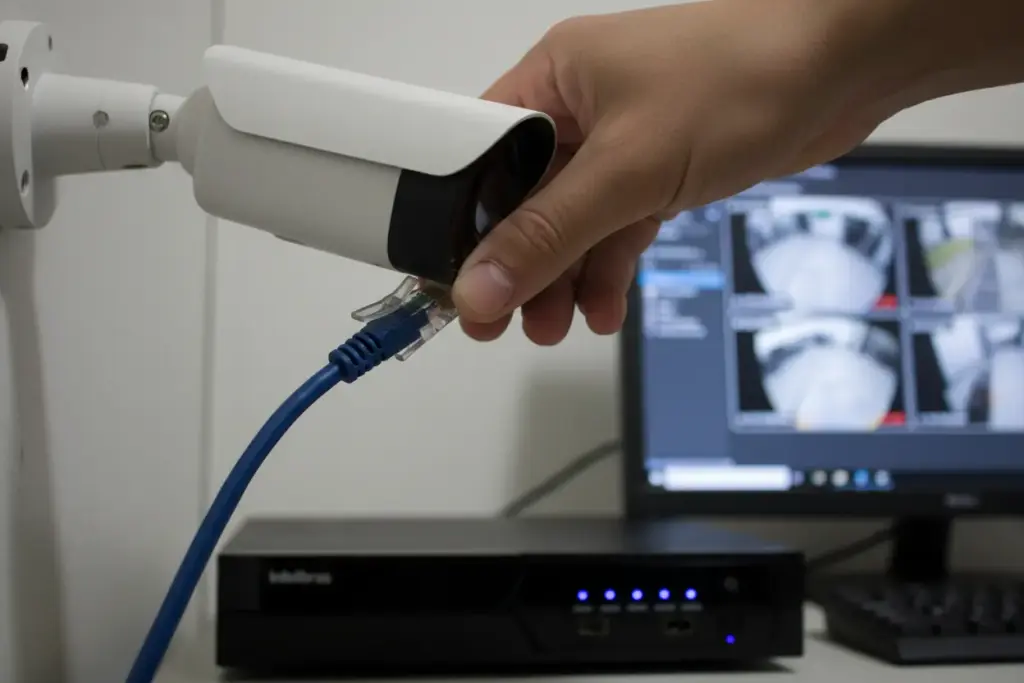
Três coisas precisam estar certas antes de mexer no DVR:
- ONVIF Perfil S na câmera. Só câmeras com certificação ONVIF Perfil S (o perfil de streaming de vídeo) são reconhecidas pelo DVR. Confira na ficha técnica da câmera. Sem Perfil S, não conecta
- Firmware atualizado no DVR e na câmera, para evitar incompatibilidade de versão do protocolo
- Câmera e DVR na mesma rede. Os dois precisam estar no mesmo segmento de rede (mesma faixa de IP) para se encontrarem
Com esses três pontos confirmados, o resto é configuração.
Passo 1: preparar a câmera
A maior parte das falhas acontece aqui, não no DVR. Antes de adicionar, ajuste na câmera:
- Ative o ONVIF. Muitas câmeras vêm com o ONVIF desabilitado de fábrica por segurança. Entre na interface da câmera e ative o protocolo (geralmente em Configurações, Rede, ONVIF ou Plataforma)
- Crie um usuário ONVIF. Esse é o erro número um. Em muitas marcas, o login que você usa para acessar a câmera pelo navegador NÃO funciona no ONVIF. É preciso criar um usuário específico para ONVIF no menu de segurança ou de contas da câmera. Anote esse usuário e senha, são eles que vão no DVR
- Configure IP fixo. A câmera precisa de um IP estático. Se ficar em DHCP e o IP mudar, o canal no DVR fica com tela preta e “falha na conexão” do nada, dias depois. IP fixo evita isso
- Ajuste a resolução. Configure a resolução e a taxa de quadros da câmera para valores que o canal IP do DVR suporta. Se a câmera enviar resolução maior que o canal aceita, a imagem simplesmente não aparece
Passo 2: adicionar no DVR pelo menu Dispositivo Remoto
Com a câmera preparada, no DVR Intelbras MHDX:
- Faça login no DVR e vá em Menu, Câmera, Dispositivo Remoto (ou DISP. REMOTO)
- Toque em Buscar (procura dispositivos) ou em Adicionar Manual
- Na busca automática, o DVR lista as câmeras IP encontradas na rede. Selecione a sua
- Na adição manual (mais confiável para ONVIF), preencha: endereço IP da câmera, porta ONVIF, protocolo ONVIF, usuário ONVIF e senha
- Salve e aguarde o status mudar para verde (conexão bem-sucedida)
- Saia do menu e confira a imagem no canal
A porta ONVIF varia por fabricante. As mais comuns são 80, 8080 e 8899. Se a câmera não conecta na 80, teste as outras. O manual oficial da Intelbras com o passo a passo de cadastrar câmeras IP no MHDX está disponível em PDF e cobre as telas exatas do menu.
Os 4 erros que mais travam a conexão
Quando a câmera não conecta ou aparece tela preta, é quase sempre um destes quatro:
- Usuário ONVIF errado. Você usou o login do navegador em vez do usuário ONVIF criado na câmera. Crie e use o usuário ONVIF específico
- IP que muda (DHCP). A câmera funcionou e depois caiu porque o IP mudou. Configure IP fixo na câmera
- Resolução alta demais. O canal IP do DVR não suporta a resolução que a câmera envia. Reduza a resolução ou a taxa de bits na câmera
- Porta ONVIF errada. Testou só a porta 80. Teste 8080 e 8899, que muitas marcas usam
Esses quatro respondem pela quase totalidade dos casos de “adicionei mas não aparece”.
Tela preta ou “falha na conexão”? Como resolver
Se o canal está preto ou mostra “falha na conexão” depois de adicionar, vá descartando em ordem:
- Confira o status no menu Dispositivo Remoto. Vermelho ou amarelo indica que o DVR não está conversando com a câmera. Verde mas sem imagem indica problema de resolução ou stream
- Teste o ping da câmera pela rede para confirmar que o DVR a alcança. Se a câmera tem IP de uma faixa diferente do DVR, eles não se enxergam
- Reduza a resolução da câmera para um valor menor e veja se a imagem aparece
- Recrie o usuário ONVIF e tente de novo, esse é o motivo mais comum quando o status fica vermelho com senha aparentemente certa
A nuance entre os protocolos também aparece quando uma câmera Intelbras é adicionada por ONVIF em vez do protocolo nativo: a imagem funciona mas a gravação ou a detecção de movimento falha. Esse cenário e a diferença entre ONVIF e INTELBRAS-1 estão detalhados em quando a câmera Intelbras não está gravando. Para câmera Intelbras, o protocolo nativo sempre rende mais que o ONVIF.
Perguntas frequentes
Qualquer câmera ONVIF funciona no DVR Intelbras?
Não. A câmera precisa ter certificação ONVIF Perfil S (o perfil de streaming de vídeo). Câmeras sem Perfil S, ou com perfis diferentes, podem não ser reconhecidas pelo DVR Intelbras. Confira na ficha técnica antes de comprar.
Por que a câmera ONVIF não aparece na busca automática?
Geralmente porque o ONVIF está desativado na câmera, a câmera está em uma faixa de IP diferente do DVR, ou a porta ONVIF não é a padrão. Nesse caso, use a adição manual informando IP, porta, usuário e senha ONVIF.
Qual usuário e senha usar para adicionar a câmera ONVIF?
Não é o login do navegador da câmera. Muitas marcas exigem criar um usuário específico para ONVIF no menu de segurança ou contas da câmera. É esse usuário e senha que devem ser informados no DVR. Usar o login errado é a causa mais comum de falha.
Qual porta ONVIF usar no DVR Intelbras?
As portas ONVIF mais comuns são 80, 8080 e 8899, variando por fabricante. Comece pela 80 e, se não conectar, teste as outras. A porta correta está na configuração de rede ou ONVIF da própria câmera.
A câmera conecta mas fica com tela preta, o que é?
Quase sempre resolução incompatível: a câmera envia uma resolução maior que o canal IP do DVR suporta, e a imagem não é exibida. Reduza a resolução ou a taxa de bits na câmera. Se o status estiver vermelho, o problema é de conexão (usuário ONVIF, IP ou porta).
Câmera Intelbras precisa de ONVIF para entrar no DVR Intelbras?
Não. Câmera Intelbras em DVR Intelbras deve usar o protocolo INTELBRAS-1, que oferece integração completa com detecção de movimento e melhor estabilidade. O ONVIF só é necessário para conectar câmeras de outras marcas.
Por que a câmera ONVIF cai sozinha depois de uns dias?
Na maioria das vezes porque o IP da câmera mudou. Se ela está em DHCP, o roteador pode atribuir um IP diferente e o DVR perde a conexão. Configure um IP fixo na câmera para resolver de vez.



