O DVR exibe o vídeo das câmeras ao vivo independentemente de estar gravando ou não. É por isso que muita gente só percebe que o sistema parou de gravar quando precisa rever uma gravação e não encontra nada.
O diagnóstico começa identificando em qual dos dois cenários o problema se encaixa: o DVR nunca gravou desde a instalação, ou gravava normalmente e parou.
Checklist de diagnóstico rápido
| Sintoma | Causa mais provável | Caminho de menu |
|---|---|---|
| DVR nunca gravou desde a instalação | Agenda não configurada | Menu > Armazenamento > Agenda |
| Gravou por semanas e parou | HD cheio com overwrite desativado | Menu > Armazenamento > Disco Rígido |
| DVR apita e mostra ícone de alerta | HD com erro ou falha | Menu > Informações > HDD |
| Câmera IP para de gravar a cada 30 min | Protocolo instável | Menu > Câmera > Câmera IP |
| “Gravação indisponível no momento” no playback | Vários (ver seção específica abaixo) | Verificar Log em Menu > Informações |
| Câmera Mibo não grava no cartão | Cartão em exFAT ou gravação desativada | App MiboCam > Configurações > Gravação |
O DVR nunca gravou desde a instalação
Agenda de gravação não configurada
A causa mais comum em instalações novas. O DVR Intelbras não grava automaticamente após a instalação: é necessário configurar a agenda de horários para cada canal individualmente. Quem configura apenas um canal e esquece os demais vai perceber que algumas câmeras gravam e outras não.
O caminho no menu: Menu Principal > Armazenamento > Agenda. Selecione o canal, marque os dias e horários desejados e repita o processo para cada canal. Para gravação contínua 24 horas, marque todos os blocos de horário com o tipo “Regular” (barra verde na agenda). Para gravação por movimento, selecione “DM” (barra laranja).
O canal oficial da Intelbras (i2155) mostra o fluxo completo de configuração da agenda com o modo DM na nova interface gráfica dos DVRs MHDX:
Para o passo a passo completo de gravação por detecção de movimento, incluindo como ativar a detecção canal por canal, veja: como configurar gravação por movimento no DVR Intelbras
Overwrite desativado
O DVR Intelbras sai de fábrica com a função de sobrescrever desativada em alguns modelos. Quando o HD enche pela primeira vez, a gravação para completamente sem nenhum aviso visível na tela. O sistema registrou imagens normalmente durante dias ou semanas, o HD atingiu 100% da capacidade e tudo parou.
Em chamados de manutenção na zona leste, esse é o problema mais frequente nos primeiros 30 a 90 dias após a instalação: o sistema gravou normalmente até o HD encher e simplesmente parou. O cliente percebe só quando precisa rever uma gravação de dias atrás e não encontra nada.
Para ativar: Menu Principal > Armazenamento > Disco Rígido e altere o modo de “Parar” para Sobrescrever. A partir daí, o DVR apaga as gravações mais antigas para gravar as novas, nunca parando por falta de espaço.
O DVR gravava e parou
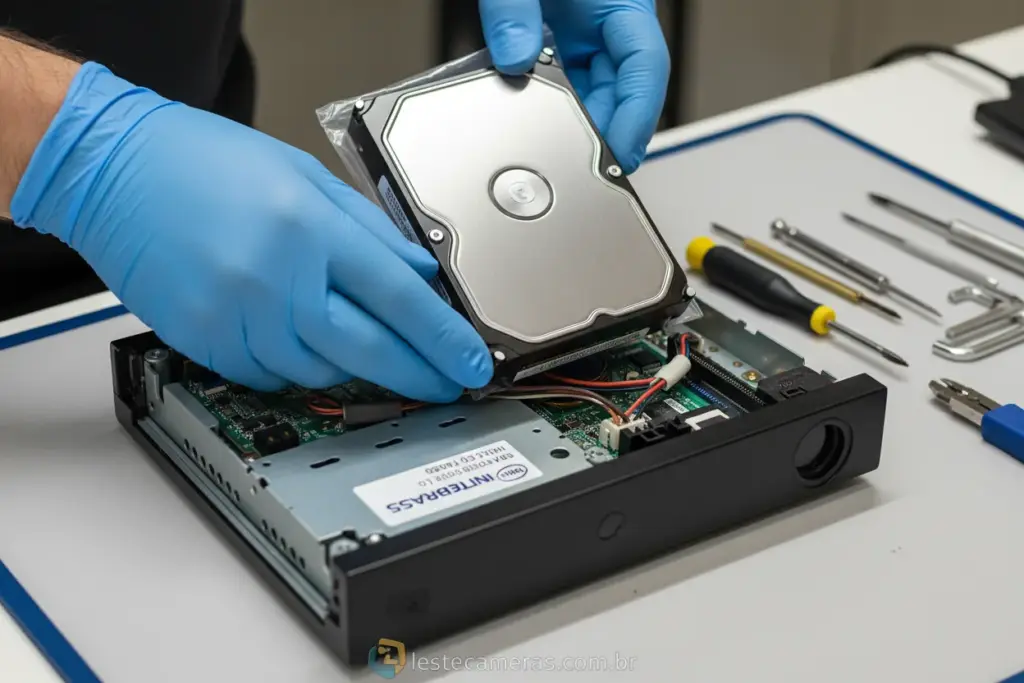
HD com erro ou falha
Quando o DVR emite bipes ou exibe um ícone de alerta no canto da tela, o HD está com problema. Pode ser falha de leitura, setor danificado ou HD chegando ao fim da vida útil.
O primeiro passo é verificar o status: Menu Principal > Informações > HDD. O DVR exibe a saúde do disco. Se o status indicar “Erro” ou “Anormal”, formate o HD pelo próprio DVR: Menu Principal > Armazenamento > Disco Rígido > Formatar. Nunca formate o HD conectando-o diretamente no computador: isso corrompe o sistema de arquivos proprietário do gravador.
Se a formatação não resolver, o HD precisa ser substituído. O passo a passo completo de formatação, incluindo backup antes de formatar, está em: como formatar o HD do DVR Intelbras
Se o DVR está apitando junto com o erro de HD: DVR apitando
Câmera IP parou de gravar no DVR
Câmeras IP conectadas ao DVR podem parar de gravar de formas diferentes dependendo do modo de gravação configurado.
Para gravação contínua: câmeras IP adicionadas via protocolo Intelbras-1 podem parar de gravar após alguns arquivos de 30 minutos, gerando arquivos corrompidos ou vazios. O vídeo continua aparecendo ao vivo, mas a gravação interrompe silenciosamente. A solução mais eficaz para gravação contínua: trocar o protocolo para ONVIF em Menu Principal > Câmera > Câmera IP > selecionar a câmera > Protocolo: ONVIF.
Para gravação por detecção de movimento: câmeras IP com protocolo ONVIF não transmitem eventos de movimento ao DVR. Se a agenda está configurada em DM (detecção de movimento) e a câmera IP nunca grava, troque o protocolo para Intelbras-1 em Menu Principal > Câmera > Câmera IP > selecionar a câmera > Protocolo: INTELBRAS-1.
O protocolo correto depende do modo de gravação: ONVIF para gravação contínua mais estável, Intelbras-1 para gravação por detecção de movimento.
Firmware desatualizado
Versões antigas de firmware do DVR podem conter bugs que afetam a gravação. A Intelbras disponibiliza atualizações no portal de suporte para cada modelo. Após atualizar, é recomendável fazer um reset de fábrica e reconfigurar o sistema do zero para garantir que as configurações antigas não interfiram.
“Gravação indisponível no momento”: o que significa e como resolver
Essa mensagem aparece no DVR quando o usuário tenta reproduzir ou buscar gravações de um período específico e o sistema não encontra nenhum arquivo. Não significa necessariamente que a câmera estava com defeito: pode ter várias causas.
O sistema não estava gravando naquele período. A causa mais frequente. Verifique em Menu Principal > Informações > Log se há registros de início de gravação para o período que está buscando. Se não houver registros de gravação, o sistema não estava configurado para gravar naquele momento: o problema é a agenda ou o overwrite (causas descritas acima).
O HD estava cheio com overwrite desativado. Se o sistema gravou normalmente e parou em um ponto no tempo, verifique se o HD está em 100% da capacidade. Quando o overwrite está desativado, o HD cheia e a gravação para. O período após o enchimento do HD aparece como “indisponível”.
O arquivo de gravação foi corrompido. Quedas de energia durante a gravação podem corromper arquivos. O arquivo existe no HD mas não pode ser reproduzido. O Log do DVR mostra a gravação, mas ao tentar reproduzir aparece a mensagem de erro. Formatação do HD resolve a corrupção, mas apaga as gravações.
A câmera estava offline naquele período. Se a câmera perdeu o sinal (cabo desconectado, fonte com problema), o DVR não recebeu sinal e não gerou arquivo de gravação. Sem arquivo, não há gravação para reproduzir.
Para verificar: acesse Menu Principal > Informações > Log e filtre pelo canal específico. Se há registros de “Perda de Vídeo” no período buscado, a câmera estava offline. Se não há registros de nenhum tipo de gravação, o sistema não estava configurado para gravar.
Câmera WiFi Mibo: gravação no cartão SD
Câmeras da linha Mibo (iM3, iM4) gravam localmente em cartão microSD, não no DVR. Se a câmera Mibo não está gravando:
- Verifique se o cartão está formatado em FAT32: cartões acima de 32GB saem de fábrica em exFAT, que a câmera não reconhece
- Confirme se a gravação está ativada no app MiboCam: Configurações > Gravação
- Verifique se o cartão está sendo reconhecido: a capacidade deve aparecer em Armazenamento no app
Se a câmera for da linha VHD ou VM conectada ao DVR, as causas seguem o fluxo das seções anteriores.
Como confirmar se o DVR está gravando agora
No menu do DVR, acesse Menu Principal > Informações > Log. Os eventos de início e fim de gravação aparecem registrados com data e hora exatas. Se não há registros recentes de gravação, o sistema realmente não está gravando.
Outra forma rápida: observe os canais na tela principal. Um pequeno ícone de câmera ou círculo vermelho no canto de cada canal indica que a gravação está ativa naquele momento.
Por que HD doméstico falha mais cedo em DVRs
HDs de uso doméstico são projetados para trabalhar cerca de 8 horas por dia. Um DVR de câmeras grava 24 horas por dia, 7 dias por semana, sem parar. Nessa carga, um HD comum começa a apresentar falhas entre 12 e 18 meses de uso contínuo.
| Tipo de HD | Horas de uso projetadas | Indicado para DVR? |
|---|---|---|
| HD doméstico (WD Blue, Seagate Barracuda) | Até 8h/dia | Não |
| HD de vigilância (WD Purple, Seagate SkyHawk) | 24h/dia, 7 dias/semana | Sim |
Para entender qual HD escolher por número de câmeras e tempo de armazenamento desejado: HD para CFTV
Para calcular quantos dias o seu HD aguenta com o sistema atual: quanto tempo fica gravado câmera de segurança
Perguntas frequentes
O DVR mostra as câmeras na tela mas não grava. O que está errado?
Quase sempre é a agenda não configurada ou o overwrite desativado. O DVR exibe o vídeo ao vivo independentemente da configuração de gravação. Verifique em Menu Principal > Armazenamento > Agenda se todos os canais têm horários configurados, e em Menu Principal > Armazenamento > Disco Rígido se o modo está em “Sobrescrever”.
O que significa “gravação indisponível no momento” no DVR Intelbras?
Significa que o sistema não encontrou arquivo de gravação para o período buscado. As causas mais comuns são: o sistema não estava configurado para gravar naquele momento (agenda ou overwrite), o HD estava cheio sem sobrescrever, a câmera estava offline naquele período, ou o arquivo foi corrompido por queda de energia. Verifique o Log em Menu Principal > Informações > Log para identificar qual situação ocorreu.
Câmera IP grava ao vivo mas não salva no HD. O que causa isso?
Se a gravação é contínua, o protocolo Intelbras-1 pode estar causando instabilidade. Troque para ONVIF em Menu Principal > Câmera > Câmera IP > Protocolo: ONVIF. Se a gravação é por detecção de movimento e nunca dispara, troque para Intelbras-1: câmeras IP com ONVIF não transmitem eventos de movimento ao DVR.
Como saber se o HD do DVR está com problema?
Acesse Menu Principal > Informações > HDD. O DVR exibe o status, a capacidade total e o espaço usado. Se o status mostrar “Erro” ou “Anormal”, tente formatar pelo DVR. Se o erro persistir após a formatação, o HD precisa ser substituído.
O DVR grava por quanto tempo antes de sobrescrever?
Depende da capacidade do HD, do número de câmeras e da resolução configurada. Um HD de 1TB com 4 câmeras em Full HD grava entre 12 e 15 dias em modo contínuo. Em modo por detecção de movimento, esse período pode chegar a 45 dias no mesmo HD.