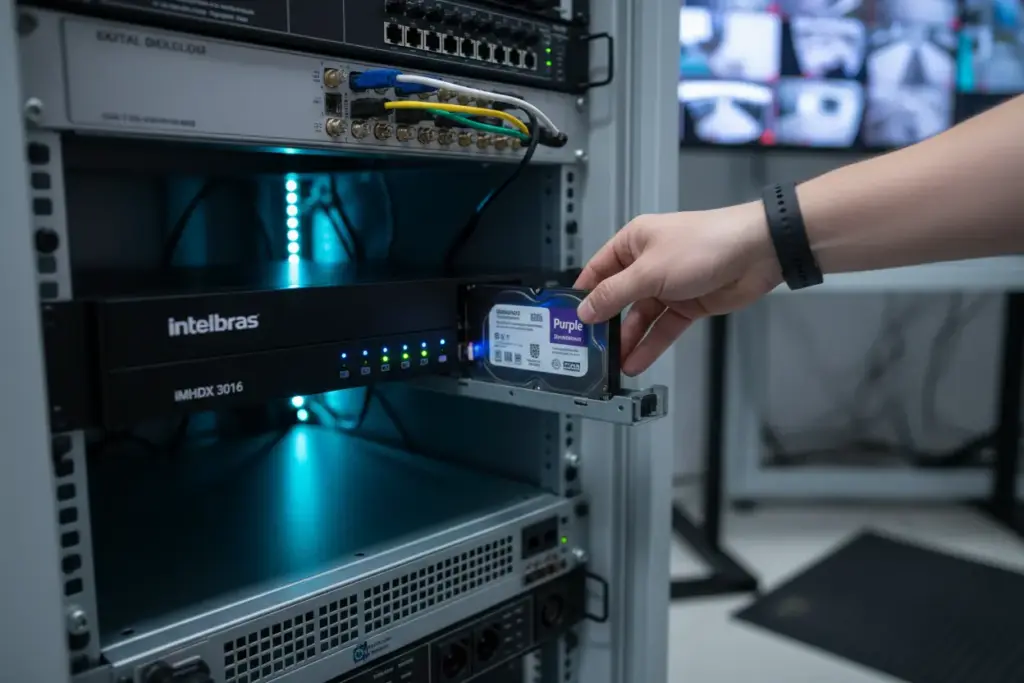
Formatar o HD do DVR Intelbras pelo computador é um erro que destrói permanentemente o sistema de arquivos proprietário do gravador. O DVR usa Linux com uma estrutura de partições própria que nenhum sistema operacional comum reconhece.
Conectar o HD no PC e formatar em NTFS, FAT32 ou qualquer outro formato faz o DVR deixar de reconhecer o disco quando ele for reconectado.
A formatação correta é feita pelo próprio DVR, pelo menu de armazenamento. O processo leva menos de dois minutos.
Por que não se deve formatar o HD do DVR pelo computador
O HD de um DVR Intelbras é formatado em um sistema de arquivos baseado em Linux, diferente de qualquer formato que o Windows usa. Quando o Windows lê esse HD, ele não reconhece o sistema de arquivos e oferece a opção de formatar. Se você aceitar, o sistema de arquivos proprietário é sobrescrito e o DVR para de reconhecer o disco.
Em chamados de manutenção que recebemos semanalmente, encontramos sistemas que passaram por manutenção de terceiros com HD formatado em NTFS pelo computador. O DVR não reconhecia o disco após a reconexão porque o sistema de arquivos havia sido sobrescrito. O único caminho foi reformatar pelo DVR e perder todas as gravações armazenadas.
Quando a formatação é necessária
A formatação apaga todas as gravações. Antes de fazer, confirme que é realmente o caso.
| Situação | Ação correta |
|---|---|
| HD novo instalado pela primeira vez | Formatar pelo DVR antes de iniciar gravações |
| Status “Erro” ou “Anormal” no menu do DVR | Tentar formatar; se persistir, substituir HD |
| DVR parou de gravar sem motivo aparente | Verificar status do HD e formatar se houver erro |
| HD formatado no PC por engano | Formatar novamente pelo DVR |
| HD cheio que parou de gravar | Não formatar: ativar “Sobrescrever” em Armazenamento |
| Sistema de arquivos corrompido por queda de energia | Formatar pelo DVR |
Se o HD está cheio e o DVR parou de gravar, a solução não é formatar: é ativar a função Sobrescrever em Menu Principal > Armazenamento > Configurações. Com ela ativa, o DVR apaga automaticamente as gravações mais antigas para gravar as novas, nunca parando por falta de espaço.
Como fazer backup das gravações antes de formatar
A formatação apaga tudo de forma irreversível. Se houver gravações importantes, exporte antes por um destes dois métodos.
Exportar para pendrive:
- Insira um pendrive formatado em FAT32 na porta USB do DVR
- Acesse Menu Principal > Backup
- Selecione o canal, o período e clique em “Buscar”
- Marque os arquivos desejados e clique em “Iniciar”
- Aguarde a conclusão e verifique os arquivos no computador antes de formatar
Exportar pela rede com o SIM Next: O software Intelbras SIM Next permite acessar o DVR pela rede e exportar gravações para o computador. O download está disponível no portal de suporte da Intelbras na seção de downloads, filtrando por “SIM Next”.
Passo a passo: formatar o HD no DVR Intelbras MHDX
O caminho de menu é o mesmo para toda a linha MHDX (1104, 1108, 1116, 1204, 1208, 1216 e similares):
- Clique com o botão direito na tela principal do DVR
- Selecione Menu Principal
- Informe usuário e senha de administrador
- Acesse Armazenamento > Disco Rígido
- Na lista de HDs, marque o disco que deseja formatar
- Clique em Formatar
- Confirme a ação quando o DVR pedir
- Aguarde a barra de progresso completar (leva de 30 segundos a 2 minutos, conforme a capacidade do HD)
- O DVR exibe “Formatação concluída” e o status do disco passa para “OK”
Após a formatação, o DVR reinicia o sistema de arquivos automaticamente e começa a gravar assim que a agenda de gravação estiver configurada.
O Canal TD mostra o processo completo de instalação e formatação de HD novo no DVR Intelbras:
Se o DVR parou de gravar e você quer entender todas as causas possíveis antes de formatar: Câmera Intelbras não está gravando
O que fazer quando o DVR não reconhece o HD após formatar
Se o status do HD continua como “Erro” mesmo depois da formatação, ou o disco não aparece na lista de armazenamento, verifique:
Cabo SATA solto. Desligue o DVR da tomada, abra a tampa e reconecte o cabo SATA de dados e o cabo de alimentação do HD firmemente. Um cabo levemente solto faz o DVR não reconhecer o disco intermitentemente.
HD fora da tabela de compatibilidade. Nem todo HD funciona com todo DVR Intelbras. A Intelbras mantém uma tabela de compatibilidade por modelo de DVR no portal de suporte. HDs WD Purple e Seagate SkyHawk são homologados para a maioria dos modelos da linha MHDX.
Tensão insuficiente da fonte do DVR. Um HD de alta capacidade (4TB ou mais) exige pico de corrente maior na inicialização. Fonte do DVR degradada pode não sustentar esse pico, fazendo o HD não ser reconhecido.
Para entender qual HD escolher para cada configuração de DVR: HD para CFTV
Quando formatar não resolve e o HD precisa ser substituído
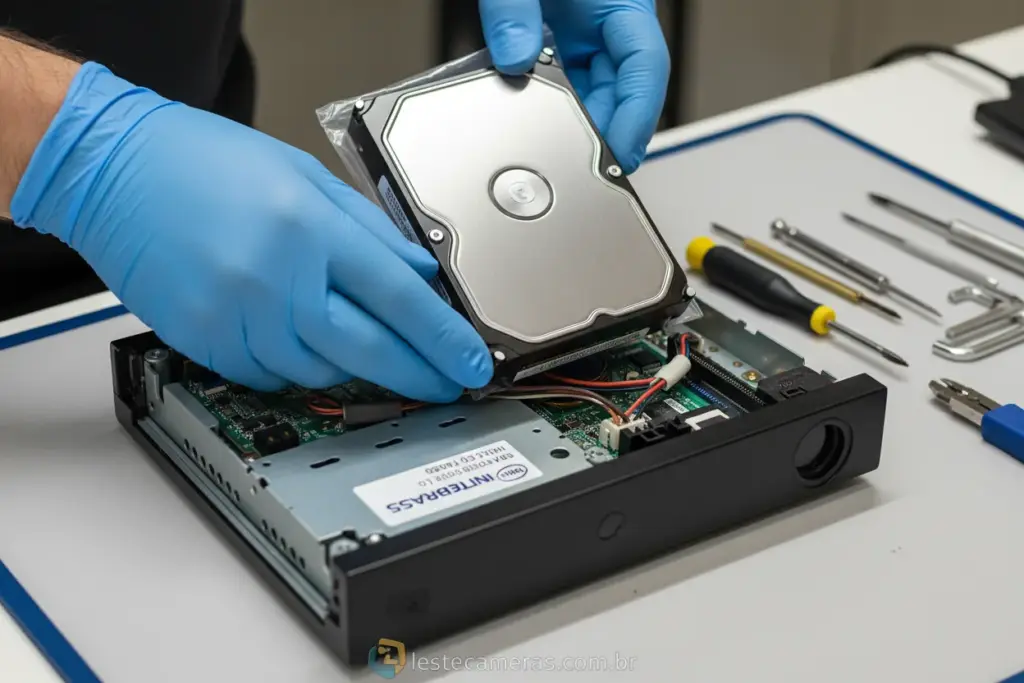
A formatação corrige problemas de sistema de arquivos, não problemas físicos no HD. Se após a formatação o status continua como “Erro”, o disco está com setores danificados ou falha mecânica e precisará ser substituído.
Sinais de que o HD é o problema físico, não o sistema de arquivos:
- O DVR emite bipes após a formatação (alerta de erro de HD ativo)
- O status retorna para “Erro” ou “Anormal” horas depois de uma formatação bem-sucedida
- O DVR reinicia sozinho quando o HD começa a trabalhar
Em chamados na zona leste, o cenário mais frequente que exige troca de HD é DVR com mais de três anos de operação contínua usando HD doméstico (WD Blue, Seagate Barracuda). HDs domésticos são projetados para 8 horas de uso por dia. Em um DVR gravando 24 horas por dia, sete dias por semana, eles costumam apresentar falha física entre 12 e 24 meses de uso.
Para acompanhar a saúde do HD pelo menu do DVR: acesse Menu Principal > Informações > HDD. O DVR exibe o status de saúde e a quantidade de horas de uso acumuladas.
Se o DVR apita junto com erros de HD: DVR apitando
Perguntas frequentes
A formatação apaga as configurações do DVR?
Não. A formatação afeta apenas o HD de gravação. Todas as configurações do DVR (agenda, canais, usuários, rede) são armazenadas na memória interna do gravador e não são afetadas pela formatação do HD.
Posso formatar o HD do DVR Intelbras pelo celular?
Sim, pelo aplicativo Intelbras IntelliCamera ou pelo acesso web. O caminho é equivalente ao menu local: Configurações > Armazenamento > Disco Rígido > Formatar. A formatação remota funciona, mas requer conexão estável. Para maior confiabilidade, prefira fazer pelo menu local do DVR.
O DVR grava normalmente logo após a formatação?
Sim, desde que a agenda de gravação esteja configurada e o overwrite esteja ativo. Após a formatação, o DVR inicializa o disco e começa a gravar automaticamente. Acesse Menu Principal > Configuração > Agenda e confirme que os canais têm horários configurados.
Quanto tempo dura a formatação de um HD no DVR?
Depende da capacidade do disco. Um HD de 1TB leva cerca de 30 a 60 segundos. Um HD de 4TB pode levar de 2 a 4 minutos. Durante a formatação, o DVR não deve ser desligado: isso pode corromper o sistema de arquivos no mesmo processo que deveria repará-lo.
O que fazer se o HD sumiu da lista de armazenamento depois de uma queda de energia?
Acesse Menu Principal > Armazenamento > Disco Rígido e verifique se o HD aparece na lista. Se não aparecer, desligue o DVR, reconecte os cabos SATA e de alimentação do HD e religue. Se aparecer com status “Erro”, tente formatar. Quedas de energia durante a gravação são a principal causa de corrupção de sistema de arquivos em DVRs.