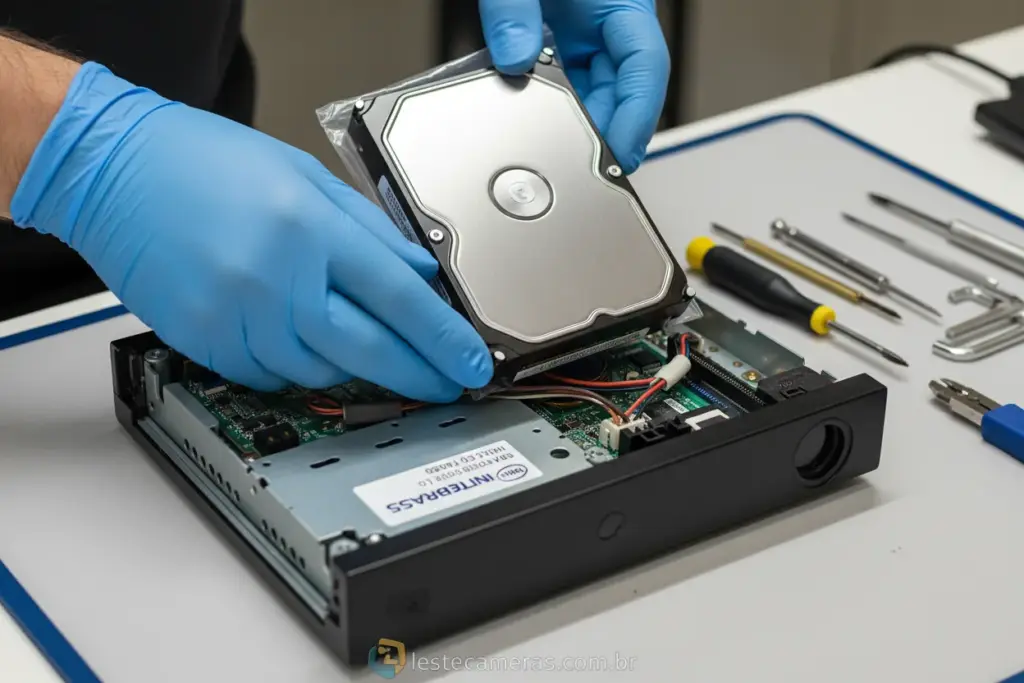
Manter seu sistema de segurança eletrônica em pleno funcionamento é crucial para a proteção de residências e negócios. Um dos componentes mais importantes de um DVR é o seu disco rígido (HD), responsável por armazenar todas as gravações. Com o tempo, ele pode apresentar falhas ou precisar de uma atualização.
Nós entendemos a importância de ter um sistema confiável. Por isso, preparamos este guia detalhado para auxiliar você no processo de como trocar o HD do DVR Intelbras. A tarefa pode parecer complexa, mas com as instruções certas, você conseguirá realizá-la com segurança e eficiência.
Vamos juntos descomplicar essa manutenção e garantir que suas câmeras continuem gravando tudo o que é essencial. Siga cada etapa cuidadosamente para assegurar o melhor desempenho do seu equipamento.
Por que trocar o HD do seu DVR Intelbras
Entender o momento certo de realizar a substituição do disco rígido é fundamental para garantir que sua segurança eletrônica não falhe quando você mais precisar. Em nossa rotina técnica, percebemos que muitos usuários ignoram sinais vitais de desgaste no hardware de armazenamento.
Para trocar o HD do DVR Intelbras, você deve desligar o aparelho, abrir o gabinete, desconectar os cabos SATA de dados e energia do disco antigo, fixar o novo HD específico para CFTV na base e realizar a formatação através do menu de gerenciamento do sistema.
Sinais de falha no armazenamento
Um dos motivos mais comuns para a troca é o surgimento de erros de leitura ou a mensagem de “HD não encontrado” na tela do monitor. Quando o DVR para de gravar ou apresenta imagens travadas, o culpado geralmente é o desgaste físico do disco.
Observamos com frequência que ruídos metálicos ou estalos vindos de dentro do aparelho indicam que a agulha do HD está danificada. Nesses casos, a substituição imediata é a única forma de evitar a perda total dos dados e do histórico de imagens.
Necessidade de maior tempo de gravação
Muitas vezes, a troca não ocorre por defeito, mas sim pela necessidade de um upgrade de capacidade. Se você instalou câmeras com resolução superior, como as tecnologias 4K ou Full HD, o espaço antigo pode se tornar insuficiente rapidamente.
Em nossos projetos de instalação de CFTV, recomendamos o aumento do armazenamento para que o cliente mantenha pelo menos 15 a 30 dias de gravação contínua. Um HD de maior capacidade permite que o sistema opere com folga, evitando a sobreposição constante de arquivos.
Desempenho e novas tecnologias
A evolução dos codecs de compressão, como o H.265+, exige discos que suportem altas taxas de transferência sem gerar gargalos. Discos rígidos antigos podem não acompanhar a velocidade de processamento dos DVRs mais modernos da Intelbras.
Ao optar por um modelo novo, você garante que o fluxo de dados das câmeras IP ou analógicas seja gravado sem perdas de frames. Isso resulta em uma reprodução de vídeo muito mais fluida e confiável durante uma investigação ou conferência.
Ferramentas e Materiais Necessários para a Troca

Para realizar esse procedimento com sucesso e segurança, precisamos organizar a bancada de trabalho com os itens corretos. O uso de ferramentas inadequadas pode danificar os parafusos ou até causar descargas eletrostáticas nos componentes sensíveis do DVR.
O HD ideal para CFTV (Linha Purple ou Skyhawk)
O item mais importante é o novo disco rígido, que deve ser obrigatoriamente da linha de vigilância (Surveillance). Diferente dos HDs de computador comum, esses modelos são projetados para funcionar 24 horas por dia, 7 dias por semana.
| Tipo de HD | Uso Recomendado | Durabilidade em CFTV |
|---|---|---|
| HD Desktop | Uso casual em PCs | Baixa (risco de falha alto) |
| HD Surveillance | Sistemas de Segurança | Alta (projetado para 24/7) |
| HD Externo | Backup manual | Não recomendado para uso interno |
Recomendamos marcas consagradas como Western Digital (Linha Purple) ou Seagate (Linha Skyhawk). Esses discos possuem firmware otimizado para gravação constante de múltiplos fluxos de vídeo, o que evita o aquecimento excessivo e a perda de pacotes.
Ferramentas de abertura e fixação
Você precisará de uma chave Philips de tamanho médio, geralmente a de ponta PH2, que se ajusta perfeitamente aos parafusos do gabinete Intelbras. Em alguns modelos específicos, pode ser necessária uma chave menor para os parafusos de fixação do disco.
Também sugerimos ter à mão um pincel de cerdas macias para realizar uma limpeza interna rápida. Como o DVR costuma ficar ligado por meses, o acúmulo de poeira nos coolers e na placa-mãe é muito comum e prejudicial.
Itens de segurança e organização
Sempre utilizamos uma pulseira antiestática ou tomamos o cuidado de descarregar a eletricidade do corpo antes de tocar na placa. Componentes eletrônicos são extremamente sensíveis a pequenas descargas que podem queimar o processador do DVR.
Um pequeno recipiente para organizar os parafusos também é essencial. O gabinete do DVR Intelbras utiliza parafusos diferentes para a carcaça externa e para a fixação interna do HD, e trocá-los pode espanar as roscas.
Preparativos Essenciais Antes de Iniciar a Troca
Antes de colocarmos a mão na massa, precisamos seguir um protocolo de segurança para proteger tanto os dados quanto a integridade do hardware. Ignorar estas etapas pode resultar em curto-circuito ou na perda de gravações que ainda eram úteis.
Realizando o backup das imagens importantes
Se o HD antigo ainda estiver funcionando parcialmente, o primeiro passo é exportar as imagens que você deseja guardar. Uma vez que o disco é removido e o novo é instalado, o acesso aos vídeos antigos via interface do DVR se torna impossível.
Nós recomendamos o uso de um pendrive formatado em FAT32 para realizar esse backup diretamente na porta USB frontal do aparelho. Selecione o período desejado no menu de busca e exporte os arquivos no formato .AVI ou .MP4 para facilitar a visualização futura.
Desligamento seguro do sistema
Jamais desconecte o cabo de energia diretamente da tomada enquanto o DVR estiver processando imagens. Acesse o menu do sistema e selecione a opção de “Desligar” ou “Sair”, aguardando o aviso de que o sistema pode ser desenergizado com segurança.
Após o software encerrar, retire a fonte de alimentação da tomada e aguarde cerca de 30 segundos. Esse tempo é necessário para que os capacitores da placa-mãe se descarreguem totalmente, evitando riscos de choques ou danos elétricos durante o manuseio.
Preparação do ambiente de trabalho
Escolha uma mesa limpa, plana e bem iluminada para realizar o procedimento. Evite trabalhar sobre tapetes ou superfícies que acumulem estática, preferindo bancadas de madeira ou materiais isolantes.
Em nossa experiência, organizar os cabos de vídeo (BNC) e de rede antes de mover o aparelho facilita muito o processo. Etiquetar cada cabo ajuda a garantir que, após a troca, todas as câmeras voltem a aparecer nos canais corretos sem confusão.
Passo a Passo Como Trocar o HD do DVR Intelbras

Agora que estamos preparados, vamos iniciar o procedimento físico de substituição. Este processo é muito similar em quase toda a linha Intelbras Multi-HD, variando apenas a quantidade de parafusos ou o tamanho do gabinete.
Abertura do gabinete
Utilize a chave Philips para remover os parafusos laterais e traseiros que prendem a tampa metálica do DVR. Geralmente, são dois parafusos em cada lateral e dois ou três na parte traseira, próximos aos conectores de vídeo.
Deslize a tampa suavemente para trás e para cima. Tenha cuidado para não forçar, pois alguns modelos possuem travas plásticas na parte frontal que podem quebrar se forem puxadas com muita força ou em ângulo errado.
Remoção do HD antigo
Com o interior do DVR exposto, localize o disco rígido. Ele estará conectado à placa-mãe por dois cabos: o cabo de dados SATA (geralmente azul ou vermelho) e o cabo de energia SATA (com fios coloridos).
Desconecte esses cabos com cuidado, pressionando a trava metálica do conector, se houver. Em seguida, vire o DVR de lado ou de cabeça para baixo para acessar os quatro parafusos que prendem o HD à base do chassi.
Instalação e fixação do novo disco
Posicione o novo HD sobre os furos da base, garantindo que os conectores fiquem voltados para a direção correta dos cabos na placa-mãe. Recomendamos colocar os quatro parafusos de fixação para evitar vibrações excessivas.
A vibração é um dos maiores inimigos da vida útil de um HD. Se o disco ficar solto dentro do gabinete, o movimento dos pratos internos pode causar bad sectors precocemente, reduzindo drasticamente a durabilidade do seu investimento.
Conexão dos cabos SATA
Reconecte o cabo de dados e o cabo de energia no novo HD. Note que os conectores possuem um formato em “L”, o que impede que sejam inseridos de forma invertida. Encaixe-os até sentir um leve clique de confirmação.
Antes de fechar a tampa, verificamos se nenhum fio está encostando no cooler (ventilador) do processador. Fios soltos podem travar a ventoinha, causando superaquecimento do DVR e travamentos constantes no sistema de monitoramento.
Configurando o Novo HD no DVR Intelbras
Com a parte física concluída e o gabinete fechado, é hora de realizar a configuração lógica. Um HD novo não vem pronto para gravar; ele precisa ser reconhecido e preparado pelo sistema operacional da Intelbras.
Acesso ao menu de gerenciamento
Ligue o DVR e aguarde a inicialização completa do sistema. Provavelmente, você ouvirá um bipe contínuo ou verá um ícone de erro no canto da tela; isso é normal, pois o disco ainda não está formatado.
Clique com o botão direito do mouse na tela, vá em “Menu Principal” e faça o login com sua senha de administrador. Navegue até a aba “Ajustes” e procure pela opção “Armazenamento” ou “Gerenciar HD”.
Formatação e inicialização
Na lista de dispositivos, o novo HD aparecerá com o status de “Não formatado” ou “Erro”. Selecione o disco marcando a caixa de seleção ao lado dele e clique no botão “Formatar” ou “Inicializar”.
O sistema emitirá um alerta informando que todos os dados serão apagados. Confirme a operação e aguarde alguns segundos. O DVR irá criar as partições necessárias para otimizar a gravação de vídeo em tempo real.
Verificação de status e gravação
Após a formatação, o status do disco deve mudar para “Normal”. Verifique se a capacidade total exibida corresponde ao que você comprou (ex: um HD de 1TB exibirá aproximadamente 930GB úteis).
Recomendamos observar o ícone de gravação (geralmente uma pequena câmera ou círculo vermelho) em cada canal de vídeo. Isso confirma que o sistema já está enviando os dados para o novo HD com sucesso e sem interrupções.
Dicas para Otimizar a Vida Útil do seu HD e DVR
Substituir um HD gera custos e demanda tempo, por isso, queremos que o seu novo hardware dure o máximo possível. Pequenos cuidados no dia a dia podem dobrar a longevidade do seu sistema de CFTV.
Ventilação e controle de temperatura
O calor é o principal responsável pela degradação dos componentes eletrônicos. Nunca instale o seu DVR dentro de armários fechados, gavetas sem ventilação ou sobre outros aparelhos que gerem calor, como receptores de TV.
Nós sempre orientamos nossos clientes a manterem o DVR em locais arejados e, se possível, instalarem um cooler exaustor no rack de segurança. Manter o HD operando em temperaturas abaixo de 45°C é vital para a sua integridade mecânica.
Uso de No-breaks e protetores de surto
Quedas repentinas de energia são extremamente prejudiciais aos discos rígidos. Se a energia acaba enquanto a agulha está escrevendo dados, pode ocorrer o chamado “head crash”, que danifica a superfície do disco permanentemente.
Utilizar um No-break (UPS) é o melhor investimento para proteger seu DVR. Além de manter o sistema funcionando durante apagões, ele estabiliza a voltagem, filtrando picos de energia que poderiam queimar a placa lógica do HD.
Monitoramento via S.M.A.R.T.
Os DVRs modernos da Intelbras possuem uma função chamada S.M.A.R.T., que monitora a saúde do disco em tempo real. Recomendamos acessar esse menu uma vez por mês para verificar se existem alertas de erro.
Se o sistema indicar um aumento no número de setores defeituosos, você terá tempo de realizar um backup e planejar a troca antes que o disco pare de funcionar totalmente. A prevenção é sempre mais barata e segura do que a manutenção corretiva de emergência.
Mantenha Sua Segurança Sempre Ativa!
Esperamos que este guia detalhado tenha sido útil para você aprender como trocar o HD do DVR Intelbras com confiança. A manutenção preventiva e a substituição de componentes desgastados são passos fundamentais para garantir a longevidade e a eficiência do seu sistema de segurança eletrônica.
Realizar essa troca por conta própria não só economiza tempo e recursos, mas também oferece um conhecimento valioso sobre o funcionamento do seu equipamento. Lembre-se sempre de seguir as instruções de segurança e, em caso de dúvidas, considerar a ajuda de um profissional.
Para continuar aprimorando a segurança do seu patrimônio e se manter atualizado sobre as últimas novidades em câmeras de segurança e CFTV, convidamos você a explorar outros artigos em nosso blog e a compartilhar este conteúdo com quem também pode se beneficiar!
Dúvidas Frequentes
1. Posso utilizar qualquer HD de computador no meu DVR Intelbras?
Não recomendamos o uso de HDs comuns de desktop. Para garantir o funcionamento correto ao trocar o HD do DVR Intelbras, orientamos o uso de discos da linha Surveillance (como a linha WD Purple), que são desenvolvidos especificamente para suportar o fluxo de gravação contínua 24/7 de sistemas de segurança.
2. Vou perder minhas gravações antigas ao realizar a troca?
Sim, as imagens ficam armazenadas fisicamente no disco rígido antigo. Por isso, antes de seguir o passo a passo de como trocar o HD do DVR Intelbras, recomendamos que você realize o backup de todas as gravações importantes em um dispositivo externo ou na nuvem.
3. Preciso formatar o HD novo em um computador antes da instalação?
Não é necessário realizar a formatação prévia no computador. Após instalar fisicamente o disco, nós orientamos que você utilize a função de formatação dentro do próprio menu do DVR Intelbras, garantindo que o sistema de arquivos esteja no padrão correto para o equipamento.
4. Como saber se o DVR reconheceu o novo HD com sucesso?
Após a instalação e formatação, você deve acessar o menu de “Gerenciamento de Armazenamento” ou “Disco” no seu DVR. Se o status aparecer como “Normal” ou “OK” e a capacidade total for exibida corretamente, o processo de como trocar o HD do DVR Intelbras foi concluído com êxito.