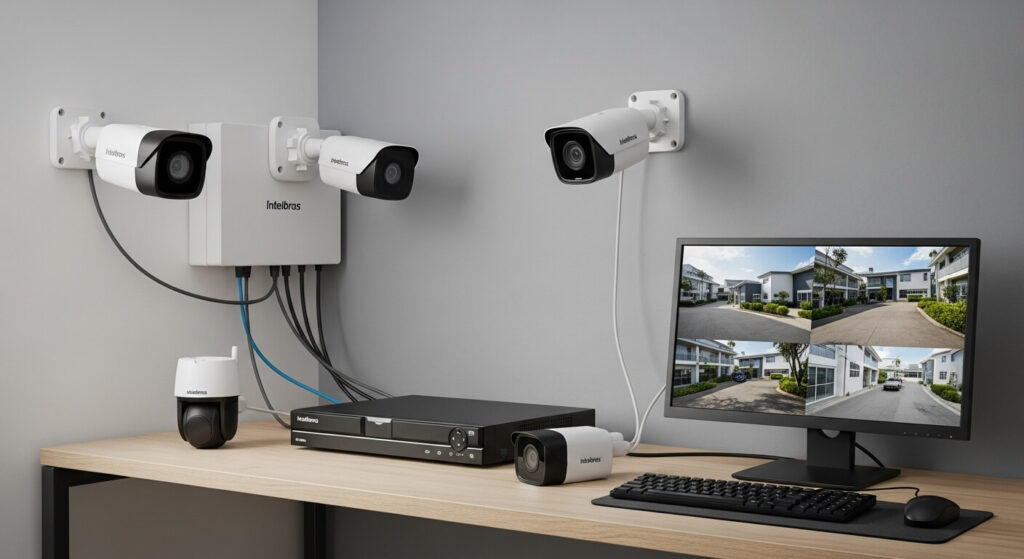
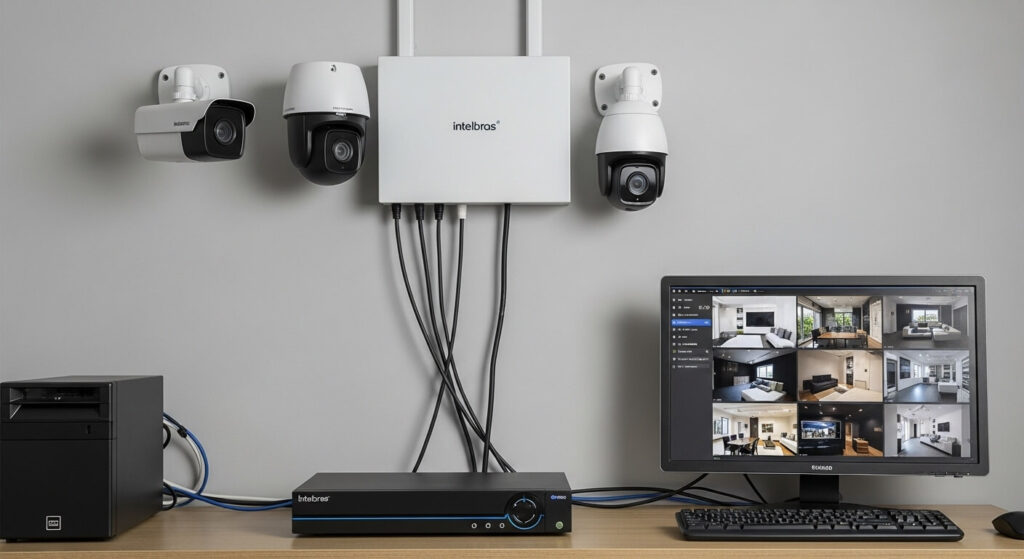
Você sabia que monitorar suas câmeras de segurança diretamente do seu computador pode trazer muito mais praticidade e controle para sua rotina? Em um mundo onde a segurança é prioridade, ter acesso rápido e eficiente ao seu sistema de vigilância é fundamental.
Pensando nisso, preparamos um guia completo para você que deseja acessar seu DVR Intelbras pelo PC. Seja para sua residência, comércio ou empresa, entender os passos corretos garante que você aproveite ao máximo a tecnologia disponível.
Neste artigo, vamos detalhar tudo o que você precisa saber, desde a configuração inicial até a visualização das imagens, garantindo que você tenha total tranquilidade e segurança em suas mãos. Acompanhe-nos!
Benefícios de Acessar Seu DVR Intelbras pelo PC
Em nossa trajetória no setor de segurança eletrônica, percebemos que muitos clientes começam utilizando apenas o celular para monitorar suas câmeras.
Para acessar um DVR Intelbras pelo PC, o método mais eficiente é utilizar o software oficial SIM Next. O processo envolve a instalação do programa, a adição do dispositivo via endereço IP ou Intelbras Cloud, e a autenticação com usuário e senha de administrador para visualização em tempo real e gestão de gravações.
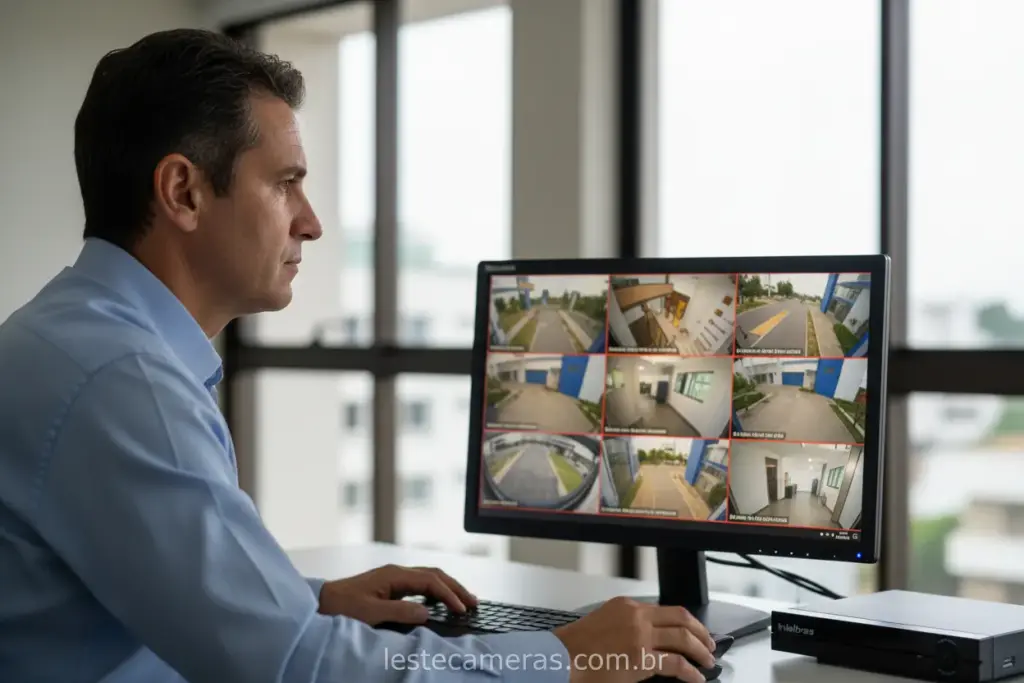
Monitorar seu sistema de segurança através de um computador oferece vantagens que transformam a experiência de vigilância em algo muito mais profissional e detalhado.
Em nossos testes práticos, notamos que a visualização em telas maiores permite identificar rostos e placas de veículos com uma clareza que o smartphone muitas vezes não entrega.
Maior Visibilidade e Detalhamento de Imagem
Quando utilizamos um monitor de 20 polegadas ou mais, conseguimos dividir a tela em 16, 32 ou até 64 canais simultâneos sem perder a percepção de movimento.
Essa capacidade é fundamental para comércios e empresas onde o operador precisa ter uma visão panorâmica de todo o ambiente ao mesmo tempo.
Além disso, o processamento gráfico de um PC geralmente lida melhor com o bitrate elevado das câmeras IP e analógicas de alta resolução (4K ou Full HD).
Facilidade de Gerenciamento e Backup
Outro ponto que sempre destacamos em nossas consultorias é a facilidade para realizar o backup de gravações diretamente no disco rígido do computador.
Pelo PC, você pode selecionar intervalos de tempo precisos e exportar arquivos em formatos compatíveis com qualquer player de vídeo de forma muito ágil.
A gestão de configurações remotas também é mais intuitiva, permitindo ajustar detecção de movimento e alertas de inteligência artificial com poucos cliques de mouse.
Preparação Essencial para Acessar DVR Intelbras
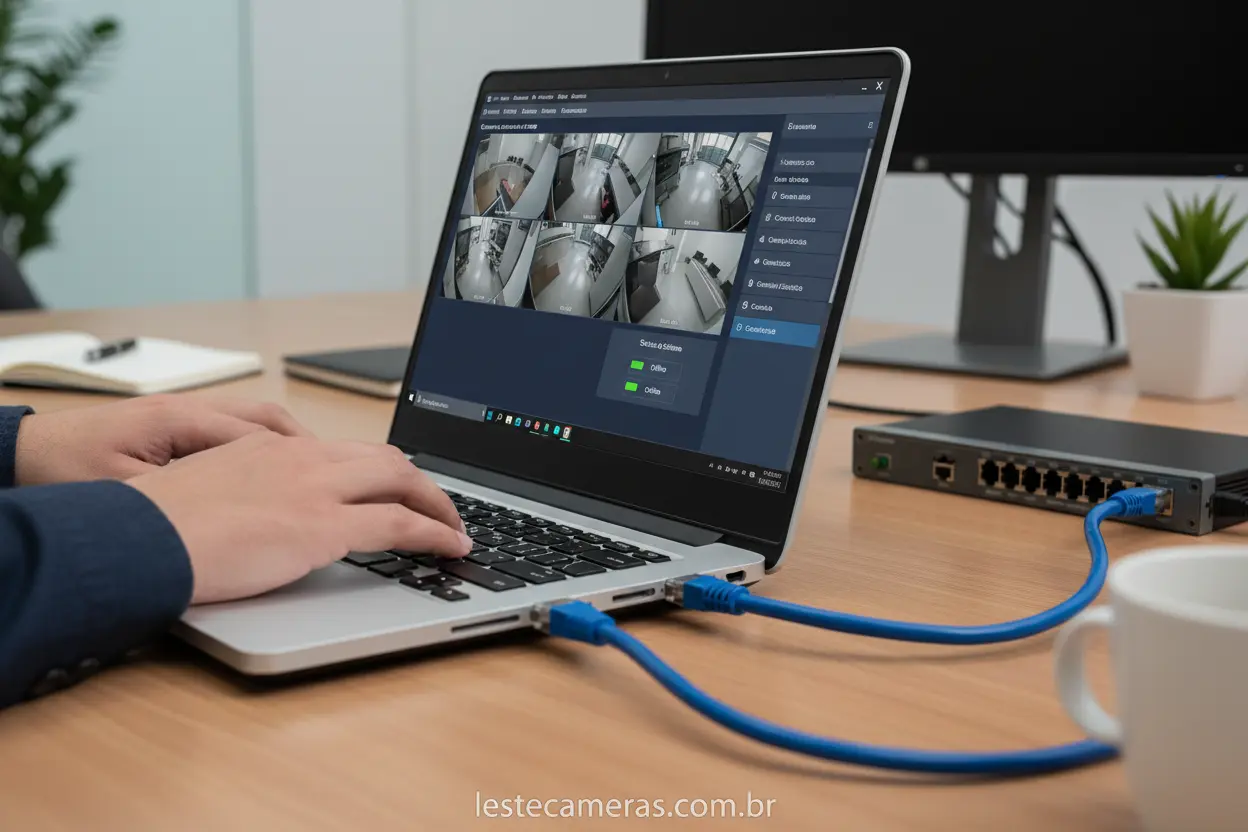
Antes de iniciarmos a configuração propriamente dita, precisamos garantir que todos os pré-requisitos técnicos estejam devidamente alinhados e prontos.
Em nossa rotina técnica, vemos que a falta de um desses itens é o que geralmente causa falhas de conexão frustrantes para o usuário final.
É indispensável que o seu DVR Intelbras esteja conectado à internet através de um cabo de rede (RJ45) estável e de boa qualidade.
Softwares Oficiais e Compatibilidade
A Intelbras oferece ferramentas específicas para esse acesso, sendo o SIM Next a recomendação atual para a maioria dos sistemas modernos e robustos.
Para sistemas mais antigos ou computadores com hardware limitado, o SIM Plus ainda pode ser uma alternativa viável, embora menos atualizada.
Recomendamos sempre baixar os instaladores diretamente do site oficial do fabricante para evitar versões corrompidas ou riscos de segurança digital.
Dados de Acesso e Conectividade
Você precisará ter em mãos três informações cruciais: o endereço IP (ou ID do Cloud), o usuário e a senha do seu gravador de vídeo.
Se você pretende acessar o sistema de fora da sua rede local (via internet externa), certifique-se de que a função Intelbras Cloud esteja ativa no menu do DVR.
Caso prefira o acesso via IP fixo ou domínio, verifique se as portas de serviço (geralmente 37777) estão devidamente liberadas no seu roteador.
Requisitos do Computador e Rede
Embora os softwares de monitoramento rodem em máquinas básicas, sugerimos um PC com pelo menos 8GB de RAM e uma placa de vídeo dedicada para sistemas com muitas câmeras.
Uma conexão de internet com bom upload no local onde o DVR está instalado é o que garantirá que a imagem não sofra travamentos ou atrasos (lag).
Em nossos testes, redes Wi-Fi instáveis no computador de monitoramento costumam comprometer a fluidez do vídeo, por isso priorizamos sempre a conexão via cabo.
Como Acessar DVR Intelbras pelo PC – Guia Passo a Passo
Nesta seção, vamos detalhar o procedimento que utilizamos em nossas instalações profissionais para garantir que o acesso funcione de primeira.
O foco aqui será o SIM Next, por ser a ferramenta mais completa e segura disponível atualmente para os usuários da marca Intelbras.
Siga cada etapa com atenção, pois pequenas omissões em configurações de rede podem impedir a sincronização correta entre o software e o hardware.
Passo 1: Instalação e Configuração Inicial
Após baixar o instalador do SIM Next, execute o arquivo como administrador e siga as instruções na tela até concluir a instalação completa.
Ao abrir o programa pela primeira vez, será solicitado que você crie uma senha de acesso ao software para proteger suas câmeras de outros usuários do PC.
Nós recomendamos que essa senha seja diferente da senha do DVR para adicionar uma camada extra de proteção ao seu sistema de vigilância.
Passo 2: Adicionando o Dispositivo via Cloud
No painel principal do SIM Next, clique na aba “Dispositivos” e depois no botão “Adicionar” para iniciar a vinculação do seu gravador.
A forma mais simples é utilizar o Intelbras Cloud, onde você apenas digita o número de série (SN) encontrado na etiqueta do aparelho ou no menu do sistema.
Preencha o nome do dispositivo (ex: “Casa” ou “Escritório”), insira o usuário (geralmente admin) e a senha que você configurou diretamente no DVR.
Passo 3: Configuração via IP ou Domínio
Se você é um usuário avançado ou está em uma rede local, pode optar por adicionar o dispositivo através do Endereço IP estático do equipamento.
Neste caso, certifique-se de que o computador e o DVR estejam na mesma faixa de rede (ex: 192.168.1.XX) para que a comunicação ocorra.
Clique em “Salvar” e observe o status do dispositivo; se ele ficar com o ícone verde, significa que a conexão foi estabelecida com absoluto sucesso.
Passo 4: Visualização das Câmeras
Agora, basta ir até a aba “Visualização em Tempo Real” e arrastar as câmeras listadas na lateral esquerda para os quadrantes da tela central.
Você pode criar visualizações personalizadas, salvando grupos de câmeras específicos para abrir automaticamente sempre que o programa for iniciado.
Em nossa experiência, organizar as câmeras por setores facilita muito a identificação rápida de qualquer ocorrência suspeita no perímetro monitorado.
Solução de Problemas Comuns no Acesso ao DVR
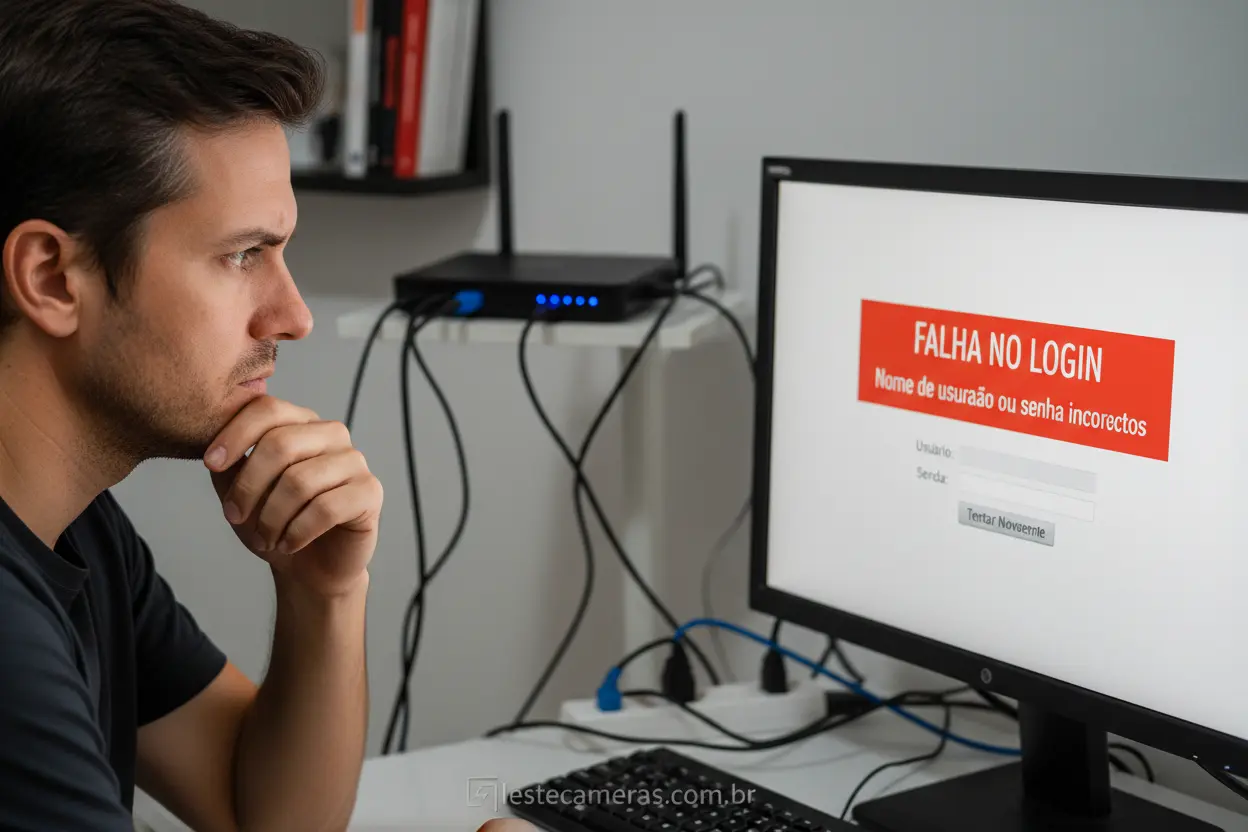
Mesmo com um guia passo a passo, podem surgir obstáculos técnicos que impedem o acesso remoto ou local ao seu sistema de câmeras Intelbras.
Em nosso suporte técnico diário, identificamos que a maioria dos problemas está relacionada a detalhes de rede ou permissões de software.
Não se preocupe, pois quase todas as falhas possuem soluções simples que podem ser aplicadas por você mesmo seguindo nossas orientações.
Falha de Login e Usuário Bloqueado
Se você receber a mensagem “Usuário Bloqueado” ou “Senha Incorreta”, evite tentar repetidamente para não travar o acesso por tempo determinado.
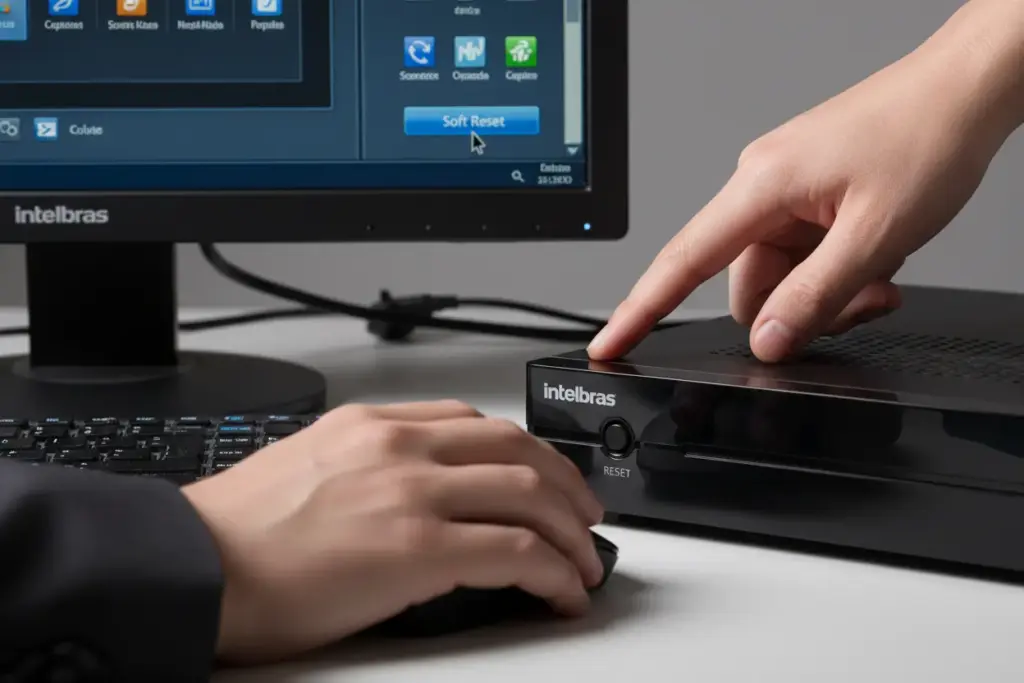
Verifique se a tecla Caps Lock está ativada e tente resetar a senha diretamente no monitor conectado ao DVR caso a tenha esquecido.
Lembre-se que, por segurança, os dispositivos modernos da Intelbras exigem senhas complexas com letras, números e caracteres especiais.
Dispositivo Offline no Software
Quando o status do DVR aparece como “Offline”, o primeiro passo que tomamos é verificar a conexão física do cabo de rede no painel traseiro.
Reinicie o seu roteador e o próprio DVR, pois muitas vezes um conflito de endereço IP na rede pode causar essa desconexão temporária.
Se estiver usando o acesso via Cloud, verifique no menu “Rede” do DVR se o status do serviço aparece como “Conectado” ou “Acesso Facilitado”.
Problemas com Firewall e Antivírus
Muitas vezes, o Firewall do Windows ou softwares de antivírus bloqueiam a comunicação do SIM Next com a rede externa por segurança.
Recomendamos adicionar o software da Intelbras à lista de exceções do seu sistema de proteção para permitir o tráfego de dados de vídeo.
Em redes corporativas, pode ser necessário solicitar ao setor de TI a liberação das portas 37777 (Serviço) e 80 (HTTP) para o IP do DVR.
Dicas de Segurança para Seu Sistema de Monitoramento
A segurança do acesso pelo PC não termina na configuração; ela exige uma postura vigilante para evitar invasões ou vazamento de imagens.
Em nossos projetos de instalação de câmeras, sempre enfatizamos que um sistema de câmeras exposto é um risco maior do que não ter monitoramento algum.
Proteger o seu DVR Intelbras é proteger a privacidade da sua família e a integridade do seu patrimônio contra criminosos digitais.
Uso de Senhas Fortes e Únicas
Nunca utilize a senha padrão de fábrica (como “admin”, “123456” ou “888888”) em seu gravador ou no software de acesso pelo computador.
Crie credenciais que misturem letras maiúsculas, minúsculas e símbolos, e evite repetir senhas que você já utiliza em redes sociais ou e-mails.
Nós sugerimos a troca periódica dessas senhas, pelo menos a cada seis meses, para manter o sistema sempre em conformidade com as boas práticas.
Atualização de Firmware e Software
A Intelbras lança frequentemente atualizações de firmware para corrigir vulnerabilidades de segurança e melhorar o desempenho dos aparelhos.
Manter o seu DVR atualizado é a melhor defesa contra ataques conhecidos que exploram falhas em sistemas de monitoramento antigos.
Da mesma forma, certifique-se de que o SIM Next no seu PC esteja sempre na versão mais recente disponível no site do fabricante.
Segmentação de Rede e Acesso Restrito
Se possível, configure o seu sistema de câmeras em uma VLAN (Rede Virtual) separada dos computadores de uso comum da sua casa ou empresa.
Isso impede que um vírus em um computador pessoal consiga migrar para o gravador de vídeo e comprometer as suas gravações importantes.
Também evite acessar suas câmeras em computadores públicos ou redes Wi-Fi abertas, pois seus dados de login podem ser facilmente capturados.
Comparativo: Acesso via PC vs. Aplicativo Móvel
Muitos usuários nos perguntam qual é a melhor forma de monitorar: pelo computador ou pelo aplicativo de celular (iSIC Lite).
A resposta honesta é que ambos se complementam, mas cada um possui um propósito muito bem definido para diferentes situações do dia a dia.
Abaixo, preparamos uma análise comparativa para ajudar você a decidir qual ferramenta priorizar em cada momento da sua rotina.
Quando o PC é a Melhor Opção
O computador é imbatível para sessões de monitoramento prolongadas, onde você precisa observar detalhes minuciosos em várias câmeras.
Se você trabalha em um escritório e quer deixar um monitor dedicado para a segurança, o software para PC é a escolha lógica e profissional.
| Recurso | Acesso via PC (SIM Next) | Aplicativo Móvel (iSIC) |
|---|---|---|
| Tamanho da Tela | Grande (Monitor) | Pequena (Smartphone) |
| Múltiplos Canais | Excelente (Até 64) | Limitado (Geralmente 16) |
| Backup de Vídeo | Rápido e Direto no HD | Mais lento e via Nuvem/Memória |
| Configuração | Completa e Detalhada | Básica e Simplificada |
| Mobilidade | Baixa | Altíssima |
A Praticidade do Smartphone no Cotidiano
Por outro lado, o celular é a ferramenta de resposta rápida, ideal para verificar alertas de movimento enquanto você está na rua ou viajando.
A agilidade de abrir o app e ver quem está no portão em poucos segundos é algo que o computador não consegue competir pela sua natureza fixa.
Em nossa visão técnica, o ideal é configurar ambos: o PC para gestão e análise profunda, e o celular para supervisão imediata e notificações.
Independentemente da sua escolha, o importante é garantir que o seu DVR Intelbras esteja configurado corretamente para oferecer a paz de espírito que você merece.
Garanta a Segurança com Acesso Total ao Seu DVR
Esperamos que este guia tenha sido esclarecedor e útil para você dominar o acesso ao seu DVR Intelbras pelo PC. A capacidade de monitorar suas propriedades de qualquer lugar, a qualquer hora, é um diferencial que proporciona paz de espírito e controle.
Investir em segurança eletrônica é investir na tranquilidade de sua família e na proteção de seu patrimônio. Com as informações e o passo a passo que compartilhamos, você está agora mais preparado para gerenciar seu sistema de vigilância com eficiência e confiança.
Continue acompanhando o blog Leste Câmeras para mais dicas e novidades sobre segurança eletrônica. Compartilhe este artigo com quem também precisa dessa informação e deixe seus comentários ou dúvidas! Sua segurança é a nossa prioridade.
Dúvidas Frequentes
1. Qual é o melhor software para acessar o DVR Intelbras pelo computador?
Atualmente, recomendamos o uso do SIM Next, que é o software oficial e mais atualizado da Intelbras para essa finalidade. Ele oferece uma interface moderna e facilita muito o processo de como acessar dvr intelbras pelo pc, garantindo maior estabilidade nas imagens.
2. Consigo visualizar as câmeras de outro local que não seja a minha rede local?
Sim, você pode monitorar suas câmeras de qualquer lugar do mundo, desde que o DVR esteja configurado para acesso remoto (via Intelbras Cloud ou DDNS). Basta ter o software instalado em seu notebook e uma conexão estável com a internet para visualizar as imagens em tempo real.
3. O que fazer se o software não encontrar o meu DVR na rede?
Primeiramente, verifique se o DVR e o computador estão conectados ao mesmo roteador e se os cabos de rede estão funcionando. Caso o problema persista, certifique-se de que o firewall do Windows não está bloqueando o programa e valide se o ID Cloud ou endereço IP foram digitados corretamente.
4. É seguro realizar o acesso ao sistema de segurança através de um PC?
Sim, desde que você siga boas práticas de segurança, como manter o firmware do DVR atualizado e utilizar senhas fortes e exclusivas. Nós sempre orientamos nossos clientes a evitarem salvar senhas em computadores públicos para garantir a integridade das imagens do seu sistema de monitoramento.
5. O acesso pelo PC é melhor do que pelo aplicativo de celular (iSIC)?
O acesso pelo PC é ideal para quem precisa de uma tela maior e gerenciamento detalhado, como buscar gravações específicas ou visualizar várias câmeras ao mesmo tempo. Já o aplicativo móvel é focado na praticidade e rapidez para conferências rápidas no dia a dia.