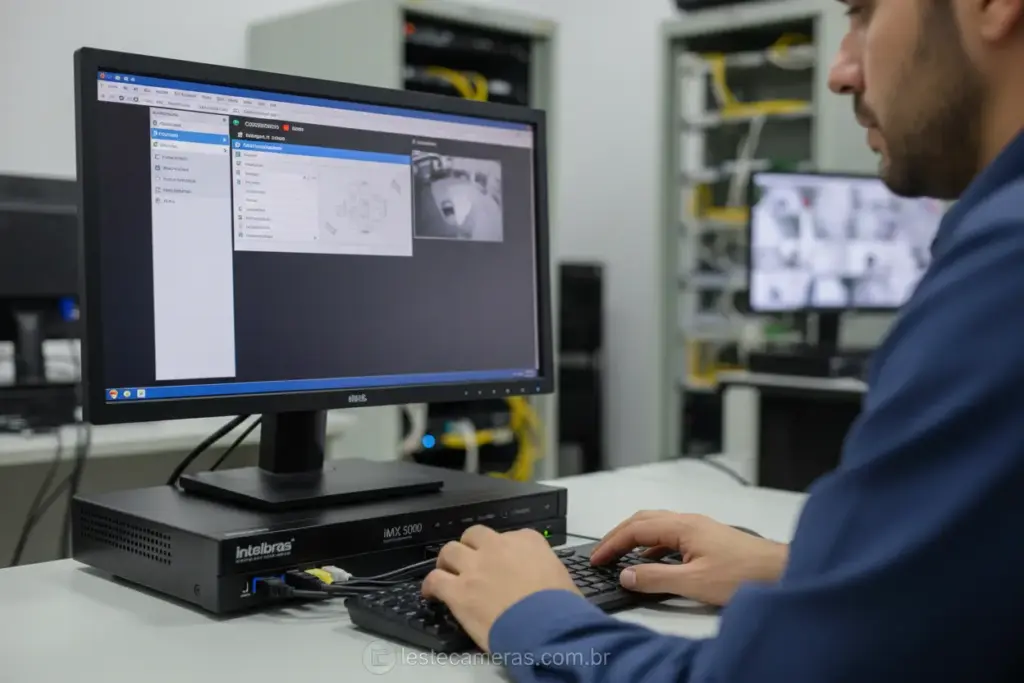
A segurança eletrônica se tornou um pilar fundamental para proteger o que mais valorizamos: nossos lares, comércios e empresas. Nesse cenário, o DVR Intelbras é uma solução robusta e amplamente utilizada, mas sabemos que a sua configuração inicial pode gerar algumas dúvidas.
Pensando nisso, preparamos um guia detalhado para como configurar o DVR Intelbras de maneira simples e eficiente. Nosso objetivo é desmistificar o processo, garantindo que você aproveite ao máximo todos os recursos do seu equipamento.
Com este artigo, você terá em mãos o conhecimento necessário para realizar a instalação e configuração básica, assegurando que seu sistema de monitoramento funcione perfeitamente e ofereça a tranquilidade que você busca.
O que Você Precisa Antes de Configurar o DVR Intelbras
Iniciar a instalação do seu sistema de segurança exige planejamento e a conferência de itens fundamentais para garantir que tudo funcione corretamente desde o primeiro momento.
Para configurar o DVR Intelbras, você deve conectar o dispositivo à energia, monitor e internet, realizar o primeiro acesso para criar uma senha de administrador e definir os parâmetros de gravação e rede via menu do sistema ou pelo aplicativo Intelbras ISIC.
Em nossa experiência prática, notamos que muitos erros de configuração ocorrem por falta de acessórios básicos ou cabos de má qualidade que comprometem o sinal.
Itens de Hardware Indispensáveis
Antes de ligar o aparelho, verifique se você possui um monitor com entrada HDMI ou VGA para visualizar a interface inicial de configuração.
O uso de um mouse USB (que geralmente acompanha o produto) é essencial para navegar pelos menus, pois o controle remoto nem sempre oferece a agilidade necessária.
Recomendamos fortemente o uso de um HD (Disco Rígido) específico para monitoramento, como a linha WD Purple, que suporta gravação contínua 24/7 sem falhas.
Verificação de Cabos e Alimentação
Certifique-se de que a fonte de alimentação do DVR seja a original, pois oscilações na voltagem podem causar reinicializações inesperadas ou danos ao disco rígido.
Para as câmeras, verifique se os cabos coaxiais ou de rede (no caso de sistemas IP) estão com os conectores BNC ou RJ45 devidamente crimpados e testados.
Nós sugerimos que você tenha em mãos o roteador da sua residência ou empresa com uma porta LAN disponível para habilitar o acesso remoto futuramente.
Conexões Iniciais: Montando Seu Sistema de Segurança
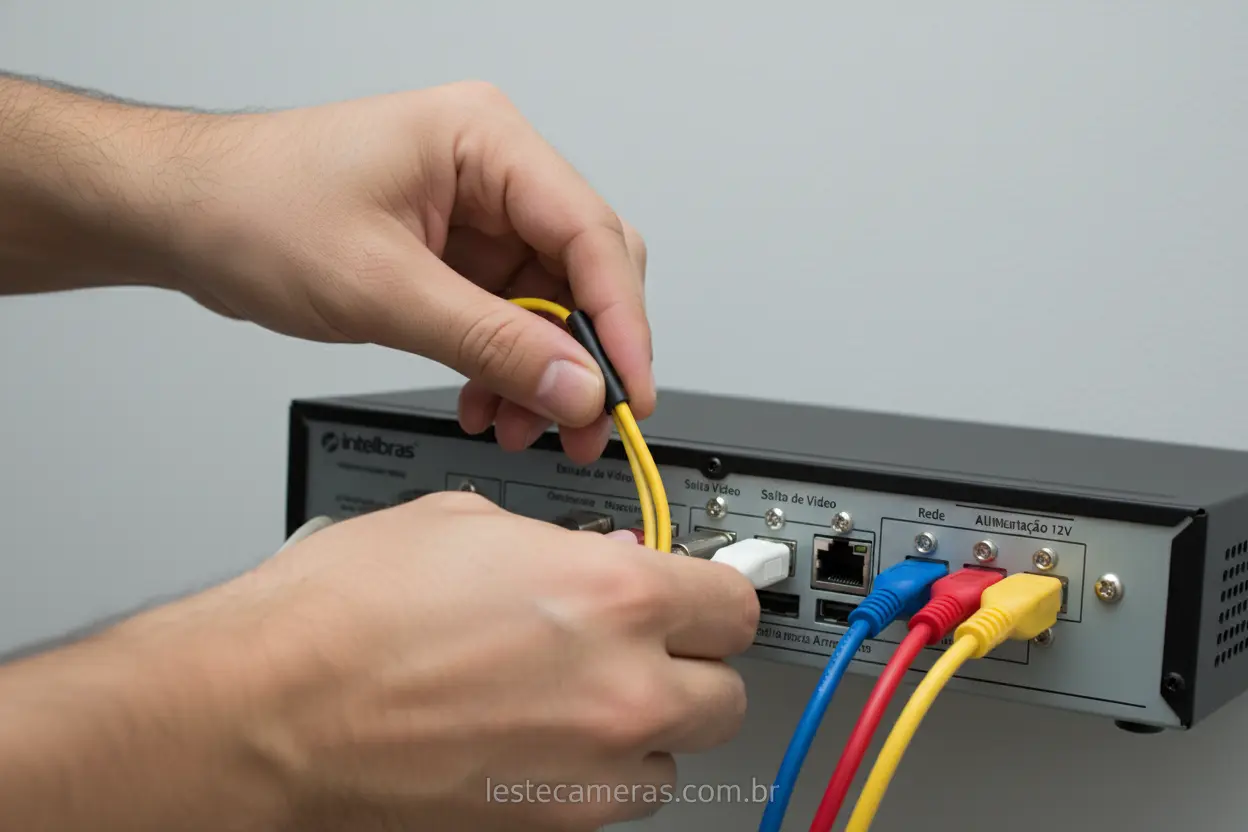
Com todos os itens em mãos, o próximo passo é realizar a montagem física do sistema, conectando cada periférico em sua respectiva porta no painel traseiro do DVR.
Esta etapa é crucial, pois uma conexão frouxa ou um cabo mal inserido pode gerar ruídos na imagem ou impedir que o DVR reconheça as câmeras instaladas.
Em nossos projetos de instalação, sempre seguimos uma ordem lógica para facilitar a organização dos fios e evitar o superaquecimento do equipamento dentro do rack.
Entendendo o Painel Traseiro
As entradas numeradas de 1 a 4, 8, 16 ou 32 (dependendo do seu modelo) são as entradas Video In, onde você conectará os cabos vindos das câmeras.
A porta Ethernet (RJ45) deve ser ligada diretamente ao seu roteador através de um cabo de rede patch cord para permitir a comunicação com a internet.
Não esqueça de conectar o monitor na saída de vídeo correspondente e o mouse em uma das portas USB disponíveis, preferencialmente na traseira para liberar a frontal.
Conexão de Áudio e Saídas Auxiliares
Se o seu projeto incluir captação de som, utilize a entrada Audio In para conectar microfones externos, lembrando que alguns modelos de câmeras já transmitem áudio pelo cabo de vídeo.
As saídas de vídeo auxiliares podem ser usadas para replicar a imagem em outros monitores, o que é muito útil em portarias ou salas de monitoramento compartilhadas.
Nós orientamos que você organize os cabos com abraçadeiras plásticas, evitando que o peso dos fios force as conexões físicas do seu DVR Intelbras.
Primeiro Acesso ao DVR Intelbras: Senha e Ajustes Básicos
Ao ligar o DVR pela primeira vez, você será recebido pelo Assistente de Configuração, uma ferramenta didática que facilita os primeiros ajustes do sistema.
A primeira ação obrigatória é a criação de uma senha de administrador, que deve ser robusta, contendo letras, números e caracteres especiais para sua proteção.
Nós reforçamos que você nunca deve utilizar senhas padrões como “admin123” ou “123456”, pois isso torna seu sistema vulnerável a invasões cibernéticas.
Configuração de Idioma e Região
O sistema solicitará a escolha do idioma (Português) e a definição do fuso horário correto, o que é vital para que as gravações tenham o registro de hora exato.
Ajuste a data e a hora manualmente ou habilite o protocolo NTP, que sincroniza o relógio do DVR automaticamente com servidores de tempo na internet.
Em nossa rotina, vemos que um relógio desajustado pode invalidar imagens como prova judicial, portanto, dê atenção especial a este detalhe técnico.
Segurança e Recuperação de Acesso
Durante este primeiro acesso, o sistema pedirá para configurar perguntas de segurança ou um e-mail para a recuperação de senha.
Preencha essas informações com cuidado, pois esquecer a senha do DVR pode exigir um processo burocrático de reset físico ou via suporte técnico da Intelbras.
Habilite também o padrão de desbloqueio (desenho na tela), que agiliza o acesso diário ao menu sem a necessidade de digitar a senha alfanumérica completa.
Configurando Câmeras e Gravação no DVR Intelbras
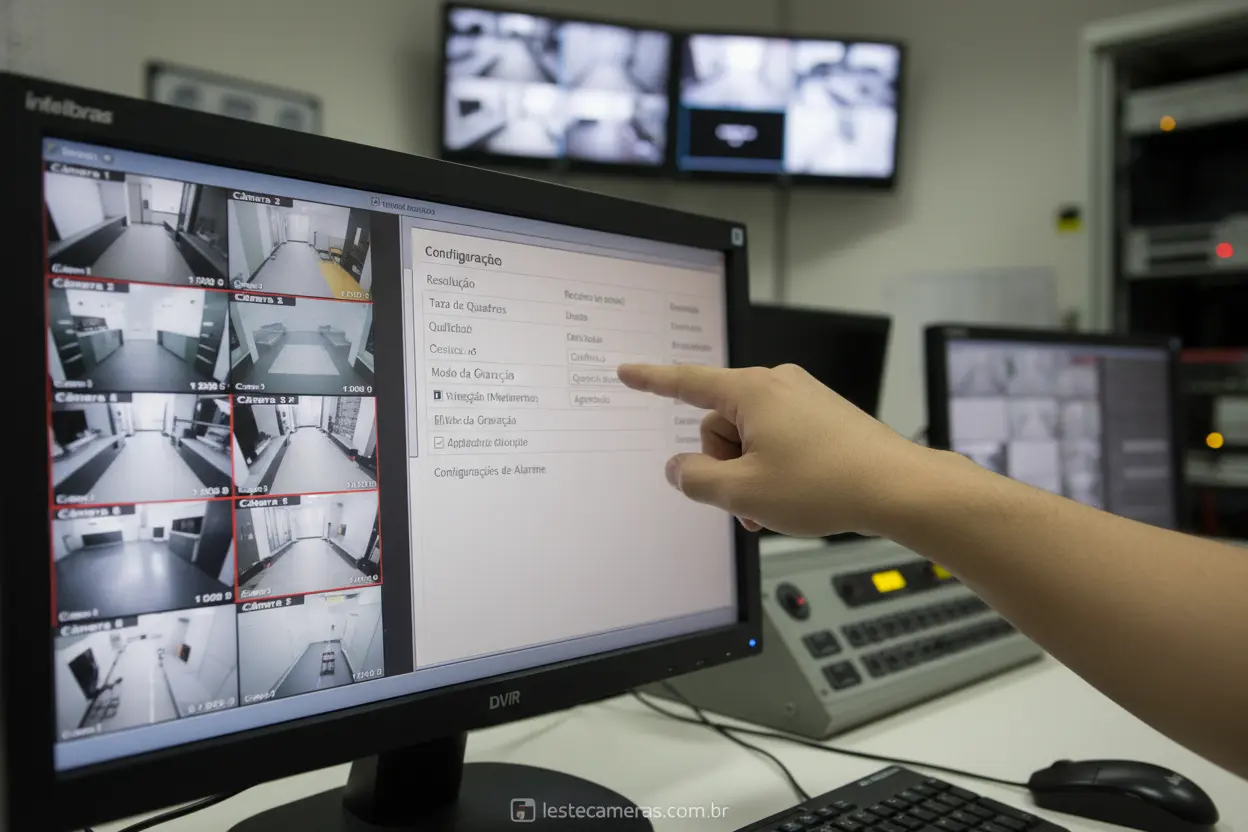
Após os ajustes iniciais de sistema, entramos na fase de otimização das imagens e definição de como o DVR irá armazenar os dados no disco rígido.
Nesta etapa, nós definimos a qualidade da imagem de cada canal e o comportamento do dispositivo diante de eventos detectados pelas câmeras de segurança.
É possível personalizar cada câmera individualmente, ajustando brilho, contraste e a tecnologia de sinal utilizada (HDCVI, AHD, HDTVI ou Analógica).
Ajustes de Resolução e Bitrate
Para economizar espaço no HD sem perder qualidade, recomendamos o uso do codec de compressão H.265, que é muito mais eficiente que o antigo H.264.
| Recurso | Configuração Recomendada | Benefício |
|---|---|---|
| Compressão | H.265 ou H.265+ | Economia de até 50% de espaço no HD |
| Resolução | Máxima suportada pela câmera | Maior nitidez na identificação de rostos |
| Frame Rate (FPS) | 12 a 15 FPS | Fluidez adequada para segurança residencial |
| Bitrate Control | VBR (Variável) | Ajusta a qualidade conforme a movimentação |
Configuração de Detecção de Movimento
Uma das funções mais úteis é a Gravação por Detecção de Movimento, que evita que o DVR grave horas de imagens estáticas e sem relevância.
Nós sugerimos que você ajuste a sensibilidade da detecção para evitar alarmes falsos causados por animais de estimação, sombras ou balanço de árvores.
Você pode definir “áreas de interesse” na tela, selecionando apenas os locais onde a movimentação deve disparar o início da gravação e notificações.
Máscara de Privacidade e Nomes de Canais
Se alguma câmera captar áreas vizinhas ou locais sensíveis, utilize a Máscara de Privacidade para bloquear a visualização dessas regiões específicas na imagem.
Nomeie cada canal de acordo com a localização (ex: Portão Principal, Garagem, Corredor) para facilitar a busca de imagens e o monitoramento em tempo real.
Em nossos testes, a organização dos nomes dos canais ajuda muito na agilidade de resposta durante um evento de segurança inesperado.
Acesso Remoto: Como Configurar o DVR Intelbras na Rede
A possibilidade de visualizar suas câmeras de qualquer lugar do mundo pelo celular é, para muitos, a função mais importante de um DVR moderno.
Para que isso funcione, o DVR precisa estar corretamente integrado à sua rede local e com o serviço de nuvem da Intelbras devidamente habilitado.
Nós sempre orientamos nossos clientes a utilizarem a tecnologia P2P (Cloud), que dispensa a abertura de portas complexas no roteador e configurações de IP fixo.
Configurações de IP e DHCP
No menu de rede do DVR, verifique se a opção DHCP está marcada para que o aparelho receba um endereço de IP automaticamente do seu roteador.
Caso você seja um usuário avançado, pode definir um IP Fixo para garantir que o DVR sempre mantenha o mesmo endereço dentro da sua rede interna.
Certifique-se de que o status da rede apareça como “Conectado” ou “Online” antes de tentar realizar o acesso pelo aplicativo de celular.
Habilitando o Intelbras Cloud e Intelbras ID
Acesse o menu “Rede” e depois “Intelbras Cloud”. Lá, você encontrará um QR Code que identifica o seu dispositivo de forma única e segura.
Baixe o aplicativo ISIC Lite em seu smartphone (disponível para Android e iOS) e utilize a função de leitura de QR Code para adicionar o DVR.
Nós recomendamos a criação de uma conta no Intelbras ID para que todos os seus dispositivos fiquem vinculados ao seu e-mail, facilitando trocas de aparelho celular.
Testando o Acesso via Wi-Fi e 4G/5G
Após adicionar o DVR no aplicativo, faça um teste de visualização utilizando a rede Wi-Fi local e, em seguida, teste utilizando os dados móveis do celular.
Isso garante que o acesso remoto está funcionando perfeitamente fora da sua residência, permitindo o monitoramento constante em qualquer situação ou localidade.
Lembre-se de configurar o Stream Extra no aplicativo para visualização em conexões de internet mais lentas, garantindo que a imagem não trave.
Dicas Essenciais para Manutenção e Segurança do Seu DVR
Ter um sistema configurado é apenas o primeiro passo; manter a integridade do equipamento e dos dados é o que garante a segurança a longo prazo.
Muitos usuários negligenciam a manutenção preventiva, o que pode resultar em perda de imagens justamente no momento em que elas são mais necessárias.
Em nossa consultoria, sempre enfatizamos que a segurança eletrônica é um ecossistema que exige atenção periódica e boas práticas de uso digital.
Atualização de Firmware e Segurança Digital
Mantenha o Firmware do seu DVR Intelbras sempre atualizado para ter acesso a novas funcionalidades e, principalmente, correções de falhas de segurança.
A Intelbras lança atualizações constantes que protegem o aparelho contra ataques de hackers e melhoram a estabilidade do sistema de gravação e rede.
Evite compartilhar sua senha de administrador com terceiros e, se precisar dar acesso a outras pessoas, crie usuários com permissões limitadas de visualização.
Cuidados com o Disco Rígido (HD)
Verifique periodicamente o status de saúde do seu HD no menu de “Armazenamento” do DVR para garantir que não existam setores defeituosos no disco.
Se o DVR começar a emitir bipes constantes, pode ser um sinal de que o HD parou de gravar ou que existe algum erro crítico no sistema de arquivos.
Nós recomendamos a instalação de um Nobreak para proteger o DVR e as câmeras contra surtos elétricos e quedas de energia, evitando a corrupção de dados.
Limpeza Física e Ventilação
O DVR é um computador dedicado e, como tal, gera calor. Certifique-se de que ele esteja instalado em um local ventilado e livre de poeira excessiva.
A poeira acumulada nos componentes internos pode causar superaquecimento, reduzindo drasticamente a vida útil do processador e do disco rígido do aparelho.
Seguindo este guia, nós garantimos que seu sistema Intelbras estará operando com máxima eficiência, proporcionando a tranquilidade que você e sua família merecem.
Sua Segurança em Suas Mãos: Próximos Passos!
Esperamos que este guia tenha sido um recurso valioso para você aprender a como configurar o DVR Intelbras e otimizar seu sistema de segurança. Entendemos a importância de cada detalhe para garantir a proteção de seu patrimônio e entes queridos.
Ao seguir os passos que apresentamos, você não apenas configurou seu equipamento, mas também ganhou mais autonomia e conhecimento sobre a tecnologia que protege seu ambiente. A segurança eletrônica é um investimento contínuo, e estar bem informado faz toda a diferença.
Convidamos você a continuar explorando nosso blog para mais dicas e novidades sobre segurança eletrônica. Compartilhe este guia com quem precisa e deixe seus comentários com dúvidas ou experiências. Juntos, construímos um ambiente mais seguro!
Dúvidas Frequentes
1. Como configurar o DVR Intelbras para visualizar as imagens pelo celular?
Para habilitar o acesso remoto, recomendamos utilizar a função Intelbras Cloud (P2P) disponível no menu de rede do aparelho. Basta escanear o QR Code através do aplicativo iSIC Lite em seu smartphone para visualizar as câmeras de forma rápida e segura, sem a necessidade de abrir portas no roteador.
2. É obrigatório criar uma senha no primeiro acesso ao configurar o DVR Intelbras?
Sim, por questões de segurança, os modelos atuais exigem a criação de uma senha administrativa forte logo no início do processo. Nós reforçamos que essa senha é fundamental para proteger sua privacidade e permitir o acesso a todas as configurações avançadas do sistema.
3. Como configurar o DVR Intelbras para economizar espaço de armazenamento no HD?
Uma das melhores estratégias é ativar a detecção de movimento no menu de gravação, fazendo com que o sistema registre imagens apenas quando houver atividade. Além disso, certifique-se de habilitar a compressão de vídeo H.265+, que reduz drasticamente o tamanho dos arquivos sem perder a qualidade da imagem.
4. O que fazer se o DVR não reconhecer as câmeras conectadas?
Primeiro, verifique se a fonte de alimentação das câmeras está funcionando e se os conectores estão bem firmes. No menu do sistema, confirme se a tecnologia de vídeo da câmera (como HDCVI, AHD ou Analógica) é compatível com o modo de operação selecionado para aquele canal no DVR.