Você já se sentiu limitado pelas opções do aplicativo de celular na hora de configurar sua câmera de segurança? O app é ótimo para dar aquela olhadinha rápida se o cachorro está bem ou se a encomenda chegou, mas quando precisamos de ajustes finos — como mudar a resolução, configurar a gravação por movimento ou ajustar a luz de fundo (WDR) — a tela pequena do smartphone não dá conta do recado.
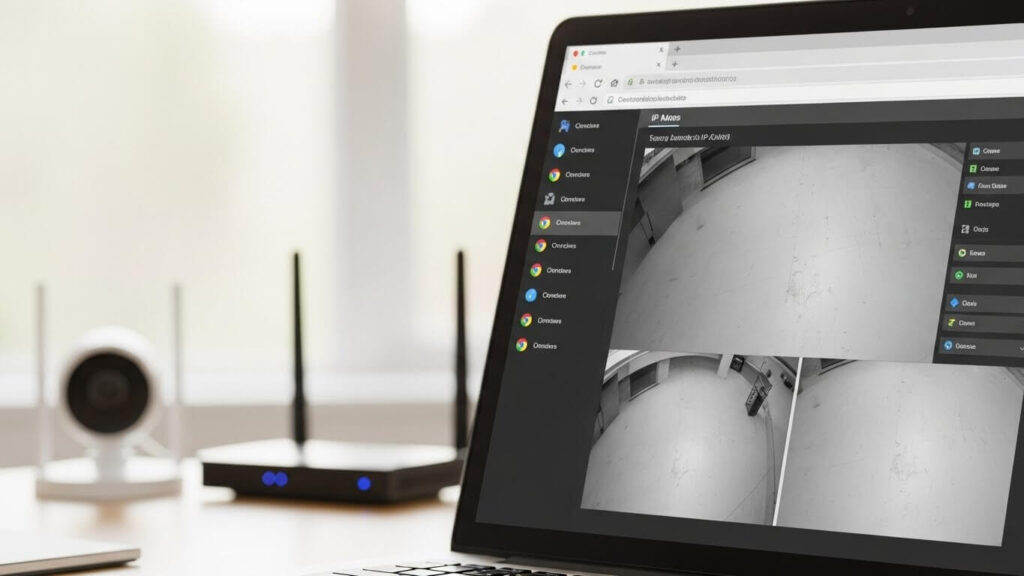
Para acessar câmera ip pelo navegador com sucesso hoje em dia, é necessário entender que a tecnologia mudou. Os navegadores modernos (como Google Chrome e Microsoft Edge) bloquearam plugins antigos por segurança. Mas não se preocupe: existe uma maneira certa de fazer isso funcionar, seja em câmeras novas com tecnologia HTML5 ou naquelas antigas que exigem o bom e velho Internet Explorer.
Neste artigo que preparamos, vamos desmistificar esse acesso. Você vai aprender a descobrir o endereço da sua câmera, como configurar o navegador para aceitar os plugins e como ter o controle total do seu sistema de segurança na tela grande do seu PC.
Por Quais Motivos Deve Acessar a Câmera IP pelo Navegador?
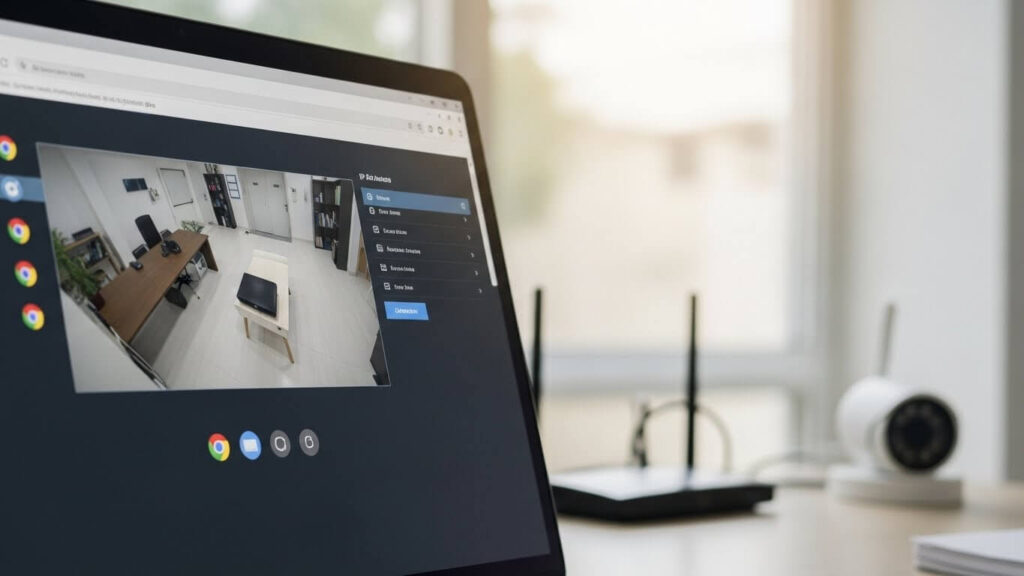
Muitos clientes nos perguntam: “Por que ter o trabalho de ligar o computador se eu tenho o app no celular?”. A resposta é simples: Profundidade de Configuração.
O aplicativo de celular é feito para visualização. O navegador é feito para gestão.
Ao acessar câmera ip pelo navegador, você libera um menu de opções que os fabricantes escondem no celular para não confundir o usuário comum.
Veja o que você ganha:
- Ajuste de Imagem Profissional: Controle de brilho, contraste, saturação e obturador. É aqui que você corrige aquela imagem que fica muito escura contra o sol.
- Definição de Bitrate: Você pode controlar quanto de internet sua câmera consome.
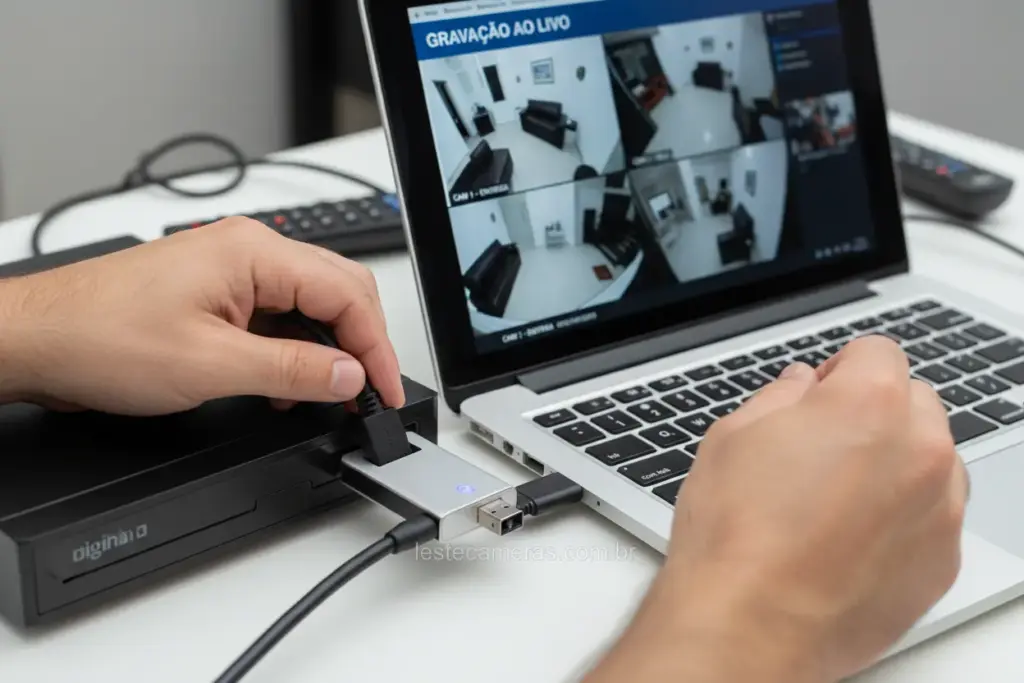
- Backup de Gravações: Baixar vídeos longos pelo computador é muito mais rápido e estável do que pelo Wi-Fi do celular.
- Atualização de Firmware: Manter a segurança da câmera em dia geralmente só é possível enviando o arquivo de atualização pelo navegador.
Portanto, se você quer extrair 100% do que seu equipamento oferece, o acesso via browser não é opcional, é obrigatório.
Pré-requisitos Iniciais para Acessar Corretamente
Antes de abrir o navegador, precisamos garantir que o caminho esteja livre. Tentar acessar sem estes pré-requisitos é a causa de 80% das falhas que atendemos.
Para que a mágica aconteça, certifique-se de que:
- Mesma Rede: Seu computador e a câmera devem estar conectados ao mesmo roteador (ou na mesma faixa de IP). Não adianta a câmera estar no Wi-Fi da empresa e você no 4G do celular roteado para o notebook.
- Cabo de Rede (Preferencialmente): Se for a primeira configuração, conecte seu computador via cabo. O Wi-Fi pode oscilar e interromper o salvamento de configurações.
- Login e Senha: Parece óbvio, mas tenha em mãos a senha de acesso (geralmente criada na ativação) e o usuário (comumente “admin”).
- Navegador Atualizado: Tenha o Microsoft Edge ou Google Chrome instalados na última versão.
Como Encontrar o IP da Câmera
Para bater na porta da câmera, você precisa saber o endereço dela. Esse endereço é o IP (exemplo: 192.168.1.64). Se você digitar o número errado, a página nunca vai carregar.
Existem três formas infalíveis de descobrir esse número:
1. Softwares de Busca do Fabricante (O Mais Fácil)
As grandes marcas disponibilizam programas gratuitos que “varrem” a rede e acham as câmeras.
- Intelbras: Use o IP Utility.
- Hikvision / HiLook: Use o SADP Tool.
- Dahua: Use o ConfigTool.
Baixe, instale e abra. O IP da sua câmera aparecerá na lista magicamente.
2. Pelo Roteador
Acesse a página do seu roteador (geralmente 192.168.0.1 ou 192.168.1.1). Procure pela lista de “Dispositivos Conectados” (DHCP Client List). Lá você verá o nome da câmera e o IP ao lado.
3. Prompt de Comando (Para Avançados)
No Windows, abra o CMD e digite arp -a. Ele listará todos os dispositivos na rede. É mais difícil identificar quem é quem, mas ajuda se você não tiver acesso a softwares.
Como Acessar em Diferentes Browsers
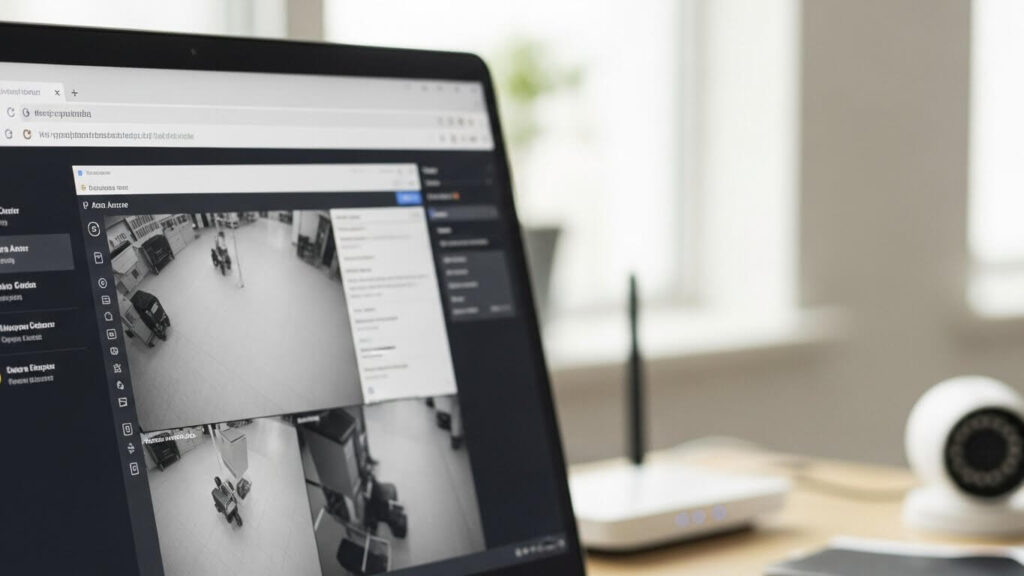
Aqui está o “pulo do gato”. Dependendo da idade da sua câmera, o método muda.
O Grande Problema: ActiveX e NPAPI
Câmeras fabricadas antes de 2020 utilizam uma tecnologia chamada NPAPI (Netscape Plugin) ou ActiveX. O problema é que o Google Chrome, Firefox e Edge bloquearam isso por segurança. Por isso, quando você tenta acessar câmera ip pelo navegador moderno, o vídeo não carrega.
Veja a solução para cada caso:
1. Google Chrome e Microsoft Edge (Modo IE)
Esta é a solução definitiva para 99% dos casos hoje. O Microsoft Edge possui um “Modo Internet Explorer” embutido que simula o navegador antigo dentro do novo.
Passo a Passo:
- Abra o Microsoft Edge.
- Vá em Configurações (nos três pontinhos) > Navegador Padrão.
- Em “Permitir que o Internet Explorer abra sites no Microsoft Edge”, escolha Permitir (ou “Sempre”).
- Reinicie o navegador.
- Acesse o IP da câmera. Se a imagem não abrir, clique novamente nos três pontinhos e selecione “Recarregar no modo Internet Explorer”.
- Uma barra superior aparecerá avisando que você está no modo legado. Instale o plugin que a câmera pedir e pronto!
2. Câmeras Modernas (HTML5)
Se você comprou uma câmera lançada recentemente (de 2022 para cá), é provável que ela já use HTML5.
Isso significa que ela não precisa de plugins. Basta digitar o IP no Chrome, Firefox ou Safari, colocar a senha e a imagem abrirá fluidamente, como um vídeo do YouTube. Essa é a tendência do mercado para acabar com a dependência do Internet Explorer.
3. Extensão “IE Tab” (Alternativa para Chrome)
Se você ama o Google Chrome e se recusa a usar o Edge, existe uma extensão chamada IE Tab.
Ela cria uma aba do Internet Explorer dentro do Chrome.
- Instale a extensão pela Chrome Web Store.
- Clique no ícone do “e” azul ao lado da barra de endereços.
- Digite o IP da câmera dentro dessa nova barra que surgiu.
Métodos de Acesso
| Método | Dificuldade | Compatibilidade | Necessita Instalação? |
| App de Celular | Baixa | Alta | Sim (App) |
| Navegador (HTML5) | Baixa | Câmeras Novas | Não |
| Edge (Modo IE) | Média | Câmeras Antigas | Configuração |
| Software VMS | Alta | Alta (PC) | Sim (Programa Pesado) |
Solução de Problemas Comuns
Você seguiu tudo, mas ainda assim não consegue acessar câmera ip pelo navegador? Não se desespere. Aqui na Leste Câmeras, resolvemos esses pepinos diariamente. Afinal, somos referência quando o assunto é instalação de câmeras de segurança.
1. “A conexão foi recusada”
Isso geralmente acontece quando a “Porta HTTP” da câmera foi alterada.
O padrão é a porta 80. Se alguém mudou para 8080, você deve digitar: http://192.168.1.64:8080.
Verifique no software do fabricante (SADP/IP Utility) qual é a porta HTTP correta.
2. Tela Preta ou “Plugin não suportado”
Se você já ativou o Modo IE e instalou o plugin, mas a tela continua preta, pode ser o seu Antivírus ou Firewall.
Eles podem bloquear a execução do plugin desconhecido. Pause o antivírus por 10 minutos e tente recarregar a página.
3. Conflito de IP
Se houver dois dispositivos com o mesmo IP na rede, nenhum dos dois funciona direito.
Desligue a câmera da tomada. Tente acessar o IP dela (Ping). Se responder, é porque outro aparelho está usando aquele endereço. Mude o IP da sua câmera.
Quando Consultar um Profissional
Acessar via rede local é algo que, com paciência, a maioria dos usuários consegue. A coisa complica quando queremos acesso externo (DDNS/Nuvem) via navegador.
Chame um profissional quando:
- Acesso Remoto via Browser: Para ver a câmera pelo navegador estando em outra cidade, é necessário fazer o “Redirecionamento de Portas” no roteador. Isso abre brechas de segurança se for feito errado.
- Redes Complexas: Se sua casa tem vários roteadores (Mesh, Repetidores) e você não consegue encontrar a câmera.
- Certificados de Segurança: O navegador diz “Não Seguro” e bloqueia o acesso totalmente, exigindo instalação de certificados SSL.
Conclusão
Saber acessar câmera ip pelo navegador é o que diferencia o usuário básico do usuário que realmente tem o controle da sua segurança. É através dessa interface que você garante que a imagem está nítida, que a gravação está fluindo e que a rede está otimizada.
Embora a tecnologia tenha evoluído para o mobile, a interface web continua sendo a “sala de máquinas” do CFTV. Com o fim do Internet Explorer, adaptar-se ao “Modo IE” do Microsoft Edge é a habilidade mais importante que você aprendeu hoje.
Não deixe seu sistema rodando no padrão de fábrica. Acesse, configure e extraia o máximo da tecnologia que você adquiriu. E lembre-se: a segurança digital começa com uma senha forte e um firmware atualizado.
Dúvidas Frequentes
Posso acessar minha câmera pelo navegador do celular (Chrome Mobile)?
Geralmente, não. Os navegadores de celular (Android/iOS) não suportam os plugins necessários para decodificar o vídeo da maioria das câmeras. Eles vão carregar a página de login, mas o vídeo ficará preto. Para celular, use sempre o Aplicativo dedicado (App).
É seguro acessar a câmera pelo navegador?
Sim, desde que você esteja na sua rede local (Wi-Fi de casa). Se você abrir portas para acessar pela internet (externamente), o acesso via navegador é menos seguro que via App (P2P), pois expõe o IP direto da câmera. Se for acessar de fora, certifique-se de usar senhas complexas e portas não-padrão.
O que é o plugin “WebComponents” que a câmera pede para baixar?
É o softwarezinho que ensina o navegador a “ler” o vídeo da câmera. Sem ele, o navegador vê o fluxo de dados de vídeo como um monte de código sem sentido. É seguro instalar, desde que você tenha baixado diretamente da página da câmera (ao acessar o IP dela).
Funciona no Mac (Safari)?
É mais difícil. A maioria dos plugins (ActiveX) foi feita para Windows. Câmeras mais novas com HTML5 funcionam perfeitamente no Safari. Para câmeras antigas no Mac, geralmente é necessário usar um software VMS (como o iVMS-4200 ou SmartPSS versão Mac) em vez do navegador.
Esqueci o IP da câmera, preciso resetar?
Não necessariamente. Tente usar as ferramentas de busca (SADP, IP Utility) ligando o computador via cabo na mesma rede. Elas costumam achar a câmera mesmo que o IP esteja numa faixa diferente ou “esquecido”. Só resete fisicamente se você esqueceu a senha.