Direto ao ponto: não dá para ligar o DVR no notebook pela HDMI e usar a tela do notebook como monitor, porque a porta HDMI do notebook é saída de vídeo, não entrada. Ela manda imagem para fora, para um monitor ou projetor, e não recebe imagem de nada. Plugar o cabo do DVR ali não mostra nada.
O que resolve depende do que você quer, e quase sempre é mais simples (e de graça) do que ficar comprando adaptador. Se a intenção é só ver as câmeras no notebook, o caminho é a rede. Se é usar a tela do notebook como monitor ao vivo do DVR, aí entra a placa de captura, com ressalvas.
Por que a HDMI do notebook não recebe a imagem do DVR
A HDMI do notebook é uma saída, e saída não vira entrada com adaptador. Notebook foi feito para enviar a própria tela para um monitor externo, não para exibir a imagem de outro aparelho. Quase 100 por cento dos notebooks têm só HDMI de saída (HDMI Out).
Por isso não existe “cabo mágico” nem adaptador HDMI passivo que faça o notebook receber o sinal do DVR. Adaptador passivo não converte sentido de sinal. Quem tenta plugar direto só vê tela preta ou “sem sinal”, e conclui, errado, que o DVR está com defeito.
Afinal, o que você quer fazer?
Antes de comprar qualquer coisa, defina o objetivo. Ele decide a solução:
| Seu objetivo | Solução certa | Custo |
|---|---|---|
| Ver e rever as câmeras no notebook | Acesso pela rede (software ou navegador) | Grátis |
| Usar a tela do notebook como monitor ao vivo do DVR | Placa de captura HDMI para USB | Custo da placa |
| Ter uma tela dedicada para o DVR | Um monitor ou TV barata na HDMI do DVR | Custo do monitor |
Na prática, a maioria quer a primeira coisa (ver as câmeras) e não precisa de HDMI nenhum.
Ver as câmeras pela rede: o jeito certo para quase todo mundo
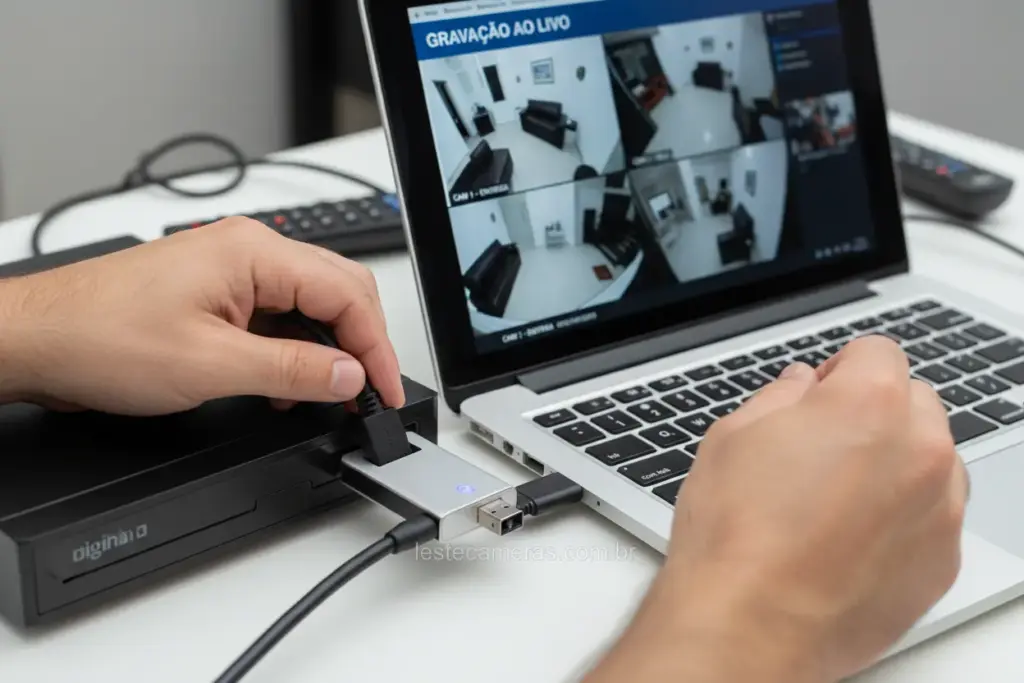
Para ver e rever as câmeras no notebook, o caminho é a rede, sem cabo HDMI e sem gastar nada. O DVR se conecta ao mesmo roteador por um cabo de rede, e o notebook acessa por software ou pelo navegador. Três formas:
- Software oficial (SIM Next, para Intelbras): o jeito mais estável. Baixe o SIM Next no site do fabricante, adicione o DVR pelo IP ou pela conta em nuvem e veja tudo no notebook. O passo a passo completo está em como acessar o DVR pelo PC
- Navegador: digitando o IP local do DVR no navegador, na mesma rede, você entra na interface dele. Detalhes em acessar câmera IP pelo navegador
- De fora de casa: para ver do trabalho ou de outra cidade, use a nuvem ou o DDNS, como em como conectar o DVR na internet
O canal oficial da Intelbras mostra como acessar os gravadores no notebook com o SIM Next no Windows 11 (vídeo i2272):
Usar o notebook como monitor do DVR: placa de captura
Se você quer mesmo a tela do notebook exibindo o DVR ao vivo (não pela rede), a única forma é uma placa de captura HDMI para USB. Ela recebe o sinal HDMI do DVR e entrega ao notebook como se fosse uma webcam. Como funciona:
- Ligue o cabo HDMI na saída do DVR e a outra ponta na entrada da placa de captura
- Ligue a placa na porta USB do notebook (de preferência USB 3.0)
- Abra um programa que mostre a captura, como o OBS Studio, gratuito, e selecione a placa como fonte de vídeo
Duas verdades honestas antes de comprar: existe um pequeno atraso (input lag) entre o que acontece e o que aparece na tela, então não serve para vigilância crítica em tempo real; e, para o dia a dia, o acesso pela rede acima é melhor e não custa nada. A placa de captura só vale em casos específicos, como gravar a tela do DVR ou fazer uma apresentação.

Placa de Captura de Vídeo HDMI 4K – Ugreen
Captura vídeo em Full HD 1080p com suporte a entrada HDMI de até 4K.
Compatível com computadores USB-A e USB-C para maior versatilidade.
Ideal para streaming, gravação de jogos, videoconferências e aulas online.
O jeito mais simples e barato: um monitor ou TV
Se o que você precisa é uma tela para o DVR e o notebook era só um improviso, saiba que um monitor ou uma TV barata na HDMI do DVR resolve melhor e mais barato que brigar com placa de captura. O DVR foi feito para ligar direto num monitor ou TV, sem atraso e sem software. Qualquer TV com HDMI serve, como explicado em monitor para CFTV.
Erros comuns
- Plugar o cabo HDMI do DVR direto no notebook e achar que vai aparecer. Não aparece: a HDMI do note é saída
- Comprar um adaptador HDMI passivo achando que ele inverte o sinal. Não inverte
- Comprar uma placa de captura baratíssima USB 2.0 e reclamar do travamento. Para 1080p, use USB 3.0
- Insistir na tela do notebook quando um monitor barato resolveria sem atraso
Perguntas frequentes
Dá para usar o notebook como monitor do DVR pela HDMI?
Direto pela HDMI, não. A HDMI do notebook é saída de vídeo, não entrada, então ela não recebe o sinal do DVR. A única forma de usar a tela do notebook é com uma placa de captura HDMI para USB, e ainda assim com um pequeno atraso.
Por que a HDMI do notebook não recebe a imagem do DVR?
Porque foi projetada para enviar a imagem do notebook para um monitor externo, não para receber. É uma porta de saída (HDMI Out). Nenhum adaptador passivo transforma saída em entrada.
Como ver o DVR no notebook sem placa de captura?
Pela rede. Conecte o DVR ao roteador por cabo de rede e acesse pelo notebook com o software oficial (SIM Next, no caso da Intelbras) ou pelo navegador, digitando o IP do DVR. É grátis e é o método recomendado para a maioria.
A placa de captura tem atraso na imagem?
Tem. Sempre existe um pequeno atraso (input lag) entre o que a câmera vê e o que aparece na tela do notebook via placa de captura. Por isso ela não é indicada para vigilância ao vivo, e sim para gravar a tela ou apresentações.
Preciso de internet para ver o DVR no notebook em casa?
Não, se o notebook estiver na mesma rede do DVR. O acesso local funciona só com o roteador, sem internet. A internet só é necessária para ver as câmeras de fora de casa.