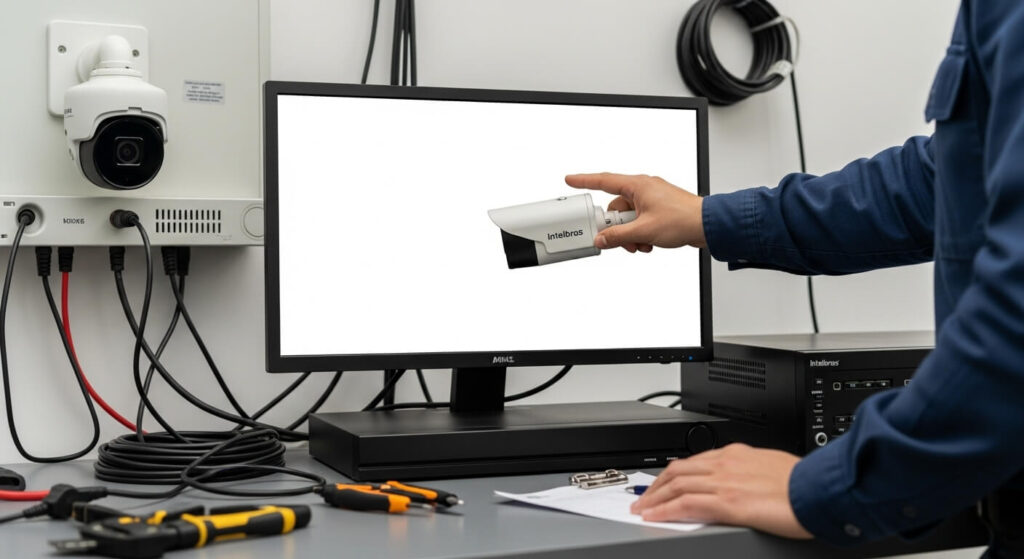
Nada é mais frustrante do que precisar do seu sistema de segurança e dar de cara com uma tela preta. Você abre seu aplicativo MiboCam ou olha para o monitor do seu DVR e, onde deveria estar a imagem da sua garagem ou sala, você vê apenas “Sem Sinal”, “Perda de Vídeo” ou a câmera “Offline”. O mais confuso? A câmera parece estar ligada: a luz de LED está acesa ou, à noite, você vê os LEDs vermelhos do infravermelho brilhando.
Quando sua câmera Intelbras liga mas não aparece imagem, os motivos mais comuns são falhas de conexão de rede (Wi-Fi fraco ou cabo de rede desconectado), fonte de alimentação com defeito (não entrega energia suficiente), ou um problema no cabo de vídeo (BNC/Coaxial). Em câmeras WiFi (Mibo), isso também pode ser o “Modo de Privacidade” ativo.
Aqui na Leste Câmeras, nós percebemos que muitos clientes enfrentam essa situação. É um dos problemas mais comuns que atendemos em nossos projetos de instalação e manutenção. A boa notícia é que, na maioria das vezes, a câmera em si não está “queimada”. O problema geralmente está em um dos componentes externos: a energia, o cabo ou a conexão. Vamos entender melhor sobre como resolver isso?
Principais Motivos para a Câmera Intelbras Ligar e Não Aparecer Imagem
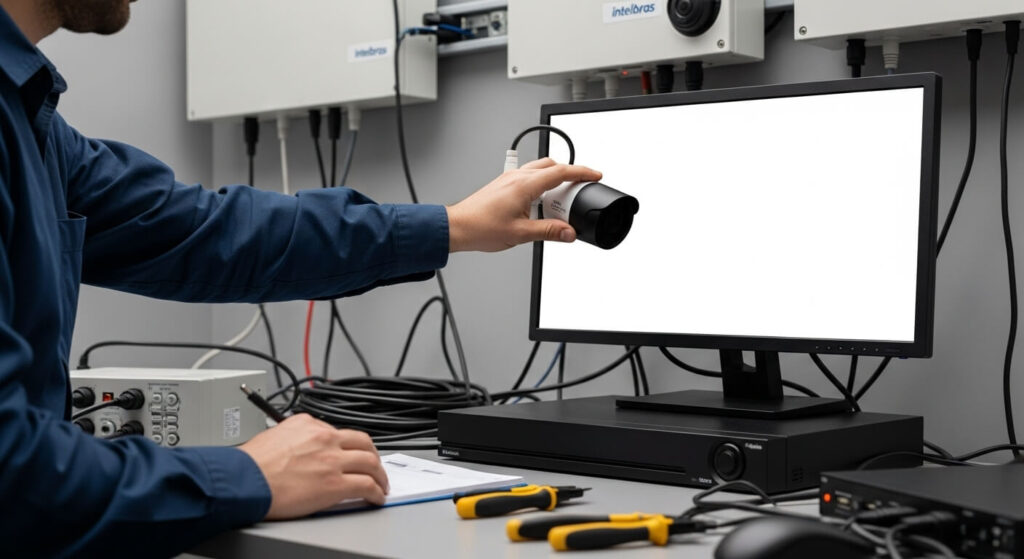
Para resolver o mistério da “tela preta”, a primeira coisa que precisamos saber é: qual é o tipo da sua câmera? A Intelbras possui duas linhas principais que, embora tenham o mesmo problema, têm causas e soluções completamente diferentes.
Cenário 1: Câmeras WiFi (Linha Mibo ou iM)
São as câmeras mais modernas, conectadas sem fio ao seu roteador e acessadas pelo aplicativo MiboCam ou iM. Quando elas falham, os motivos são quase sempre ligados à rede ou ao app.
- 1. Falha na Conexão WiFi: Este é o motivo número 1. A câmera está ligada, mas não consegue “enviar” a imagem para a internet. Isso acontece se:
- O sinal de Wi-Fi no local é fraco ou instável.
- Seu roteador foi reiniciado e a câmera não conseguiu se reconectar.
- Você trocou a senha do Wi-Fi (um erro clássico!).
- 2. Aplicativo Desatualizado ou em “Modo Privacidade”: Às vezes, o problema não é a câmera, é o seu celular. O aplicativo pode estar com um bug, ou, mais comum do que se imagina, a câmera foi colocada em “Modo de Privacidade” (aquele que desliga a lente para você ter privacidade) e ninguém se lembra de reativar.
- 3. Fonte de Alimentação Fraca (O Vilão Silencioso): Este é um diagnóstico que exige experiência. A fonte original (aquela que vai na tomada) pode estar com defeito. Ela pode fornecer energia suficiente para acender o LED de status, mas não tem força para ligar o processador de imagem e o transmissor WiFi. A câmera “finge” que liga, mas não funciona.
- 4. Cartão SD Corrompido: Se a câmera usa um cartão de memória para gravar, e esse cartão está com defeito ou corrompido, isso pode fazer com que a câmera inteira trave no processo de inicialização.
Cenário 2: Câmeras Cabeadas (Conectadas a DVR ou NVR)
São os sistemas mais tradicionais (HDCVI, Multi-HD ou IP), onde um cabo físico leva o sinal da câmera até um gravador central (o DVR ou NVR).
- 1. O Conector BNC (O Campeão de Falhas): Em sistemas HDCVI (câmeras com cabo coaxial, aquele parecido com o de antena de TV), o conector BNC na ponta do cabo é o maior vilão. Aqui na Leste Câmeras, vemos isso diariamente. Ele pode estar:
- Oxidado (com aquele pó verde/zinabre), comum em áreas externas.
- Frouxo ou mal encaixado no DVR ou na câmera.
- Com o pino central quebrado ou torto.
- 2. Fonte de Alimentação (Novamente!): Assim como nas câmeras WiFi, a fonte 12V que alimenta a câmera é um ponto crítico. O sintoma clássico que ouvimos dos clientes é: “Mas à noite eu vejo os LEDs vermelhos ligados!”. Sim, o infravermelho consome pouca energia. A fonte pode ter força para ligar os LEDs, mas não para o sensor de imagem. Resultado: câmera intelbras liga mas não aparece imagem.
- 3. Cabo de Vídeo Rompido ou Danificado: O cabo (coaxial ou UTP) pode ter sido danificado. Vemos casos de o cabo ser “beliscado” em uma janela, mordido por roedores ou simplesmente ter ressecado ao sol e quebrado.
- 4. Porta do DVR Queimada: Se houve um surto de energia, a porta específica onde a câmera estava conectada no DVR pode ter queimado. O resto do sistema funciona, menos aquela câmera.
- 5. Incompatibilidade de Tecnologia: Este é um problema técnico comum. O cliente compra uma câmera Intelbras nova, Full HD (1080p), e tenta ligá-la em um DVR Intelbras antigo, que só aceita câmeras analógicas (CVBS) ou 720p. O DVR não entende o sinal de vídeo. A câmera liga, mas o DVR mostra “Sem Sinal”.
Como Diagnosticar o Problema
Antes de subir em escadas ou comprar equipamentos, vamos fazer um diagnóstico lógico.
O Teste Básico (Para Todos os Tipos)
Seu primeiro passo, sempre: Reinicie os equipamentos.
- Se for Câmera WiFi: Reinicie o seu ROTEADOR. Tire-o da tomada, espere 30 segundos e ligue-o novamente. Muitas vezes, o roteador “esqueceu” da câmera, e isso resolve.
- Se for Câmera Cabeada: Reinicie o seu DVR (ou NVR). Vá no menu dele e procure “Desligar” ou “Reiniciar”.
Não resolveu? OK, vamos para o diagnóstico de campo.
Se sua Câmera é WiFi (Mibo/iM):
- Verifique o App: Abra o app. Tem alguma atualização pendente? Tente limpar o cache do aplicativo nas configurações do seu celular.
- Confira o “Modo de Privacidade”: Na tela principal do app, procure por um ícone de um “olho fechado” ou “Modo Adormecido” (Zzz). Se estiver ativo, desative-o.
- Cheque o LED da Câmera: A luz de status é seu melhor guia.
- Luz Verde ou Azul (Sólida): Câmera conectada e funcionando. Se mesmo assim não tem imagem no app, o problema é o aplicativo ou sua internet no celular.
- Luz Vermelha (Piscando): Falha na conexão WiFi. A câmera não está conseguindo “achar” seu roteador.
- Luz Vermelha (Sólida): A câmera está inicializando ou pode estar travada.
- Tire o Cartão SD: Desligue a câmera da tomada (importante!), remova o cartão de memória e ligue-a novamente sem ele. Se a imagem voltar, seu cartão SD estava corrompido e travando a câmera.
Se sua Câmera é Cabeada (DVR/NVR):
Aqui faremos os testes que nós, da Leste Câmeras, fazemos todos os dias. Você precisará de acesso à traseira do seu DVR.
- O Teste de Troca de Porta (O Mais Importante):
- Vamos supor que a câmera do “Canal 1” (CAM 1) é a que falhou. E a do “Canal 2” (CAM 2) está funcionando.
- Desconecte o cabo da CAM 1 (que falhou) da traseira do DVR.
- Desconecte o cabo da CAM 2 (que funciona) e coloque-o na porta 1.
- Resultado: Se a CAM 2 (que sabemos ser boa) também falhou na porta 1, então o problema é a porta 1 do seu DVR, que queimou.
- O Teste de Troca de Câmera:
- Agora, faça o inverso. Pegue o cabo da CAM 1 (que falhou) e conecte-o na porta 2 (que sabemos ser boa).
- Resultado: Se a CAM 1 voltou a funcionar na porta 2, parabéns! O problema é apenas a porta 1 do seu DVR (como visto acima).
- Resultado 2: Se a CAM 1 continuou sem imagem mesmo na porta 2 (que funciona), agora sabemos que o problema não é o DVR. O problema está no cabo, na fonte ou na própria câmera.
Com isso, já isolamos 50% dos problemas sem usar nenhuma ferramenta.
Soluções Comuns Passo a Passo
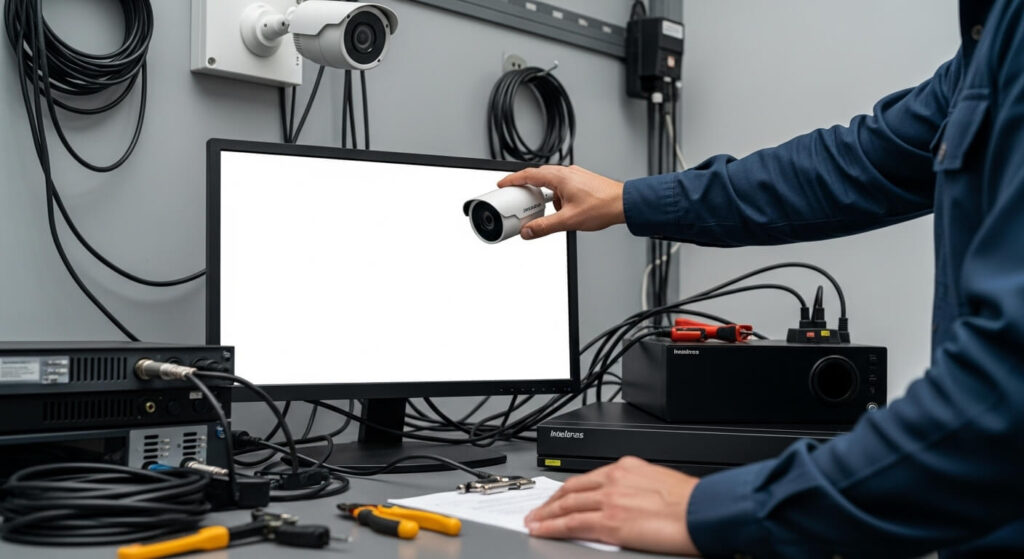
Depois de diagnosticar, vamos à cura.
Solução 1: Reconectando a Câmera WiFi (Mibo)
Se você trocou a senha do WiFi ou o roteador, a câmera está perdida. Você precisará reconfigurá-la.
- Procure o botão de “Reset” físico na câmera (geralmente um buraquinho ou botão que precisa ser segurado por 10 segundos).
- A câmera emitirá um som ou voz, indicando que foi restaurada para o padrão de fábrica.
- Abra seu app MiboCam ou iM, clique em “Adicionar Câmera” e siga o passo a passo de configuração como se ela fosse nova (escanear QR Code, digitar a nova senha do WiFi).
Solução 2: Trocando a Fonte de Alimentação
Este é o nosso “suspeito favorito”. A fonte 12V é o componente mais barato e o que mais falha em sistemas de CFTV.
- Para Câmeras Cabeadas: A fonte é um “tijolinho” preto na tomada ou uma grande caixa de metal (“fonte colmeia”) perto do DVR.
- Como resolver: O teste mais fácil é pegar a fonte de uma câmera que está funcionando e ligar na câmera que falhou. Se a imagem voltar, basta comprar uma fonte nova.
- Nossa dica: Não economize na fonte. Compre fontes de 12 Volts / 1 Ampere (ou 2A, se for uma câmera mais potente) de boa qualidade. Em nossos projetos de instalação, fontes ruins são a principal causa de retorno.
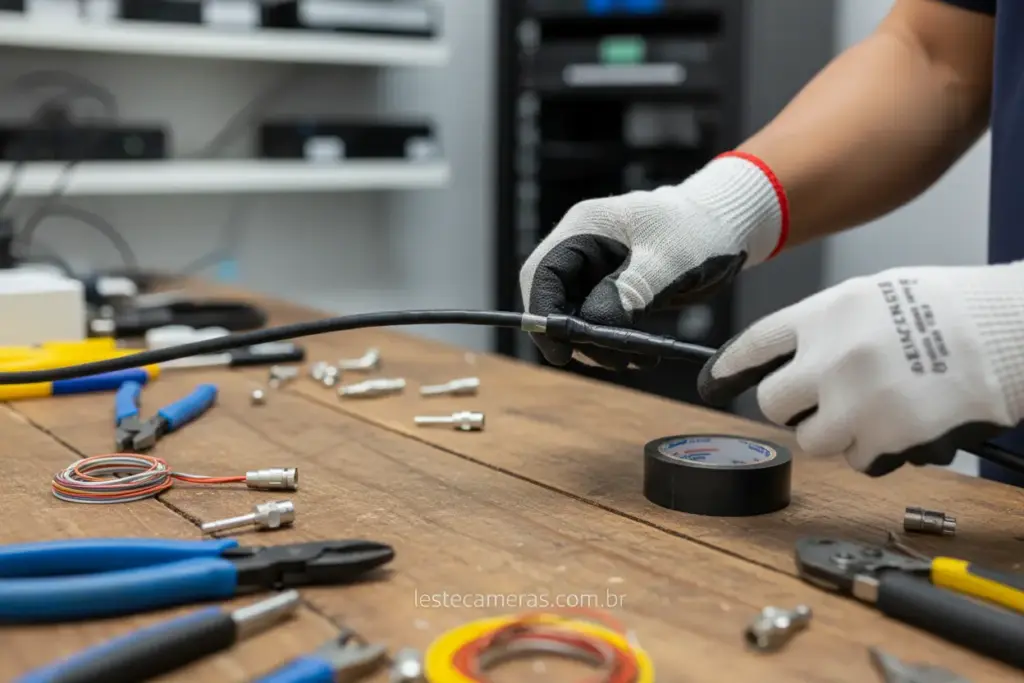
Solução 3: Refazendo os Conectores BNC
Se o seu sistema é cabeado (DVR), olhe atentamente para o conector BNC atrás do DVR.
- Oxidação (Zinabre): Se estiver verde ou enferrujado, ele é o culpado. O conector precisa ser cortado e um técnico precisará “crimpar” (instalar) um conector novo.
- Mau Contato: Às vezes, o simples ato de desrosquear, soprar (para tirar poeira) e rosquear novamente com firmeza já “raspa” o contato e a imagem volta.
- Qualidade do Conector: Kits prontos usam conectores BNC de mola de baixa qualidade. Em instalações profissionais, usamos conectores de compressão, que vedam o cabo e impedem a oxidação, durando anos.
Solução 4: Corrigindo Incompatibilidade de Tecnologia (DVR)
Se você comprou uma câmera nova e ela não deu imagem no seu DVR antigo, elas podem estar falando “línguas” diferentes.
- As câmeras Multi-HD da Intelbras podem operar em 4 tecnologias (HDCVI, AHD, HDTVI, CVBS).
- Seu DVR antigo provavelmente só “entende” CVBS (analógico).
- Solução: É preciso um aparelhinho chamado “VHD Control” para mudar a tecnologia da câmera. Ou, em alguns DVRs Intelbras mais novos, você pode entrar no menu “Controle PTZ”, selecionar o canal da câmera e, por comandos, forçá-la a mudar para o modo CVBS. (Isso é um procedimento técnico, mas é a causa de muita câmera nova ser dada como “queimada”).
Prevenção e Manutenção
Para que o problema “câmera intelbras liga mas não aparece imagem” não volte a atormentar você, a prevenção é o melhor caminho.
- Proteja seu Equipamento: Use um bom filtro de linha (DPS) ou, idealmente, um Nobreak para seu DVR/NVR e para a fonte colmeia. Surtos de energia são a principal causa de queima de fontes e portas de DVR.
- Rede WiFi Estável: Se você usa câmeras Mibo, invista em um bom roteador. Se a casa for grande, uma rede Mesh é a solução definitiva para garantir que o sinal chegue forte em todos os cômodos.
- Cabos de Qualidade: Em instalações cabeadas, não economize no cabo. Use cabos coaxiais de cobre puro (não alumínio cobreado) e conectores de qualidade.
- Manutenção Preventiva: Uma vez por ano, vale a pena um técnico de manutenção de câmeras de segurança revisar os conectores externos (BNCs) e testar a saúde das fontes.
Quando Consultar um Instalador Profissional
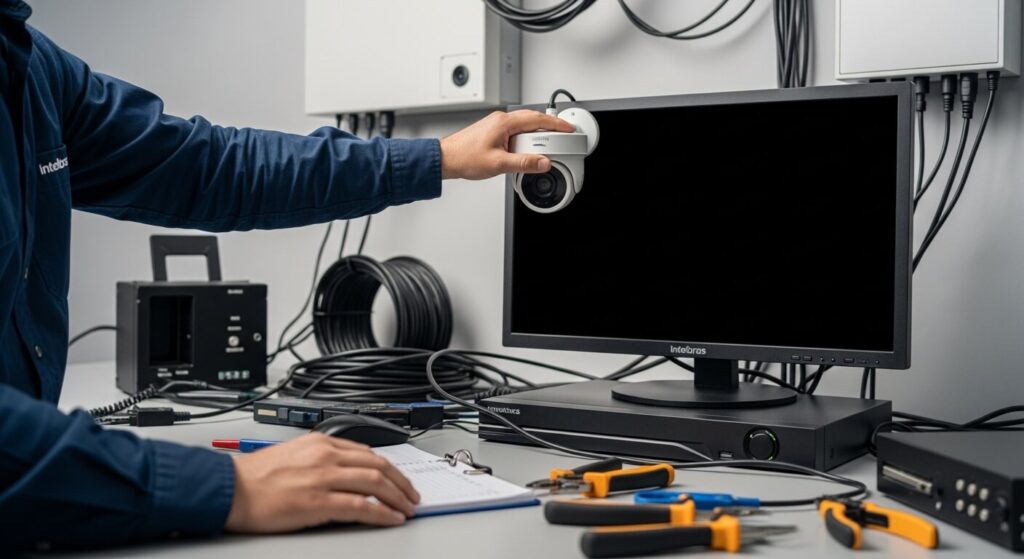
Você tentou de tudo. Reiniciou o roteador, o DVR, trocou a câmera de porta, verificou o app, e nada. A imagem não voltou. Agora é a hora de chamar um profissional.
Você precisa de um técnico se:
- Você diagnosticou que o problema é o cabo rompido ou o conector BNC oxidado (você não tem a ferramenta para crimpar um novo).
- Você diagnosticou que a porta do DVR queimou (um técnico pode avaliar se um reparo é possível ou se o DVR precisa ser trocado).
- Você trocou a fonte, o cabo, a porta… e a câmera ainda não dá imagem. Isso significa que a câmera em si queimou e precisa ser substituída.
- O problema é de incompatibilidade de tecnologia e você não conseguiu fazer a troca via menu.
Aqui na Leste Câmeras, nossos técnicos de instalação de câmeras de segurança estão equipados com testadores de cabo, multímetros para verificar as fontes e o VHD Control para corrigir incompatibilidades na hora. Uma visita técnica pode resolver em minutos o que levaria dias de dor de cabeça.
Conclusão
Uma câmera Intelbras que liga mas não aparece imagem é um dos problemas mais frustrantes da segurança eletrônica, mas quase sempre tem solução. A chave é diagnosticar com calma.
Lembre-se da regra de ouro: 90% das vezes, o problema não é a câmera, mas sim o que a conecta ao mundo — a fonte, o cabo ou o WiFi. Comece pelas soluções fáceis (reiniciar) e siga para as físicas (troca de porta, verificação de conectores).
Um sistema de segurança é um investimento na sua tranquilidade. E se, após esses passos, a tranquilidade não voltar, conte com a experiência de um profissional.
Perguntas Frequentes
Minha câmera Intelbras fica com a luz vermelha (infravermelho) acesa à noite, mas sem imagem no DVR. O que é?
Esse é o sintoma clássico de uma fonte de alimentação com defeito. A fonte tem energia suficiente para ligar os LEDs do infravermelho (que consomem pouco), mas não tem força para alimentar o sensor de imagem principal. Troque a fonte de 12V da câmera.
Troquei a senha do meu WiFi e minha câmera Mibo (Intelbras) parou de funcionar. Como corrijo?
A câmera não sabe a nova senha. Você precisa “ensiná-la”. Para isso, é necessário fazer o reset físico da câmera (segurar o botão de reset por 10 segundos) e, em seguida, fazer o processo de instalação do zero no aplicativo MiboCam, como se ela fosse uma câmera nova.
A tela do meu DVR Intelbras mostra “Perda de Vídeo” ou “Sem Sinal”. Qual a diferença?
“Sem Sinal” geralmente indica que o DVR não detecta nada conectado à porta (pode ser o cabo BNC totalmente desconectado). “Perda de Vídeo” pode indicar que o DVR “vê” a câmera, mas o sinal de vídeo em si não está chegando (comum em casos de incompatibilidade de tecnologia ou fonte fraca). Na prática, ambos apontam para um problema no cabo, conector ou fonte.
O que significa o “Modo de Privacidade” no app Mibo?
É uma função de software para desligar a câmera temporariamente. Quando ativado, a câmera para de transmitir e gravar, e a lente (em alguns modelos) até se esconde. É uma causa comum de “câmera sem imagem” que não é um defeito: o usuário apenas esqueceu que ativou o modo.
Posso usar uma fonte de outra marca na minha câmera Intelbras?
Sim, desde que as especificações sejam idênticas ou superiores. Verifique a etiqueta da fonte original. A maioria das câmeras cabeadas usa 12 Volts (V) e 1 Ampere (A). Você pode usar uma fonte 12V / 1A ou 12V / 2A (sem problemas), mas nunca use uma voltagem (V) diferente ou uma amperagem (A) menor que a original.