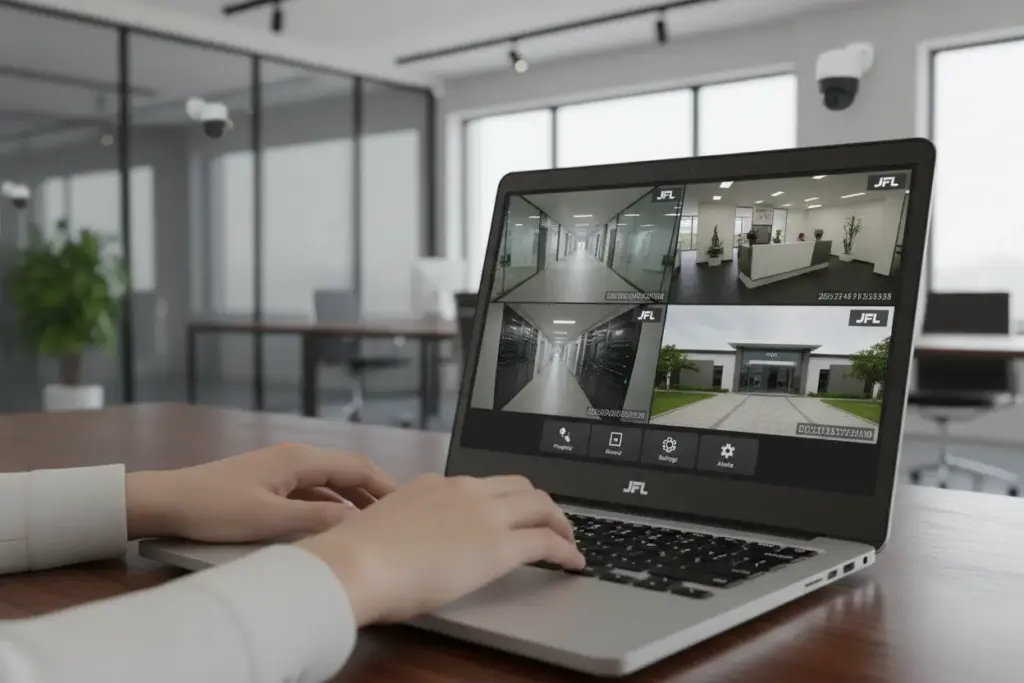
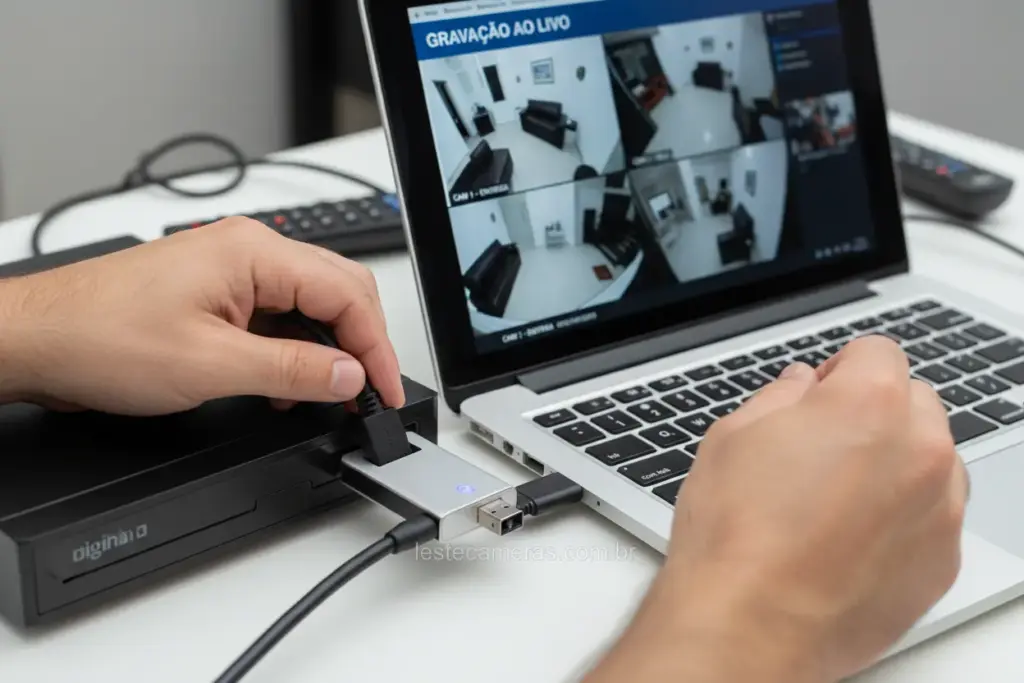
A segurança eletrônica tornou-se um pilar fundamental para proteger residências, comércios e empresas. Com a evolução tecnológica, a capacidade de monitorar ambientes à distância não é mais um luxo, mas uma necessidade. Mas você sabe como acessar seu DVR JFL pelo PC para ter controle total, onde quer que esteja?
Nós entendemos a importância de ter acesso rápido e eficiente às suas imagens de segurança. Seja para verificar a movimentação em sua loja ou para garantir a tranquilidade em sua casa, a conectividade remota é um diferencial.
Neste conteúdo de hoje, vamos desmistificar o processo e mostrar o passo a passo para configurar e acessar seu DVR JFL diretamente do seu computador, garantindo que você tenha suas câmeras sempre ao alcance de um clique.
Entendendo seu DVR JFL e a Conectividade
Em nossa trajetória na segurança eletrônica, percebemos que o DVR JFL é o coração de qualquer sistema de monitoramento eficiente.
Para acessar o DVR JFL pelo PC, você deve utilizar o software JFL Monitor ou um navegador web compatível, configurando o endereço IP ou DDNS do dispositivo e realizando o redirecionamento de portas no seu roteador.
Este equipamento, conhecido como Digital Video Recorder, é responsável por processar e armazenar as imagens capturadas pelas câmeras.
Nós entendemos que a conectividade remota transformou a maneira como protegemos nossas residências e comércios atualmente.
Ao integrar seu DVR à rede, permitimos que as imagens sejam visualizadas de qualquer lugar, garantindo total controle na palma da mão.
O Papel do DVR no Sistema de Segurança
O DVR atua como um servidor de vídeo local, gerenciando o fluxo de dados de cada câmera conectada fisicamente a ele.
Além de gravar, ele codifica o sinal analógico em digital, facilitando a transmissão desses dados através da internet ou rede local.
Em nossos projetos de instalação de câmeras de segurança, sempre destacamos que a qualidade da visualização no PC depende diretamente dessa capacidade de processamento do hardware.
A Importância do Monitoramento Remoto
Monitorar seu imóvel em tempo real pelo computador oferece uma visão detalhada e profissional das ocorrências cotidianas.
Diferente do celular, o PC permite visualizar múltiplas câmeras simultaneamente em telas maiores, facilitando a identificação de detalhes importantes.
Nós acreditamos que essa praticidade é essencial para gestores que precisam acompanhar o fluxo de pessoas em empresas e condomínios.
Pré-requisitos para Acessar DVR JFL pelo PC
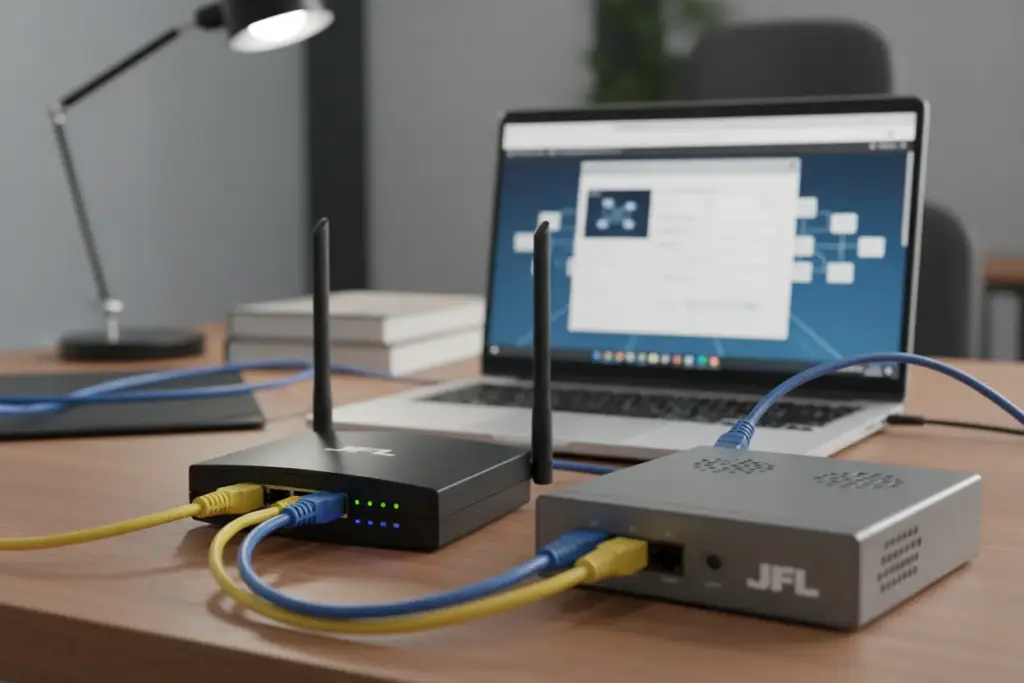
Antes de iniciarmos a configuração técnica, precisamos garantir que toda a infraestrutura física e lógica esteja devidamente preparada.
Uma conexão de internet estável é o primeiro passo, pois o upload do local onde o DVR está determinará a fluidez das imagens.
Nós recomendamos o uso de cabos de rede de boa qualidade para conectar o DVR diretamente ao seu roteador principal.
Infraestrutura de Rede e Conexão
Evite utilizar conexões via Wi-Fi para o DVR, pois interferências podem causar quedas constantes na visualização das câmeras.
Certifique-se de que o seu roteador esteja operando corretamente e que você tenha acesso às configurações administrativas do aparelho.
Em nossa experiência, uma largura de banda de upload dedicada apenas para o CFTV evita travamentos chatos durante o acesso remoto.
Identificando o Modelo e Endereçamento
É fundamental saber o modelo exato do seu DVR JFL, pois isso define qual software ou plugin será necessário.
Verifique se você possui um IP fixo fornecido pela operadora ou se precisará configurar um serviço de DDNS gratuito da JFL.
Nós orientamos sempre anotar os dados de acesso padrão, como usuário e senha, que geralmente vêm descritos no manual do produto.
Configuração de Rede: Portas e Endereço IP
A configuração correta do endereço IP e das portas é o que permite que seu computador “encontre” o DVR na imensidão da internet.
O redirecionamento de portas, ou port forwarding, funciona como a abertura de portões específicos no seu roteador para o tráfego de vídeo.
Nós sugerimos que você defina um IP estático para o DVR dentro da sua rede local para evitar conflitos de endereçamento.
O que é Redirecionamento de Portas?
Quando você tenta acessar o DVR de fora da sua casa, o roteador precisa saber para qual dispositivo enviar aquela solicitação.
As portas de serviço, como a porta HTTP e a porta de dados, são os caminhos que os pacotes de imagem percorrem.
Abaixo, preparamos uma tabela com as portas mais comuns utilizadas nos equipamentos JFL para facilitar sua configuração:
| Tipo de Porta | Valor Padrão | Função |
|---|---|---|
| Porta HTTP | 80 ou 8080 | Acesso via Navegador Web |
| Porta de Serviço | 8000 | Comunicação com Software Cliente |
| Porta RTSP | 554 | Streaming de vídeo em tempo real |
Configurando o IP Estático no DVR
Acesse o menu de rede do seu DVR e desabilite a função DHCP para fixar um endereço IP manualmente.
Escolha um número que esteja fora da faixa de atribuição automática do seu roteador para evitar que outro aparelho “roube” o IP.
Nós observamos que essa etapa simples previne 90% dos problemas de perda de conexão após quedas de energia.
Instalando o Software Cliente JFL no Computador
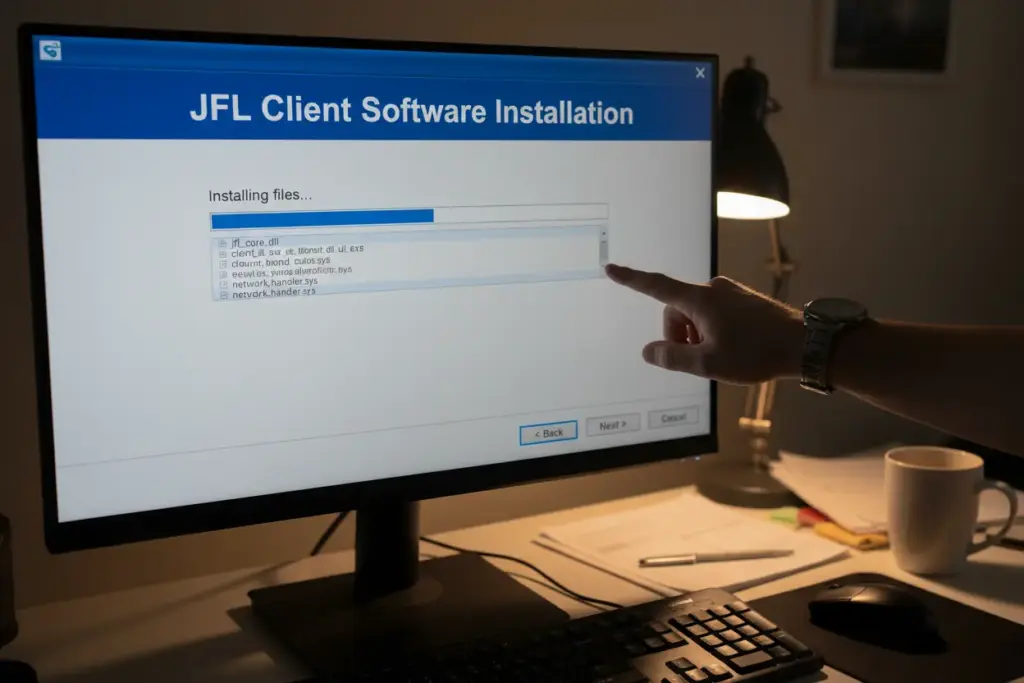
Para uma experiência profissional e completa, o uso do software oficial da JFL é a escolha mais recomendada por nossa equipe.
O programa JFL Monitor permite gerenciar múltiplos aparelhos, visualizar gravações e configurar alarmes diretamente pelo seu desktop ou notebook.
Nós sempre orientamos baixar o instalador diretamente do site oficial do fabricante para garantir a segurança e integridade dos arquivos.
Requisitos Mínimos do Sistema
Embora o software seja leve, ele exige uma placa de vídeo básica para processar o mosaico de várias câmeras simultâneas.
Recomendamos o uso de sistemas operacionais Windows atualizados e pelo menos 4GB de memória RAM para um desempenho fluido.
Em nossos testes, computadores com processadores i3 ou superiores apresentam uma resposta muito mais rápida ao carregar as imagens em HD.
Procedimento de Instalação Passo a Passo
Após baixar o arquivo executável, execute-o como administrador para evitar bloqueios de permissão do sistema operacional.
Siga as instruções na tela, aceitando os termos de uso e selecionando o local de instalação de sua preferência.
Nós notamos que, ao finalizar a instalação, é prudente reiniciar o computador para que todos os drivers de vídeo sejam carregados corretamente.
Como Acessar DVR JFL pelo PC via Software Cliente
Com o software devidamente instalado, o próximo passo é realizar a integração do seu equipamento JFL à interface do programa.
Este processo é intuitivo, mas exige atenção ao preenchimento dos campos de endereço e credenciais de segurança.
Nós vamos guiar você agora pela configuração inicial para que suas câmeras apareçam na tela em poucos minutos.
Adicionando o Dispositivo no Software
Abra o JFL Monitor e procure pela aba de gerenciamento de dispositivos ou “Device Management”.
Clique em “Adicionar” e preencha o nome do local, o endereço (IP ou DDNS) e a porta de serviço que configuramos anteriormente.
Nós reforçamos a importância de conferir cada dígito, pois um erro simples impedirá a comunicação entre o PC e o DVR.
Visualização e Gerenciamento de Imagens
Após salvar as configurações, o nome do seu DVR aparecerá na lista de dispositivos conectados no painel lateral.
Basta clicar e arrastar as câmeras para os quadrantes da tela principal para iniciar a visualização ao vivo.
Nós gostamos de destacar que você também pode acessar a linha do tempo para buscar gravações antigas de forma muito rápida.
Acesso Remoto via Navegador Web: Alternativa Prática
Se você não deseja instalar softwares pesados, o acesso via navegador web é uma alternativa rápida e funcional.
No entanto, essa modalidade muitas vezes requer o uso de plugins específicos, como o ActiveX, para renderizar o vídeo.
Nós recomendamos essa opção para acessos rápidos ou quando você estiver utilizando um computador de terceiros.
Configurando o Navegador para o CFTV
O Internet Explorer ainda é o navegador mais compatível nativamente, mas você pode usar o Microsoft Edge no “Modo IE”.
Ao digitar o endereço IP do DVR na barra de navegação, o sistema solicitará a instalação de um plugin de visualização.
Nós orientamos que você autorize essa instalação e adicione o endereço do DVR à lista de sites confiáveis nas opções de internet.
Utilizando o Serviço DDNS da JFL
Caso você não possua um IP fixo em sua internet, o JFL DDNS será seu melhor amigo para o acesso via web.
Ele cria um nome de domínio personalizado (ex: minhacasa.jflddns.com.br) que aponta sempre para o seu roteador.
Nós percebemos que essa é a forma mais estável de garantir que o link de acesso nunca mude, mesmo após o roteador ser reiniciado.
Solução de Problemas Comuns no Acesso Remoto
Mesmo com tudo configurado, é comum surgirem pequenos obstáculos técnicos que podem interromper o seu monitoramento.
Não se preocupe, pois a maioria desses erros está relacionada a detalhes simples na rede ou nas permissões de software.
Nós listamos as situações mais frequentes que encontramos em nossos atendimentos de suporte técnico para ajudar você.
Erros de Conexão e Login
Se você receber a mensagem “Falha ao conectar”, verifique primeiro se o DVR está ligado e conectado ao cabo de rede.
Muitas vezes, o firewall do Windows ou o antivírus podem bloquear a porta de comunicação do software JFL.
Nós sugerimos criar uma regra de exceção no seu software de segurança para permitir o tráfego de dados do monitoramento.
Imagens Travadas ou com Lentidão
Lentidão geralmente está ligada à falta de largura de banda de upload no local onde as câmeras estão instaladas.
Tente diminuir a resolução do Sub-Stream (fluxo secundário) para que as imagens carreguem mais rapidamente no acesso remoto.
Nós observamos que reduzir a taxa de frames por segundo também ajuda muito a manter a estabilidade em conexões instáveis.
Dicas de Segurança para seu Acesso Remoto
Segurança eletrônica não se trata apenas de câmeras, mas também de proteger os dados que circulam pela sua rede.
Um DVR exposto na internet sem as devidas precauções pode ser alvo de invasões ou acessos não autorizados.
Nós levamos a sério a privacidade de nossos clientes e, por isso, separamos práticas essenciais de proteção cibernética.
Fortalecendo Senhas e Usuários
Nunca utilize a senha padrão de fábrica (como 12345 ou admin) em seu DVR JFL acessível pela rede.
Crie senhas complexas, misturando letras maiúsculas, minúsculas, números e caracteres especiais para dificultar ataques.
Nós recomendamos também a criação de usuários específicos para cada pessoa, limitando as permissões de quem pode apenas ver ou configurar.
Atualização de Firmware e Uso de VPN
Mantenha o firmware do seu DVR sempre atualizado, pois os fabricantes lançam correções constantes para vulnerabilidades de segurança.
Para empresas que buscam o nível máximo de proteção, nós sugerimos a configuração de uma VPN (Virtual Private Network).
Dessa forma, o acesso ao DVR só acontece dentro de um túnel criptografado, tornando o sistema praticamente invisível para invasores externos.
Mantenha seu Monitoramento Sempre Ativo!
Nós vimos que acessar seu DVR JFL pelo PC é um processo que, com as informações corretas, torna-se bastante acessível. A capacidade de monitorar suas propriedades de qualquer lugar, a qualquer momento, oferece uma camada extra de segurança e tranquilidade, seja para seu lar ou seu negócio.
Com as configurações de rede adequadas, a instalação do software cliente e a atenção aos detalhes de segurança, você estará no controle total do seu sistema de vigilância. Lembre-se que a tecnologia está a seu favor para proteger o que é mais importante.
Para continuar aprimorando sua segurança eletrônica e ficar por dentro das últimas novidades do setor, acompanhe o blog Leste Câmeras! Compartilhe este guia com quem precisa e deixe seus comentários com dúvidas e experiências.
Dúvidas Frequentes
1. Qual é o melhor software para acessar o DVR JFL pelo PC?
Nós recomendamos o uso do JFL Monitor ou do WD Desktop, que são os softwares oficiais desenvolvidos pela marca para essa finalidade. Essas ferramentas garantem maior estabilidade e recursos completos para gerenciar suas gravações e visualização em tempo real.
2. Consigo acessar meu DVR JFL pelo Google Chrome ou apenas pelo Internet Explorer?
Embora o Internet Explorer seja o padrão devido aos plugins ActiveX, nós podemos utilizar o Chrome ou Edge através de extensões como a IE Tab. Em modelos de DVR mais recentes, o acesso via navegador é mais flexível, mas para uma experiência sem erros, o software dedicado ainda é a opção mais confiável.
3. Como acessar DVR JFL pelo PC de um local fora da minha residência ou empresa?
Para realizar o acesso remoto de qualquer lugar, nós precisamos configurar o acesso via Nuvem (P2P) ou utilizar um serviço de DDNS com o devido redirecionamento de portas no roteador. Isso permite que o software ou navegador encontre seu DVR através da internet, independentemente de onde você esteja.
4. Por que não consigo visualizar as imagens mesmo após configurar o software?
Geralmente, isso acontece devido a bloqueios no Firewall do Windows ou portas que não foram abertas corretamente no roteador. Nós sugerimos verificar se o endereço IP do DVR permanece o mesmo e se as credenciais de usuário e senha inseridas no software estão corretas.
5. O acesso ao DVR JFL pelo computador é gratuito?
Sim, as ferramentas e métodos sobre como acessar DVR JFL pelo PC que compartilhamos não possuem custos de licença ou mensalidade. Nós só precisamos garantir que o equipamento esteja conectado à internet e que a configuração inicial seja feita seguindo os padrões de segurança da JFL.