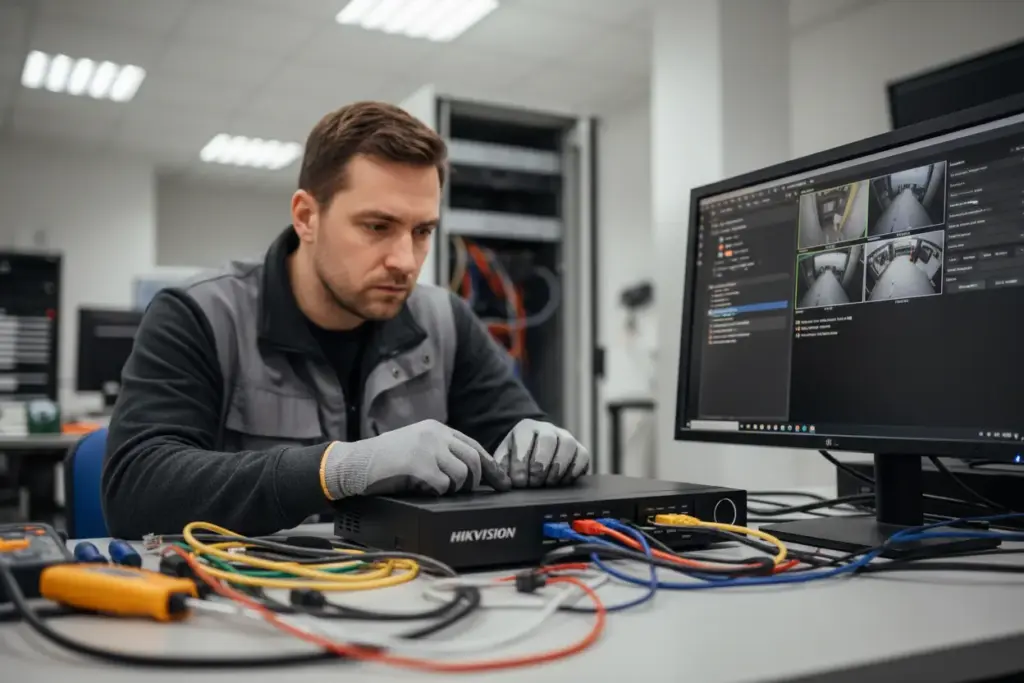
Configurar um DVR Hikvision do zero é mais simples do que parece, porque o próprio aparelho abre um assistente de inicialização que guia os ajustes essenciais assim que você liga.
O ponto que mais confunde quem está acostumado com modelos antigos é a senha: a Hikvision removeu a senha padrão dos DVRs novos, então não existe mais aquele “admin / 12345”. Você cria a senha na primeira vez que liga. A partir daí, é seguir a ordem certa: conexões, ativação, rede, Hik-Connect e gravação. Abaixo está cada etapa.
Antes de ligar: as conexões físicas
Com o DVR ainda desligado, faça as ligações na ordem:
- Câmeras: conecte os cabos coaxiais (BNC) nas entradas de vídeo do DVR, ou os cabos de rede se for câmera IP
- Monitor: ligue o DVR à TV ou monitor pelo cabo HDMI
- Rede: conecte o cabo de rede do roteador na porta LAN do DVR (necessário para o acesso remoto)
- HD: se o DVR ainda não tem HD instalado, abra a tampa e conecte o HD de vigilância pelos cabos SATA antes de ligar
- Fonte: ligue a fonte por último
Para o sistema gravar de verdade, o HD precisa ser de vigilância, não de PC comum. A diferença e como dimensionar estão em qual HD usar para CFTV, que vale conferir antes de comprar.
Primeiro acesso: ativação e criação de senha
Ao ligar pela primeira vez, o DVR Hikvision novo abre o assistente de inicialização e exige a ativação:
- O aparelho pede para criar uma senha para o usuário admin
- A senha precisa ser forte: misture letras maiúsculas, minúsculas, números e símbolos (o DVR rejeita senhas fracas)
- Confirme a senha e anote em local seguro, porque não há senha padrão para recuperar depois
- Em alguns modelos, você também define um padrão de desbloqueio ou e-mail de recuperação
O canal oficial da Hikvision mostra a configuração completa desde a ativação, passo a passo na tela do DVR:
Essa mudança (sem senha padrão) é proposital, por segurança. Modelos antigos com admin/12345 eram alvo fácil de invasão. Se o seu DVR é novo e você procura a senha de fábrica, ela não existe: a senha é a que você criar na ativação.
Configurar idioma, fuso e data
Ainda no assistente inicial:
- Selecione o idioma Português para facilitar a navegação
- Ajuste o fuso horário para GMT-03:00 Brasília
- Confirme a data e a hora corretas
A hora certa é importante: gravação com horário errado perde valor como prova e atrapalha a busca de eventos. Confira se a data bate com a real antes de prosseguir.
Configurar a rede e o acesso remoto (Hik-Connect)
Para ver as câmeras pelo celular, ative o acesso remoto:
- No menu, vá em Configuração do Sistema, Rede
- Deixe o DHCP marcado e o DNS automático também (a não ser que você use IP fixo)
- Aplique e confirme que o DVR pegou um IP da rede
- Vá em Rede, Configurações avançadas, Plataforma de Acesso (Hik-Connect) e habilite o serviço
- No celular, baixe o app Hik-Connect na loja oficial e crie uma conta com e-mail ou telefone
- No app, toque no + e escolha Escanear QR Code
- Aponte para o QR Code que aparece na tela do DVR
- O dispositivo é vinculado e você passa a ver as câmeras ao vivo de qualquer lugar
Esse processo é o equivalente Hikvision do que outras marcas fazem pela própria nuvem, parecido com o acesso por software e navegador descrito em como acessar o DVR pelo PC, só que pela plataforma da Hikvision.
Adicionar câmeras e configurar a gravação
Com o sistema no ar:
- As câmeras analógicas conectadas pelo BNC aparecem automaticamente nos canais
- Para câmera IP, vá em Câmera, adicione pelo protocolo Hikvision ou ONVIF (no caso de outra marca)
- Nomeie cada canal para identificar o ambiente (entrada, garagem, fundos)
- Vá em Configuração de Gravação e escolha o modo: contínuo (grava 24h) ou por detecção de movimento (grava só quando há movimento)
- Para câmera IP de outra marca, o caminho é o mesmo de adicionar câmera ONVIF no DVR, informando IP, porta e usuário
O modo por movimento economiza muito espaço no HD, prolongando os dias de gravação guardados. O contínuo é mais seguro para ambientes que precisam de registro ininterrupto.
Erros comuns no primeiro acesso
Os tropeços que mais aparecem ao configurar:
- HD não reconhecido: o DVR mostra “sem disco” ou pede para formatar. Vá em Armazenamento, HDD, e formate o HD novo. Se nem assim reconhece, confira os cabos SATA ou teste outro HD
- Hik-Connect não conecta: confirme que o DHCP está ativo, que o cabo de rede está no roteador e que a Plataforma de Acesso foi habilitada no menu. Sem isso, o QR Code não vincula
- Senha esquecida: como não há senha padrão, a recuperação é feita pelo suporte oficial. A Hikvision tem uma página de reset de senha onde você gera um código com o número de série e a data do DVR
- Imagem não aparece em canal IP: geralmente resolução incompatível ou usuário ONVIF errado, mesmo problema que ocorre ao adicionar câmera de outra marca
Perguntas frequentes
Qual a senha padrão do DVR Hikvision?
Os DVRs Hikvision novos não têm senha padrão. A Hikvision removeu o antigo admin/12345 por segurança. Na primeira vez que liga, o aparelho exige criar uma senha forte para o usuário admin. Se você esqueceu a senha criada, a recuperação é feita pelo suporte oficial com o número de série.
Como ver o DVR Hikvision no celular?
Baixe o app Hik-Connect na loja oficial, crie uma conta e, no DVR, habilite a Plataforma de Acesso (Hik-Connect) no menu de rede. No app, toque em +, escolha escanear QR Code e aponte para o código na tela do DVR. Pronto, as câmeras aparecem no celular.
O DVR Hikvision aceita câmera de outra marca?
Sim, pelo protocolo ONVIF, desde que a câmera tenha ONVIF Perfil S. O processo é informar IP, porta, usuário e senha ONVIF da câmera no menu de adição. Câmera Hikvision usa o protocolo nativo, que dá integração completa.
Como configurar gravação por movimento no DVR Hikvision?
Vá em Configuração de Gravação, selecione o canal e escolha o modo Detecção de Movimento. Ajuste a sensibilidade e a área de detecção. A câmera passa a gravar só quando há movimento, economizando espaço no HD.
O DVR Hikvision precisa de internet para gravar?
Não. A gravação é local, feita no HD do DVR, e funciona sem internet. A internet só é necessária para o acesso remoto pelo celular (Hik-Connect). Sem internet, o DVR grava normalmente, você só não vê de fora de casa.
Por que o HD não é reconhecido no DVR Hikvision?
Geralmente porque o HD é novo e precisa ser formatado pelo DVR. Vá em Armazenamento, HDD e formate. Se continuar sem reconhecer, confira os cabos SATA, teste outro HD, ou verifique se o HD é compatível (de vigilância, não de notebook).
Posso configurar o DVR Hikvision sem monitor?
É possível pela rede (navegador ou software), mas o primeiro acesso é muito mais simples com um monitor ou TV ligado pelo HDMI, porque o assistente de inicialização aparece na tela. Recomenda-se fazer a ativação inicial com monitor e só depois migrar para o acesso remoto.