Configurar o DVR Tudo Forte do zero leva cerca de 15 minutos e tem quatro etapas: trocar a senha padrão, acertar data e hora, definir o modo de gravação e ligar o aparelho na rede. Tudo isso é feito no próprio equipamento, com o mouse que acompanha o produto e um monitor ou TV.
O acesso pelo celular vem depois, e é uma etapa separada. Aqui o foco é deixar o gravador funcionando corretamente antes de pensar em ver as imagens de fora.
Antes de começar: o que você precisa
Três coisas precisam estar em mãos:
- Mouse USB e um monitor ou TV com entrada HDMI ou VGA, para acessar o menu
- Cabo de rede ligando o DVR ao roteador, se você pretende acessar pelo celular depois
- HD instalado, e aqui está o ponto que pega muita gente: o DVR normalmente é vendido sem HD. Sem disco, ele exibe as câmeras ao vivo, mas não grava nada

Desenvolvido para sistemas de vigilância com operação contínua 24/7, ideal para DVRs e NVRs.
Capacidade de 2 TB, formato 3,5", interface SATA 6 Gb/s e tecnologia de gravação CMR.
Suporta até 64 câmeras HD e conta com tecnologia AllFrame, que ajuda a reduzir perdas de quadros nas gravações.
O disco precisa ser de vigilância, feito para gravar sem parar, e a capacidade define por quantos dias você consegue rever as imagens, conta detalhada em quanto tempo grava um HD de 500GB. Os critérios de escolha estão em HD para DVR.
Primeiro acesso e a troca da senha
Ao ligar pela primeira vez, o DVR abre um assistente ou pede login. Os equipamentos dessa linha saem de fábrica com o usuário admin e senha em branco ou uma senha simples do tipo 123456, informação que consta no manual do modelo.
Troque essa senha imediatamente. Não é formalidade: gravadores com senha de fábrica são localizados por varredura automática na internet, e é assim que acontece a maior parte dos acessos indevidos a câmeras. Uma senha própria, com letras e números, resolve o problema.
Para trocar, clique com o botão direito na tela, entre no Menu Principal, vá em Sistema e depois em Usuários ou Conta, selecione o admin e defina a nova senha. Anote em lugar seguro: recuperar senha de DVR é bem mais trabalhoso que trocá-la.
Acerte a data e a hora antes de tudo
Esta etapa parece secundária e é a que mais causa dor de cabeça depois. Se a data e a hora estiverem erradas, você não encontra a gravação quando precisar, porque a busca por período vai apontar para o horário errado. E uma gravação com data incorreta perde valor se precisar ser apresentada a alguém.
No Menu Principal, entre em Sistema e depois em Geral ou Data e Hora. Ajuste:
- Fuso horário: GMT-3 para o horário de Brasília
- Data e hora atuais, conferindo o formato (dia/mês/ano)
- Sincronização automática (NTP), se o DVR estiver na rede, para ele não atrasar com o tempo
Depois de qualquer troca de HD ou queda longa de energia, confira esse ajuste de novo.
Como configurar o DVR Tudo Forte para gravar
Por padrão, esses gravadores vêm configurados para gravar 24 horas por dia em todos os canais. Funciona, mas enche o disco rápido.
No Menu Principal, vá em Gravação (ou Record) e depois em Configuração de Gravação (Record Conf.). Ali você escolhe, por canal:
| Modo | Como funciona | Quando usar |
|---|---|---|
| Contínuo | Grava o tempo todo | Pontos críticos, como entrada e caixa |
| Detecção de movimento | Grava só quando algo se move | Áreas paradas, como quintal e corredor |
| Agendado | Grava em horários definidos | Comércio com horário fixo |
A combinação que rende mais na prática é contínuo nos pontos críticos e movimento no resto: isso economiza de 40% a 70% do espaço e multiplica os dias de retenção. O detalhamento da detecção está em como colocar o DVR para gravar por movimento.
Se o HD é novo, ele precisa ser formatado pelo próprio DVR antes de começar a gravar, procedimento igual ao de como formatar o HD do DVR.
Ligue o DVR na rede
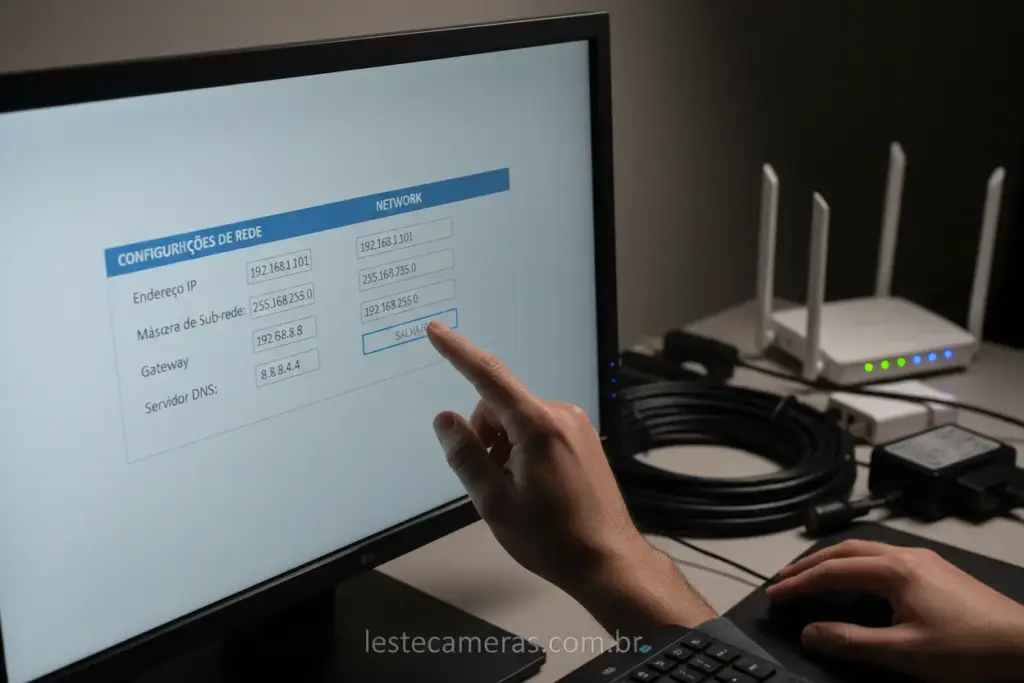
A conexão de rede serve para o acesso remoto e para o DVR acertar a hora sozinho. Ligue um cabo de rede do gravador até o roteador e, no Menu Principal, entre em Sistema e depois em Rede.
Deixe o DHCP ativado: assim o roteador entrega um endereço automaticamente e você não precisa configurar nada manualmente. Se aparecerem endereço IP, máscara e gateway preenchidos, a conexão está funcionando.
Vale o mesmo alerta que damos para câmeras IP: endereço automático pode mudar depois de uma queda de energia. Se você for acessar o DVR sempre pelo mesmo IP dentro de casa, fixe o endereço no roteador ou configure IP fixo no aparelho.
Ative a nuvem (P2P) para usar o celular depois
Esta é a ponte entre a configuração local e o acesso remoto. Ainda em Rede, procure a opção Nuvem, P2P ou Cloud e deixe ativada. Com ela ligada, o DVR passa a exibir um número de série e um QR Code, que são o que o aplicativo do celular vai ler.
Não é preciso liberar portas no roteador nem contratar IP fixo: o P2P faz a conexão sozinho, e o serviço é gratuito. Confira se o status aparece como conectado ou online antes de sair da tela.
Feito isso, o passo a passo no celular, com os aplicativos compatíveis (XMEye e iCSee), a leitura do QR Code e a criação da conta, está em como configurar o DVR Tudo Forte no celular.
A escolha da quantidade de canais, que define quantas câmeras cabem no sistema, está em DVR de 4, 8 ou 16 canais. Especificações e manuais por modelo ficam no site oficial da Tudo Forte.
Erros comuns na primeira configuração
Os que mais aparecem em atendimento:
- Não formatar o HD novo: o disco aparece instalado, mas o DVR não grava até formatar pelo menu
- Deixar a senha de fábrica: é o convite mais comum a acesso indevido
- Ignorar data e hora: a gravação existe, mas você não a encontra na busca
- Deixar tudo em contínuo: o disco enche em poucos dias e passa a sobrescrever antes do que você precisa
- Esquecer de ativar o P2P: aí o celular não conecta e a culpa acaba caindo no aplicativo
Perguntas frequentes
Qual a senha padrão do DVR Tudo Forte?
Os modelos dessa linha costumam sair com usuário admin e senha em branco ou uma senha simples, conforme o manual do modelo. Seja qual for, troque na primeira configuração: gravadores com senha de fábrica são alvo de varredura automática na internet.
O DVR Tudo Forte vem com HD?
Normalmente não. O gravador é vendido sem disco, e sem HD ele exibe as câmeras ao vivo mas não grava nada. É preciso instalar um HD de vigilância e formatá-lo pelo menu do próprio DVR antes de começar a usar.
Como configurar o DVR Tudo Forte para gravar só por movimento?
No Menu Principal, entre em Gravação e depois em Configuração de Gravação, escolha o canal e selecione o modo de detecção de movimento. O ideal é combinar: contínuo nos pontos críticos e movimento nas áreas de pouco fluxo, o que economiza de 40% a 70% do espaço.
Preciso liberar portas no roteador para acessar de fora?
Não, quando a função de nuvem (P2P) está ativada. Ela conecta o gravador ao servidor do fabricante e o aplicativo encontra o aparelho pelo número de série, sem configuração de portas nem IP fixo, e sem custo.
Qual aplicativo funciona com o DVR Tudo Forte?
Os gravadores dessa linha trabalham com os aplicativos XMEye e iCSee, que são os padrões desse tipo de equipamento. O manual do seu modelo confirma qual usar, e o passo a passo de configuração no celular está no artigo específico sobre o tema.