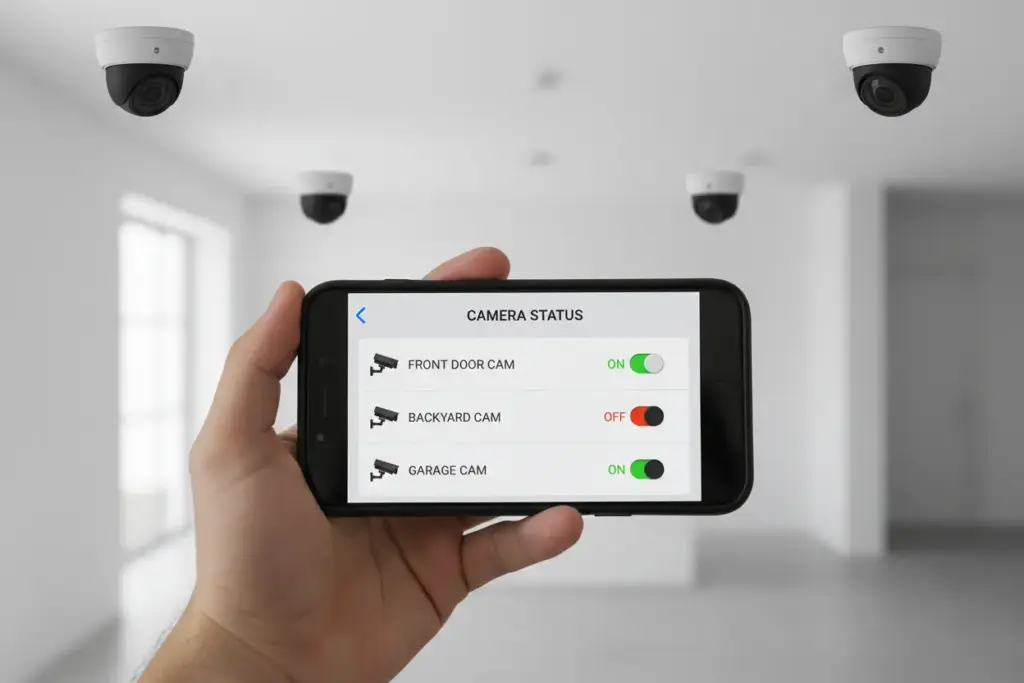
Desligar a câmera de segurança pelo celular é mais simples do que parece, mas tem um detalhe que confunde muita gente: na maioria dos apps, você não desliga a câmera de verdade, você ativa o modo privacidade, que pausa a gravação e a transmissão sem cortar a energia.
A câmera continua ligada na rede, pronta para voltar em um toque. Isso é proposital, e na prática é o que quase todo mundo quer quando busca privacidade em casa. Abaixo está como fazer pelo app, o passo a passo por marca, e a diferença entre pausar e realmente desligar.
O que “desligar pelo celular” realmente faz
Quando você desliga a câmera pelo aplicativo, o que acontece é o seguinte: o app envia um comando para a câmera entrar em modo privacidade (também chamado de modo suspensão, dormência ou desativar canal, dependendo da marca). Nesse modo:
- A gravação para
- A transmissão ao vivo é interrompida
- A câmera continua ligada na tomada e conectada ao WiFi
- Você reativa tudo em um toque, de onde estiver
Ou seja, não é um desligamento físico. É uma pausa controlada e reversível. Para a maioria dos casos (querer privacidade enquanto está em casa, pausar a câmera de um quarto em certos horários) isso é exatamente o ideal, porque você não precisa mexer em fio nem tomada.
Atenção a um ponto que engana: em alguns apps, tocar no ícone de olho riscado na tela ao vivo apenas esconde a imagem do seu celular, mas a câmera continua gravando no cartão. Esconder a visualização não é o mesmo que ativar o modo privacidade. Confira sempre se a função que você usou realmente pausa a gravação, e não só oculta a imagem para você.
Como desligar a câmera pelo app, passo a passo
O caminho geral, que funciona na maioria dos aplicativos:
- Abra o app oficial da câmera e faça login
- Na lista de dispositivos, selecione a câmera que quer desligar
- Toque no ícone de configurações (engrenagem ou três pontos)
- Procure por Modo Privacidade, Desativar Câmera, Modo Suspensão ou Configurações de Fluxo
- Ative a opção
- Confirme. A imagem some e a câmera entra em modo privacidade
Para reativar, basta repetir o caminho e desligar o modo privacidade. A câmera volta a gravar e transmitir em segundos.
Por marca: onde fica a função em cada app
O nome da função muda conforme o aplicativo. A tabela ajuda a achar rápido:
| App / Marca | Nome da função | Onde fica |
|---|---|---|
| iCSee | Desativar câmera / Modo privacidade | Configurações rápidas ou engrenagem |
| Yoosee | Ícone de olho (toque para riscar) | Tela de visualização ao vivo |
| MiboCam (Intelbras) | Modo Dormência | Configurações da câmera |
| iSIC Lite (Intelbras) | Modo Privacidade | Configurações do dispositivo |
| Hik-Connect (Hikvision) | Desativar transmissão | Configurações da câmera |
| DMSS (Dahua) | Armar / Desarmar | Tela principal do dispositivo |
No app Yoosee e no iCSee, que controlam a maioria das câmeras WiFi genéricas no Brasil, o caminho é parecido. Já os apps MiboCam e iSIC, das câmeras Intelbras, ficam disponíveis no site oficial da Intelbras e nas lojas de aplicativos, e vale sempre baixar a versão oficial em vez de apps de terceiros. Quem também quer controlar a luz da câmera pode ver como desligar o infravermelho da câmera Yoosee, que é outro ajuste feito pelo mesmo app.
Agendar para desligar e ligar sozinha
A maioria dos apps permite criar um agendamento automático, em vez de ligar e desligar na mão todo dia. É útil para quem quer privacidade em horários fixos (por exemplo, desligar a câmera da sala das 19h às 23h, quando a família está reunida).
Para configurar, procure dentro do menu de privacidade por Agendamento, Programar ou Temporizador. Você define os horários e os dias da semana, e a câmera entra e sai do modo privacidade sozinha. É a forma mais prática de garantir privacidade sem depender de lembrar de ativar.
Modo privacidade x desligar de verdade
Aqui está a diferença que importa quando você quer mais do que pausar:
| O que você quer | O que usar |
|---|---|
| Pausar gravação por um tempo, manter a câmera pronta | Modo privacidade pelo app (reversível em 1 toque) |
| Garantir que a câmera não capta nada de jeito nenhum | Desligar a energia (tomada ou botão físico) |
| Cortar a câmera quando falta confiança no sistema | Desligar fisicamente, não só pelo app |
Pelo celular não dá para cortar a energia da câmera de verdade, isso exige uma ação física (tirar da tomada, desligar o disjuntor, ou usar uma tomada inteligente). Se a sua intenção é ter certeza absoluta de que a câmera não está captando nada, o caminho é o desligamento físico, explicado em como desligar a câmera WiFi pela tomada e pelo botão. O modo privacidade do app resolve a privacidade do dia a dia, mas depende do sistema funcionar como esperado.
Quando faz sentido pausar a câmera
Pausar a câmera pelo celular é útil em situações comuns:
- Privacidade em casa: desligar a câmera interna quando a família está reunida na sala ou no quarto
- Visitas: pausar a câmera enquanto recebe alguém que não quer ser filmado
- Economia de armazenamento: evitar gravar horas sem nada acontecendo, poupando espaço no cartão
- Manutenção: pausar antes de mexer na câmera ou na rede
Em todos esses casos, o modo privacidade resolve sem precisar desligar nada fisicamente. Quando o objetivo for diferente (a câmera travou, parou de responder), o caminho não é desligar pelo app, e sim verificar o que está acontecendo, como nos casos em que a câmera Yoosee parou de funcionar.
Perguntas frequentes
Desligar a câmera pelo celular corta a energia dela?
Não. Pelo app você ativa o modo privacidade, que pausa a gravação e a transmissão, mas a câmera continua ligada na tomada e conectada ao WiFi. Para cortar a energia de verdade é preciso uma ação física (tomada, disjuntor ou tomada inteligente).
O modo privacidade para de gravar mesmo?
Sim, o modo privacidade legítimo para a gravação e a transmissão. Cuidado para não confundir com o ícone de olho riscado de alguns apps, que em certos modelos só esconde a imagem do seu celular sem parar a gravação. Confira se a função realmente pausa a gravação.
Como ligar a câmera de novo pelo celular?
Repita o caminho no app (configurações da câmera, modo privacidade) e desative a opção. A câmera volta a gravar e transmitir em segundos. Se você usou agendamento, ela liga sozinha no horário programado.
Dá para agendar a câmera para desligar em horários fixos?
Sim, a maioria dos apps tem a opção de agendamento dentro do menu de privacidade. Você define horários e dias da semana, e a câmera entra e sai do modo privacidade automaticamente, sem precisar fazer na mão.
Posso desligar só uma câmera e deixar as outras ligadas?
Sim. O modo privacidade é aplicado por câmera. No app, você seleciona apenas a câmera que quer pausar e as demais continuam gravando e transmitindo normalmente.
Desligar a câmera pelo celular é seguro?
É seguro e reversível, desde que sua conta do app esteja protegida. Use uma senha forte e, se o app oferecer, ative a verificação em duas etapas, porque quem tem acesso à sua conta também pode ativar ou desativar as câmeras remotamente.