Você já se perguntou como ter acesso às imagens do seu sistema de segurança diretamente no seu notebook? A necessidade de monitorar ambientes em tempo real ou revisar gravações antigas de forma prática é uma realidade para muitos, seja em casa ou no trabalho.
Conectar um DVR a um notebook via HDMI pode parecer um desafio à primeira vista, mas com o conhecimento certo, essa integração se torna uma ferramenta poderosa para a gestão da sua segurança eletrônica.
Nós preparamos um post completo e detalhado para desmistificar esse processo, mostrando o passo a passo de como ligar DVR no notebook HDMI, garantindo que você aproveite ao máximo seu sistema de vigilância.
Entendendo a Conexão HDMI em DVRs e Notebooks
Muitos usuários de segurança eletrônica acreditam que basta conectar um cabo HDMI entre o DVR e o notebook para visualizar as imagens. No entanto, em nossa experiência prática, percebemos que essa é uma das dúvidas mais frequentes e que gera maior frustração inicial.
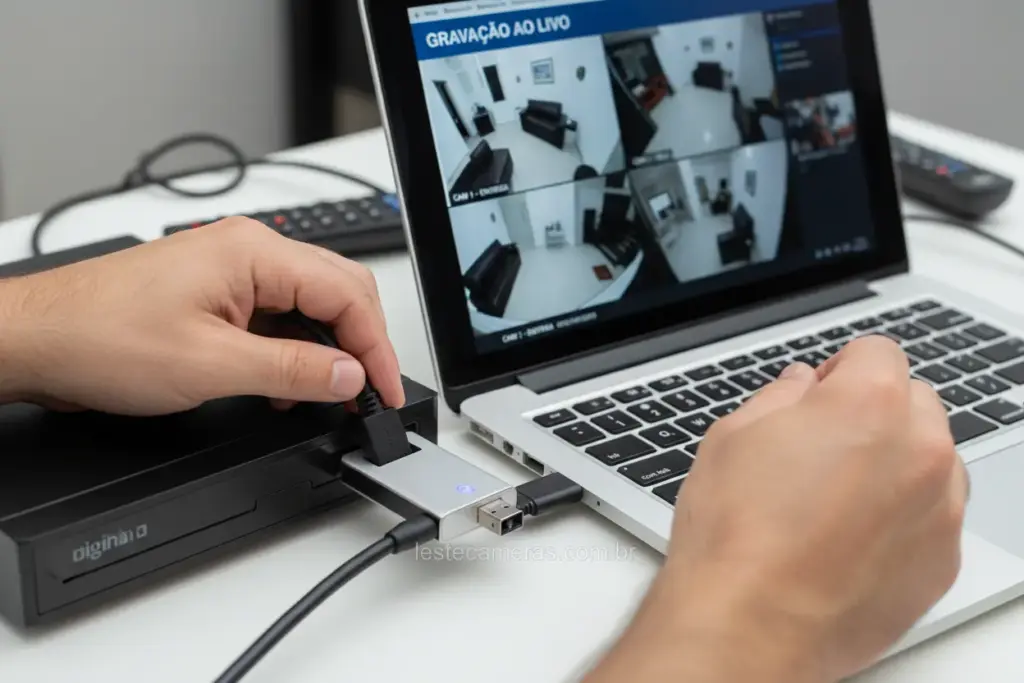
Para ligar um DVR no notebook via HDMI, você não pode usar a porta HDMI nativa do computador, pois ela é apenas de saída. A solução definitiva é utilizar uma placa de captura de vídeo HDMI para USB, que converte o sinal de vídeo do DVR em um formato que o notebook reconhece como uma câmera externa, permitindo a visualização através de softwares específicos.
A Diferença entre Entrada e Saída HDMI
É fundamental compreendermos que a porta HDMI do seu notebook foi projetada para enviar sinal para monitores ou projetores. Em nossos testes, confirmamos que quase 99% dos notebooks comerciais não possuem uma porta de entrada (HDMI In).
Por outro lado, o DVR também possui uma porta de saída (HDMI Out). Quando conectamos duas saídas de vídeo entre si, não ocorre a transmissão de dados, pois nenhum dos dispositivos está preparado para receber e processar o sinal de imagem do outro.
A Necessidade de um Intermediário
Para que o monitoramento funcione, precisamos de um dispositivo que atue como um “tradutor”. É aqui que entra a importância de acessórios que transformam o sinal digital de vídeo em dados processáveis via porta USB.
Nós sempre recomendamos que, antes de comprar qualquer cabo, você entenda que o notebook funcionará como um monitor secundário apenas se houver essa conversão de sinal. Sem o hardware correto, o sistema de CFTV permanecerá invisível para o sistema operacional.
O que Você Precisa para Ligar DVR no Notebook HDMI
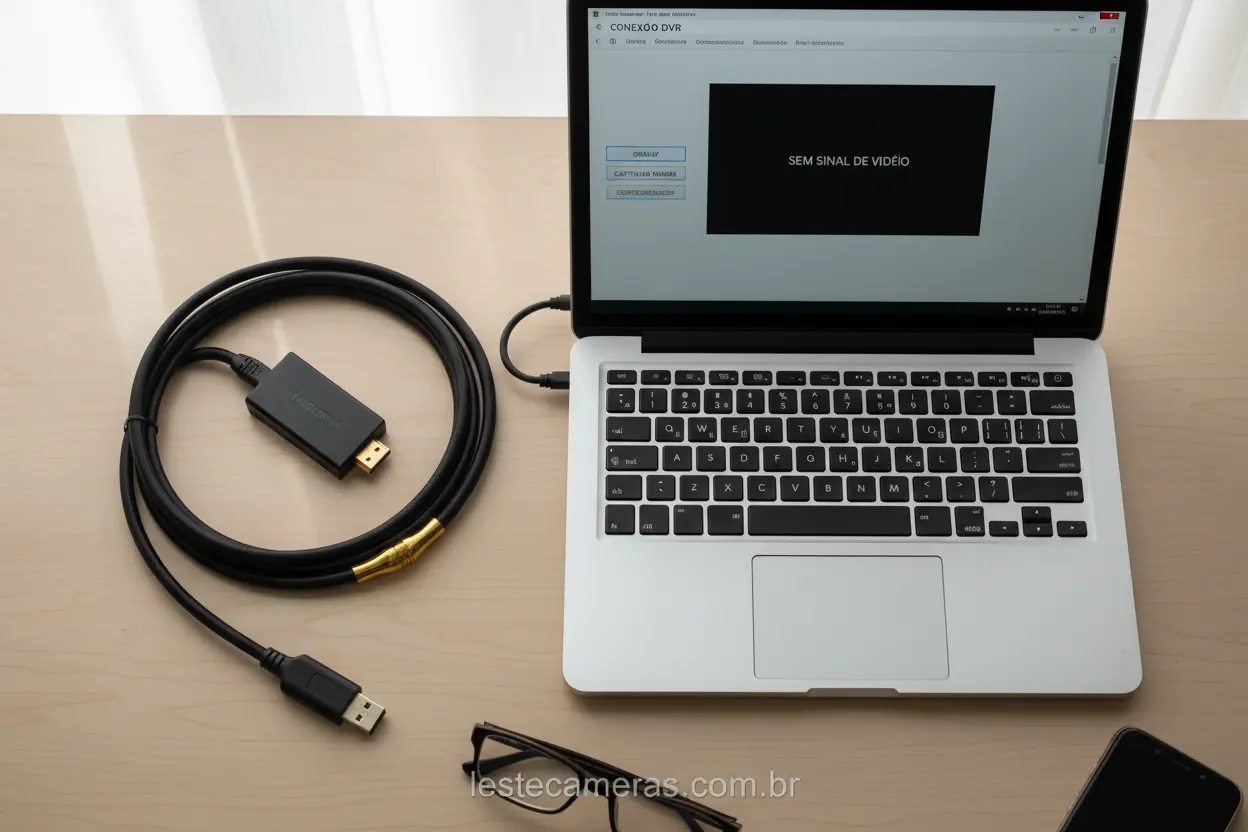
Para realizar essa tarefa com sucesso e garantir uma imagem nítida, preparamos uma lista detalhada dos itens indispensáveis. Em nossos projetos de instalação de câmeras de segurança, por exemplo, sempre priorizamos a qualidade desses componentes para evitar perdas de sinal ou travamentos.
Lista de Materiais Necessários
Abaixo, organizamos os itens básicos que você deve ter em mãos para iniciar o processo de conexão:
| Item | Função Principal | Recomendação |
|---|---|---|
| Placa de Captura HDMI | Converte o sinal HDMI para USB | USB 3.0 para melhor fluidez |
| Cabo HDMI 2.0 | Leva o sinal do DVR até a placa | Comprimento máximo de 5 metros |
| Notebook | Processa e exibe as imagens | Processador i3 ou superior |
| Software de Vídeo | Interface de visualização | OBS Studio ou VLC Media Player |
A Escolha da Placa de Captura de Vídeo
Existem diversos modelos no mercado, desde as mais simples, conhecidas como dongles, até placas profissionais de alta performance. Nós sugerimos placas que suportem ao menos a resolução 1080p para não comprometer a identificação de rostos nas câmeras.
Verifique se a placa de captura é do tipo Plug and Play. Isso facilita muito o trabalho, pois o Windows ou MacOS reconhecerão o dispositivo automaticamente como se fosse uma webcam comum, agilizando a configuração.
Cabos e Conectores de Qualidade
Não subestime a importância de um bom cabo HDMI. Em nossas instalações, observamos que cabos de baixa qualidade ou muito longos podem causar chuviscos na imagem ou perda total de sincronismo entre o DVR e o notebook.
Se o seu DVR estiver longe do notebook, prefira usar extensores HDMI via cabo de rede (RJ45). Isso garante que o sinal chegue íntegro até a placa de captura conectada ao seu computador.
Passo a Passo para Conectar seu DVR ao Notebook
Agora que você já tem todos os equipamentos, vamos detalhar como fazer a ligação física. Esse processo deve ser feito com cuidado para não danificar as portas de entrada e saída dos seus aparelhos de segurança.
Preparando o DVR
O primeiro passo é localizar a porta HDMI na parte traseira do seu DVR. Certifique-se de que o aparelho esteja ligado e configurado para uma resolução que sua placa de captura suporte, como 1920×1080 ou 1280×720.
Conecte uma das extremidades do cabo HDMI firmemente na saída do DVR. Nós recomendamos que você faça isso com o monitor original do DVR desconectado, para evitar conflitos de resolução durante a primeira detecção.
Conectando a Placa de Captura
Com o cabo HDMI saindo do DVR, conecte a outra extremidade na entrada (Input) da sua placa de captura de vídeo USB. É muito comum confundir a entrada com a saída em placas que possuem as duas funções, então fique atento às inscrições no dispositivo.
Em seguida, insira o conector USB da placa de captura em uma porta USB do seu notebook. Se possível, utilize uma porta USB 3.0 (geralmente identificada pela cor azul) para garantir que a largura de banda seja suficiente para o vídeo em alta definição.
Verificação Inicial de Energia
Observe se a placa de captura possui algum LED indicador de funcionamento. Em nossos testes, a maioria acende uma luz azul ou verde assim que recebe energia da porta USB do notebook.
Se o LED não acender, tente trocar de porta USB ou verifique se o cabo está bem encaixado. Esse é o sinal básico de que a conexão física entre o hardware de segurança e o computador foi estabelecida com sucesso.
Instalando e Configurando a Placa de Captura de Vídeo
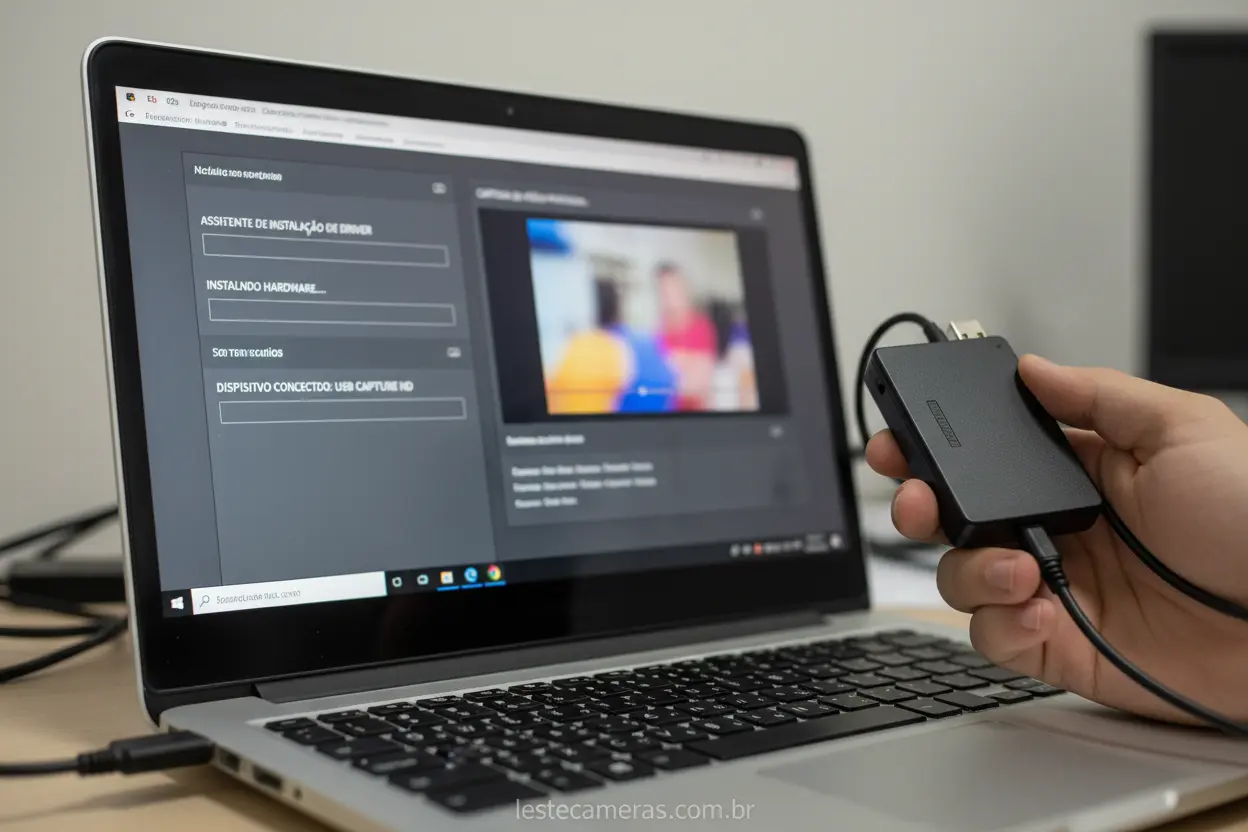
Após a conexão física, o próximo desafio é fazer com que o sistema operacional do notebook converse corretamente com a placa. Embora muitos modelos sejam automáticos, alguns passos de configuração são essenciais para evitar erros de driver.
Instalação de Drivers e Reconhecimento
Ao conectar a placa, o Windows geralmente exibe uma notificação de “Configurando Dispositivo”. Nós aconselhamos aguardar a conclusão total desse processo antes de abrir qualquer programa de monitoramento.
Caso o sistema não reconheça a placa, você precisará acessar o site do fabricante para baixar os drivers específicos. Em nossa rotina técnica, percebemos que manter os drivers de chipset do notebook atualizados também ajuda na estabilidade da captura.
Verificação no Gerenciador de Dispositivos
Para ter certeza de que tudo está certo, abra o “Gerenciador de Dispositivos” no seu notebook. Procure pela seção “Dispositivos de imagem” ou “Controladores de som, vídeo e jogos”.
A placa de captura deve aparecer listada sem nenhum ícone de exclamação amarelo. Se ela estiver lá, o notebook já entende que existe uma fonte de vídeo externa pronta para ser utilizada em seus projetos de segurança.
Configurações de Privacidade do Windows
Um detalhe que muitos esquecem é a permissão de privacidade. No Windows 10 ou 11, você deve garantir que o sistema tenha permissão para “Acessar a câmera”.
Como a placa de captura é vista como uma webcam, se essa opção estiver desativada, nenhum software conseguirá exibir as imagens do DVR. Verifique isso nas configurações de privacidade e segurança do seu computador.
Visualizando as Imagens do DVR no Notebook
Com o hardware instalado e reconhecido, chegamos à parte mais gratificante: ver as câmeras na tela do notebook. Para isso, precisaremos de um software que funcione como interface entre o usuário e o sinal de vídeo.
Utilizando o OBS Studio
Nós recomendamos fortemente o uso do OBS Studio por ser gratuito e extremamente versátil. Após abrir o programa, clique no ícone de “+” na aba “Fontes” e selecione “Dispositivo de Captura de Vídeo”.
Dê um nome à fonte, como “Câmeras DVR”, e selecione sua placa de captura na lista de dispositivos. Em instantes, a interface do seu DVR aparecerá na tela do notebook, permitindo que você controle tudo pelo mouse (se o DVR estiver ao alcance).
Ajustes de Resolução e Frame Rate
Para obter a melhor imagem possível, você pode precisar ajustar as propriedades da fonte de vídeo no software. Selecione a resolução correspondente à saída do seu DVR para evitar que a imagem fique esticada ou borrada.
Em nossos testes de campo, configurar o FPS (quadros por segundo) para “Igual à saída” garante que o movimento das câmeras seja fluido, sem aqueles “pulos” que dificultam o monitoramento em tempo real.
Outras Opções de Software
Se você busca algo mais simples, o próprio aplicativo “Câmera” do Windows pode exibir as imagens. Basta alternar a câmera ativa até que o sinal do DVR apareça.
Para usuários avançados, o VLC Media Player também permite abrir dispositivos de captura. Basta ir em “Mídia”, “Abrir Dispositivo de Captura” e selecionar a placa correspondente para iniciar a transmissão.
Solução de Problemas Comuns na Conexão
Nem sempre a conexão funciona de primeira. Por isso, listamos aqui os problemas que nós mais encontramos no dia a dia e como você pode resolvê-los rapidamente sem perder a paciência.
Tela Preta ou Mensagem de “Sem Sinal”
Se você configurou tudo e a tela continua preta, o culpado geralmente é a resolução de saída do DVR. Muitos notebooks ou placas de captura não suportam resoluções muito altas ou taxas de atualização específicas.
Tente conectar o DVR em uma TV comum e diminua a resolução de saída para 720p. Depois, reconecte ao notebook. Em nossa experiência, essa simples mudança resolve a maioria dos casos de incompatibilidade de sinal digital.
Atraso na Imagem (Input Lag)
Você percebe que o movimento nas câmeras acontece primeiro na realidade e segundos depois no notebook? Isso é o lag de processamento, comum em placas de captura USB 2.0 mais baratas.
Para minimizar isso, feche programas pesados que estejam rodando no notebook. Além disso, verifique se você está usando uma porta USB de alta velocidade, que permite uma transferência de dados muito mais ágil.
Problemas com Áudio e Ruídos
Se o seu DVR transmite áudio e você não ouve nada no notebook, verifique as configurações de som do software de captura. Muitas vezes, o áudio da placa de captura vem desativado por padrão.
Certifique-se de selecionar a placa de captura como “Dispositivo de entrada de áudio” nas configurações do OBS ou do Windows. Isso garantirá que você ouça os microfones instalados junto às suas câmeras de segurança.
Alternativas para Acessar seu DVR no Notebook
Embora a conexão via HDMI e placa de captura seja excelente para visualização local sem internet, existem outras formas de monitorar seu sistema. Dependendo da sua necessidade, estas alternativas podem ser até mais práticas.
Software de Monitoramento (CMS/VMS)
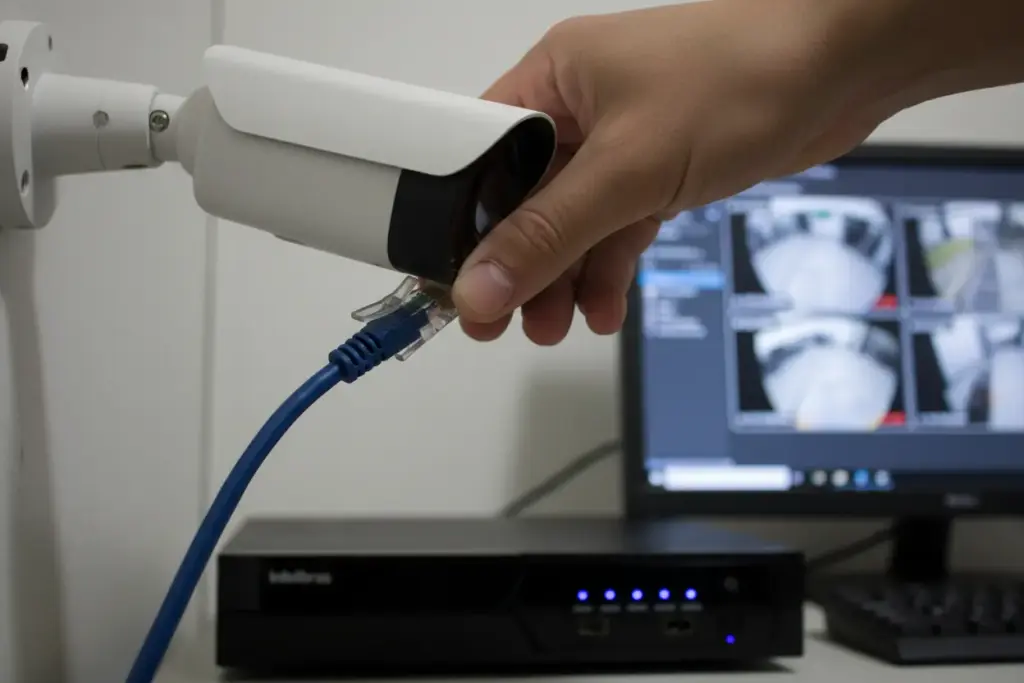
A maioria dos fabricantes de DVR, como Intelbras (SIM Next) ou Hikvision (iVMS-4200), oferece softwares gratuitos para computador. Nós sempre indicamos essa opção quando o DVR está conectado à rede local via cabo de internet.
Com esses programas, você acessa as imagens através do endereço IP do DVR. A vantagem é que você não precisa de cabos HDMI extras e pode gerenciar as gravações, configurar alertas e até mover câmeras PTZ diretamente pelo teclado.
Acesso via Navegador Web
Outra forma clássica é digitar o endereço IP do seu DVR na barra de endereços do navegador (como Internet Explorer ou Edge em modo de compatibilidade). Essa é uma solução rápida para verificações pontuais.
Lembre-se que, para isso funcionar, o notebook e o DVR precisam estar na mesma rede Wi-Fi ou cabeada. Em nossos testes, essa opção é ideal para quem precisa monitorar as câmeras de diferentes cômodos da empresa ou residência.
Aplicativos Mobile espelhados no PC
Se você já usa o aplicativo no celular, pode utilizar um emulador de Android ou o recurso de espelhamento de tela do Windows para ver as câmeras. É uma alternativa criativa quando não se quer instalar softwares pesados ou comprar hardware adicional.
Essa opção depende muito da estabilidade da sua conexão Wi-Fi. Nós recomendamos este método apenas para visualizações rápidas, pois a qualidade da imagem pode sofrer perdas durante o espelhamento sem fio.
Benefícios de Monitorar seu DVR pelo Notebook
Pode parecer trabalhoso no início, mas utilizar o notebook como central de monitoramento traz vantagens estratégicas que um monitor fixo não oferece. Nós observamos que essa flexibilidade transforma a rotina de segurança dos nossos clientes.
Mobilidade e Praticidade
A maior vantagem é, sem dúvida, a portabilidade. Você pode levar o notebook para a cozinha, para o quarto ou para o escritório e continuar de olho nas câmeras sem precisar de uma instalação fixa de cabos de vídeo em cada cômodo.
Isso é especialmente útil para proprietários de pequenos comércios que precisam se movimentar pela loja mas querem manter a vigilância ativa. O notebook se torna uma central de segurança móvel e eficiente.
Facilidade na Revisão de Gravações
Analisar horas de gravação diretamente no DVR usando um controle remoto ou mouse simples pode ser cansativo. No notebook, você tem a facilidade de usar o teclado e um touchpad mais preciso.
Além disso, se você precisar salvar um trecho de vídeo para enviar à polícia ou compartilhar com alguém, o notebook facilita muito o processo de exportação e envio via e-mail ou nuvem, economizando um tempo precioso.
Gravação de Tela e Backup Extra
Ao usar softwares como o OBS Studio para visualizar o DVR, você ganha a capacidade de gravar a tela do próprio notebook. Isso serve como um backup secundário em tempo real para eventos importantes.
Em nossa visão profissional, ter essa camada extra de redundância é um diferencial de segurança. Mesmo que o DVR sofra algum dano físico ou seja roubado, você poderá ter registros salvos localmente no seu computador enquanto monitorava.
Sua Segurança em Suas Mãos!
Conectar seu DVR ao notebook via HDMI, utilizando uma placa de captura, é uma solução inteligente que expande suas possibilidades de monitoramento. Nós vimos que, com os equipamentos certos e um passo a passo claro, você pode ter o controle das suas câmeras de segurança na palma da sua mão, ou melhor, na tela do seu notebook.
Essa flexibilidade permite que você acompanhe o que acontece em sua residência ou empresa de qualquer lugar, a qualquer momento, reforçando a sensação de segurança e tranquilidade. É um investimento no seu bem-estar e na proteção do seu patrimônio.
Esperamos que este guia tenha sido útil para você. Para continuar aprendendo sobre as melhores práticas e novidades em segurança eletrônica, acompanhe o blog Leste Câmeras e compartilhe este conteúdo com quem também busca soluções inteligentes!
Dúvidas Frequentes
1. Posso conectar o cabo HDMI diretamente do DVR na entrada do notebook?
Na maioria dos casos, não, pois as portas HDMI dos notebooks são apenas de saída de vídeo e não de entrada. Para entender como ligar dvr no notebook hdmi, nós explicamos que é indispensável o uso de uma placa de captura de vídeo USB para intermediar essa conexão.
2. Qual é a função da placa de captura de vídeo nesse processo?
A placa de captura atua como um conversor, recebendo o sinal de imagem que sai do DVR via HDMI e transformando-o em dados legíveis para o notebook via porta USB. Sem esse acessório, o sistema operacional do seu computador não conseguirá reconhecer ou exibir o sinal de vídeo do monitoramento.
3. Existe alguma alternativa para ver as imagens sem usar cabos HDMI?
Sim, nós recomendamos o uso de softwares de monitoramento (CMS) ou o acesso via navegador web através do endereço IP do seu DVR. Essas opções utilizam a rede local ou internet, permitindo que você visualize as câmeras de forma sem fio ou via cabo de rede, sem a necessidade de placas de captura.
4. Por que a imagem do DVR aparece com “Sem Sinal” no notebook?
Isso geralmente ocorre devido a drivers da placa de captura não instalados ou a uma resolução de saída do DVR incompatível com a placa. Nós sugerimos verificar se os cabos estão firmes e ajustar a resolução do DVR para um formato padrão, como 1080p ou 720p, para garantir a compatibilidade.