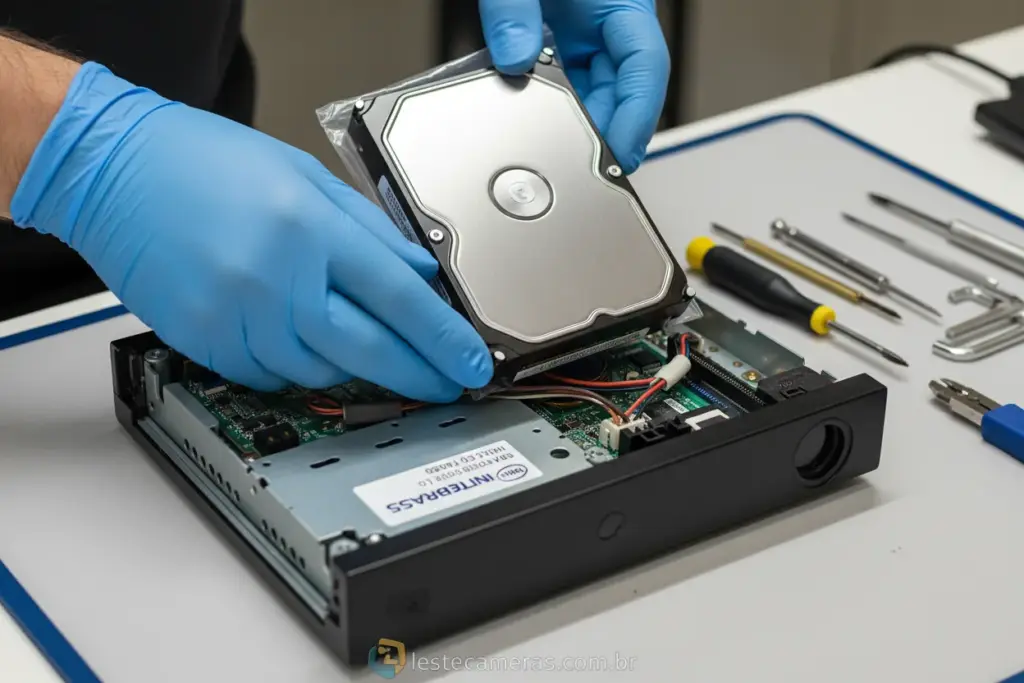
Trocar o HD do DVR Intelbras leva uns 15 minutos: desligue o DVR da tomada, abra o gabinete, desconecte o HD antigo, conecte o novo nos dois cabos SATA (dados e energia), parafuse, feche e formate pelo menu. É simples e não exige técnico.
Dois cuidados que a maioria esquece e que fazem toda a diferença: o HD novo só começa a gravar depois de formatado no DVR, e ele precisa ser um HD de vigilância, não um HD comum de computador. O resto é montagem.
Quando trocar o HD do DVR
Troque o HD quando ele dá sinais de fim de vida ou quando você quer mais dias de gravação. Os sinais mais comuns:
- DVR apitando com aviso de erro no HD ou mensagem “HD não encontrado”. Muitas vezes o apito é justamente o HD falhando, como explicado em o que significa o DVR apitando
- Gravações com falhas, travando ou sumindo dias que deveriam estar salvos
- Ruído metálico vindo do DVR (o HD “batendo”)
- Quer gravar mais dias e o HD atual é pequeno demais
Se o HD antigo ainda funciona, exporte antes as imagens importantes para um pendrive pela porta USB do DVR. Depois de trocar, elas não voltam.
Qual HD colocar no lugar
Use sempre um HD de vigilância, feito para gravar 24 horas por dia, não um HD comum de PC ou notebook. HD de computador não aguenta gravação contínua e falha em poucos meses no DVR. Os indicados são o WD Purple e o Seagate SkyHawk.
Confira também a capacidade máxima que o seu modelo de DVR aceita, porque um HD acima do limite não é reconhecido. A Intelbras publica a lista oficial de capacidade de HD por modelo. A comparação completa de modelos, marcas e quantos dias cada capacidade grava está em qual HD escolher para CFTV.

Desenvolvido para sistemas de vigilância com funcionamento contínuo 24 horas por dia.
Otimizado para DVRs e NVRs, oferecendo maior confiabilidade nas gravações.
Capacidade de 1 TB para armazenar imagens de câmeras de segurança com eficiência.
O que você precisa
Só duas coisas na mão resolvem a troca:
- Uma chave Phillips para os parafusos do gabinete e do HD
- O HD de vigilância novo, dentro do limite do seu DVR
Uma pulseira antiestática ajuda, mas não é obrigatória. Trabalhe num lugar limpo e seco.
Passo a passo para trocar o HD
Com o HD novo em mãos, a troca segue esta ordem. Faça sempre com o DVR desligado da tomada.
- Desligue o DVR da tomada. Nunca abra com ele ligado
- Abra o gabinete. Retire os parafusos da tampa (na traseira e nas laterais) e deslize a tampa para fora
- Desconecte o HD antigo. Solte os dois cabos que chegam nele: o SATA de dados (mais fino) e o de energia (mais largo). Retire os parafusos que prendem o HD
- Coloque o HD novo no lugar do antigo e prenda com os mesmos parafusos
- Conecte os dois cabos SATA no HD novo: o de dados e o de energia. Encaixe firme, eles só entram num sentido
- Feche o gabinete e recoloque os parafusos da tampa
- Religue o DVR na tomada e espere ele iniciar
O conteúdo em vídeo do canal Todeschini LAB mostra a troca física do HD num DVR Intelbras MHDX, passo a passo:
Configurar e formatar o novo HD
Depois de ligar, o DVR reconhece o HD novo, mas ele ainda não grava: é preciso formatar. Sem esse passo, o DVR mostra o HD como não formatado e não registra nada.
Para formatar, entre no menu do DVR, vá em Armazenamento (ou HDD), selecione o novo disco e escolha Formatar. Leva menos de dois minutos. O passo a passo detalhado da formatação está em como formatar o HD do DVR Intelbras. Depois disso, confira se o status do HD aparece como normal e se a gravação começou.
Erros comuns ao trocar o HD
- Usar HD de PC ou notebook. Ele até funciona no começo, mas não foi feito para gravar direto e falha rápido. Use vigilância
- Esquecer de formatar. O HD novo não grava até ser formatado no menu do DVR
- Cabo SATA solto. Se o DVR não reconhece o HD, quase sempre é um dos dois cabos mal encaixado
- HD acima do limite do modelo. Um disco maior que o suportado não é reconhecido. Confira a lista de capacidade
- Não fazer backup antes. Se o HD antigo ainda lê, exporte as imagens importantes antes de trocar
Perguntas frequentes
Precisa formatar o HD depois de trocar?
Sim, sempre. O DVR reconhece o HD novo, mas só passa a gravar depois de formatá-lo pelo menu, em Armazenamento, Formatar. Sem formatar, o disco aparece como não formatado e nada é gravado.
Posso usar HD de PC ou notebook no DVR?
Funciona, mas dura pouco. HD de computador não foi feito para gravar 24 horas por dia e costuma falhar em poucos meses no DVR. O certo é um HD de vigilância, como WD Purple ou Seagate SkyHawk.
Qual a capacidade máxima de HD que o DVR aceita?
Depende do modelo. Cada DVR tem um limite, e um HD acima dele não é reconhecido. Confira na lista oficial de capacidade da Intelbras qual o máximo que o seu modelo suporta antes de comprar.
Trocar o HD apaga as gravações?
Sim. Ao trocar o HD, as gravações do disco antigo não vão para o novo, e o novo precisa ser formatado. Se quiser guardar imagens, exporte para um pendrive pela USB do DVR antes de trocar.
O DVR reconhece o HD novo sozinho?
O DVR detecta que há um HD novo assim que liga, mas não o deixa pronto sozinho: você precisa formatar pelo menu. Se ele não detectar, verifique os cabos SATA de dados e energia.