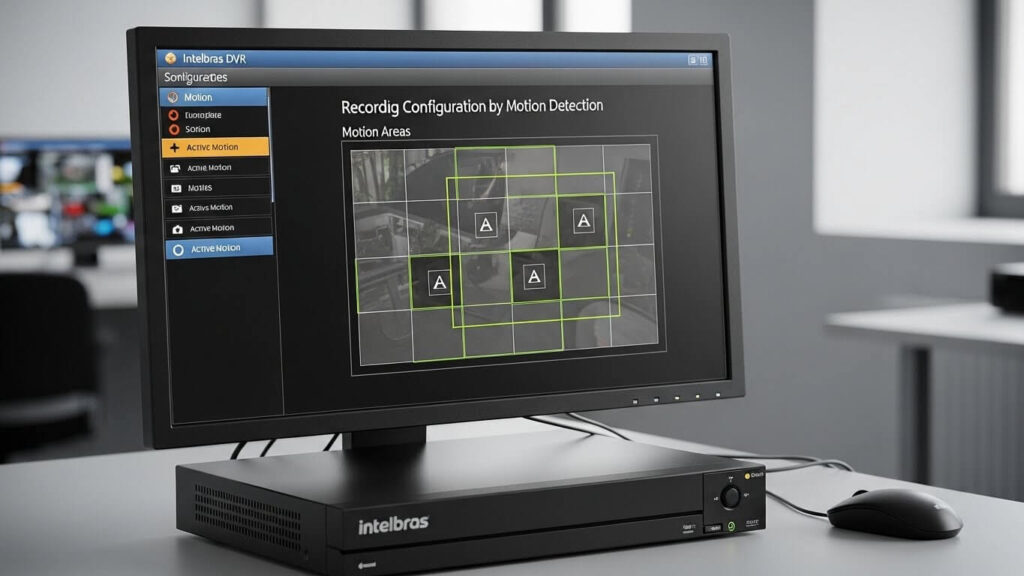
A configuração de gravação por detecção de movimento no DVR Intelbras exige três etapas feitas na ordem certa: configurar a agenda com o modo DM, ativar a detecção de movimento em cada canal e ajustar a zona e a sensibilidade. Fazer apenas a agenda ou apenas ativar a detecção não completa o processo: o DVR precisa das duas configurações ativas ao mesmo tempo para iniciar a gravação ao detectar movimento.
Quem tem câmeras IP conectadas ao DVR tem uma quarta condição: essas câmeras precisam estar registradas com o protocolo INTELBRAS-1, não ONVIF. Câmeras IP com ONVIF não transmitem eventos de movimento ao DVR e simplesmente ignoram a configuração de DM, mesmo com tudo aparentemente configurado corretamente.
Etapa 1: configurar a agenda de gravação com o modo DM
O DVR Intelbras usa a Agenda para definir quando e como cada câmera grava. Cada bloco horário tem um tipo de gravação: Regular (gravação contínua, barra verde na agenda), DM (gravação por detecção de movimento, barra amarela/laranja) ou Alarme.
Caminho no menu: Menu Principal > Armazenamento > Agenda
Passo a passo:
- Selecione o canal que deseja configurar
- Escolha o dia da semana (ou clique em “Todos” para configurar todos os dias de uma vez)
- No bloco de horário desejado, desmarque “Regular” e marque DM
- Para gravação por movimento durante 24 horas: configure o período de 0:00 a 24:00 com DM marcado
- Clique em Copiar e selecione “Todos os dias” para replicar para a semana inteira
- Repita o processo para cada canal do sistema
- Clique em OK e Salvar
A barra na linha do canal muda de verde (Regular) para laranja/amarelo (DM). Se a barra continuar verde, o modo DM não foi aplicado.
Etapa 2: ativar a detecção de movimento por canal
Sem esta etapa, o DVR está agendado para gravar por movimento, mas não tem o detector ativado — é como ligar um alarme sem armar o sensor. A câmera não vai registrar nada.
Caminho no menu: Menu Principal > Evento > Detectar (ou Vídeo Detecção em alguns modelos)
Passo a passo:
- Selecione o canal
- Marque a caixa Habilitar ou Ativar na opção “Detecção de Movimento”
- Confirme que o campo Agenda está configurado para o mesmo período configurado na etapa anterior
- Clique em Salvar
- Repita para cada canal
Esta configuração precisa ser feita canal por canal. Não há opção de “ativar em todos” de uma vez na maioria dos modelos MHDX.
O canal oficial da Intelbras tem um vídeo mostrando o fluxo completo das duas etapas na nova interface gráfica dos DVRs:
Etapa 3: definir a zona de detecção e a sensibilidade
Sem ajuste de zona, o DVR detecta movimento em qualquer ponto da imagem — incluindo folhas balançando ao fundo, variações de luz e insetos na frente da câmera. O resultado são dezenas de gravações falsas por dia.
Caminho no menu: Menu Principal > Evento > Detectar > selecione o canal > Configurar (no campo Região)
Como configurar a zona: A imagem da câmera aparece dividida em uma grade. Cada quadrado pode ser incluído ou excluído da detecção. Clique nos quadrados que deseja excluir (ficam transparentes) — normalmente as bordas da imagem onde há vegetação, céu ou rua ao fundo.
Sensibilidade: A escala vai de 1 a 6 na maioria dos modelos MHDX. O valor 3 é o ponto de partida recomendado para instalações externas. Para câmeras internas em corredores, o valor 2 evita falsos positivos por variação de iluminação. Ajuste após observar os resultados por 24 horas.
A Intelbras disponibiliza um guia oficial específico para gravação por detecção de movimento no MHDX: Guia DM para DVR MHDX
Câmeras IP no DVR: use INTELBRAS-1, não ONVIF
Este é o problema mais frequente em instalações com câmeras IP conectadas ao DVR Intelbras: a configuração de DM está toda correta, mas a câmera IP continua gravando em arquivos de 30 minutos sem nenhuma relação com movimento.
A causa é o protocolo: câmeras IP adicionadas ao DVR pelo protocolo ONVIF não transmitem eventos de movimento ao DVR. O DVR fica esperando o evento que nunca chega. Câmeras IP adicionadas pelo protocolo INTELBRAS-1 transmitem os eventos corretamente, e a detecção de movimento funciona.
Em instalações na zona leste com câmeras IP Intelbras no DVR MHDX, esse era o problema em praticamente todos os casos de “DM configurado mas não funciona”. Trocar de ONVIF para INTELBRAS-1 resolve sem precisar refazer nenhuma outra configuração.
Como alterar o protocolo: Menu Principal > Câmera > Câmera IP > selecione a câmera > altere o campo Protocolo de ONVIF para INTELBRAS-1 > salvar
Após salvar, o DVR reconecta a câmera com o novo protocolo em alguns segundos.
Para entender melhor o problema de câmeras IP que gravam mas param: Câmera Intelbras não está gravando
Gravação contínua ou por movimento: quando usar cada um
| Modo | Quando usar | Vantagem |
|---|---|---|
| Regular (contínua) | Entrada de loja, caixa, área de pagamento | Sem lacuna em eventos rápidos |
| DM (por movimento) | Garagem, corredor, quintal, área de estoque | Multiplica o tempo de armazenamento em 3 a 5 vezes |
| Híbrido (ambos) | Escritório: contínua no horário comercial, DM à noite | Equilíbrio entre cobertura e economia de espaço |
Em residências com câmeras externas e HD de 1TB, a mudança de contínua para DM tipicamente alonga o armazenamento de 12 dias para 40 a 60 dias no mesmo disco. Veja os cálculos completos por configuração em quanto tempo fica gravado câmera de segurança
Por que o DVR não grava por movimento depois de configurar
Se as três etapas foram feitas mas a gravação por movimento não está funcionando, verifique:
A agenda está com a barra laranja no canal? Se a barra for verde, o modo Regular ainda está ativo. Refaça a etapa 1 no canal específico.
A detecção está habilitada no canal? Vá em Evento > Detectar e confirme que a caixa “Habilitar” está marcada para o canal em questão.
A câmera é IP com protocolo ONVIF? Altere para INTELBRAS-1 conforme descrito acima.
A zona de detecção está toda excluída? Se clicou em muitos quadrados para excluir, pode ter excluído a área onde o movimento acontece. Refaça a zona de detecção deixando ativo o campo de visão principal.
O DVR está em modo de reprodução e não de gravação? Verifique em Menu Principal > Informações > Log se há registros recentes de início de gravação com o tipo “DM”.
Perguntas frequentes
Como saber se o DVR está gravando por detecção de movimento e não de forma contínua?
Acesse Menu Principal > Informações > Log e veja o tipo dos eventos de gravação. Gravações por detecção aparecem marcadas como “DM” ou “Detecção de Movimento”. Se aparecer “Regular”, a câmera ainda está gravando de forma contínua.
Posso configurar DM em apenas algumas câmeras e contínua em outras?
Sim. A agenda é configurada por canal. Câmeras de entrada ou pagamento podem ficar em Regular enquanto câmeras de corredor e área externa ficam em DM. Configure cada canal separadamente na Agenda.
A câmera Mibo (WiFi) da Intelbras grava por movimento no DVR?
Não da mesma forma. Câmeras da linha Mibo gravam localmente no cartão SD, não no DVR. A detecção de movimento da câmera Mibo é configurada no app MiboCam, não no menu do DVR.
O DVR precisa de mais HD para gravar por movimento?
Não precisa de mais HD — pelo contrário. A gravação por DM usa menos espaço do que a contínua porque só grava quando há evento. O que precisa de cuidado é a qualidade do HD: modelos de vigilância como WD Purple e Seagate SkyHawk aguentam melhor os ciclos de escrita intermitente típicos do modo DM.
Qual é o tempo mínimo de gravação após detectar movimento?
O DVR Intelbras grava a duração configurada no parâmetro “Duração do Vídeo” (normalmente 10 a 60 segundos após o último evento). Se o movimento continua, a gravação se estende automaticamente. A função de pré-gravação captura os 5 a 10 segundos antes do evento ser detectado.