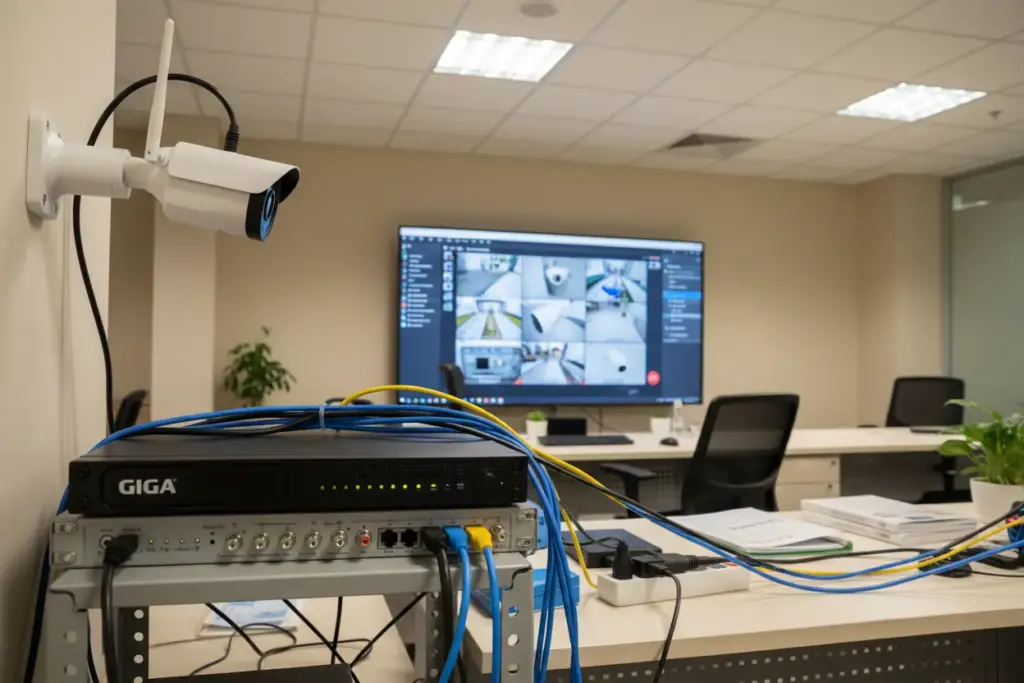
Para adicionar câmera IP no DVR Giga, o processo tem duas partes: primeiro ative um canal IP em Menu Principal, Câmera e Modo de Operação; depois, em Câmera e Dispositivo Remoto, busque a câmera na rede, informe usuário e senha e adicione. Leva cerca de dez minutos quando a câmera está na mesma rede do gravador.
Há uma pegadinha nesse processo que quase ninguém avisa antes: ao ativar canais IP, o DVR reduz os canais analógicos. Um gravador de 4 canais em modo híbrido passa a aceitar 2 analógicas e 2 IP, não 4 mais 2. Vale entender isso antes de mexer no modo de operação.
Antes de tudo: o DVR precisa ter canal IP
Nem todo DVR aceita câmera IP. Os modelos Giga que aceitam são os híbridos (chamados de Multi-HD ou tribridos), e mesmo neles o canal IP precisa ser ativado, porque de fábrica todos os canais vêm como analógicos.
Os modos de operação de um DVR de 4 canais dessa linha ilustram bem a troca envolvida:
| Modo | Câmeras aceitas |
|---|---|
| Analógico | 4 câmeras analógicas (AHD) |
| Híbrido | 2 analógicas + 2 câmeras IP |
| IP | 8 câmeras IP em 1080p, ou 12 em resolução menor |
Repare no detalhe: no modo IP puro, o gravador aceita mais câmeras do que no analógico, porque o processamento de vídeo IP é mais leve para ele. Por outro lado, no híbrido, cada canal IP ativado tira um canal analógico. Se você tem 4 câmeras analógicas ligadas e ativa 2 canais IP, duas delas ficam sem canal.
Para ativar: clique com o botão direito, entre em Menu Principal, vá em Câmera e depois em Modo de Operação. Escolha a combinação desejada e confirme. O DVR reinicia para aplicar, e é normal.
O que a câmera precisa ter
Três requisitos, e a falta de qualquer um deles é o motivo de a câmera não aparecer:
- Protocolo ONVIF, no perfil S: é o padrão que permite câmera de uma marca conversar com gravador de outra. O perfil S é o de transmissão de vídeo, e câmeras sem ele não são reconhecidas. A especificação consta na ficha técnica da câmera
- Estar na mesma rede que o DVR, ou seja, ligada no mesmo roteador ou switch, com um endereço IP na mesma faixa
- Usuário e senha conhecidos, porque o gravador vai pedir na hora de adicionar
A câmera precisa estar alimentada e conectada ao cabo de rede antes de você começar. Se for PoE, o switch já resolve energia e dados no mesmo cabo, como explicado em câmera IP alimentada pelo cabo de rede.

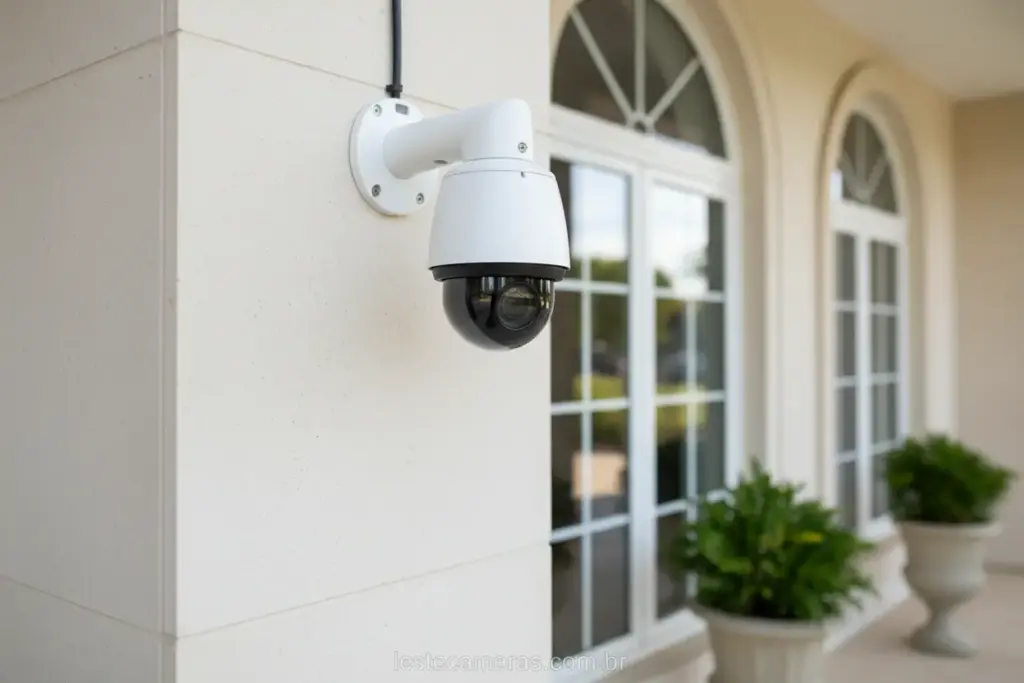
Resolução de 3 MP com gravação em 1080p, compressão H.265 e zoom digital de até 5x.
Rastreamento automático de movimento, rotação de até 320° na horizontal e 110° na vertical e visão noturna infravermelha.
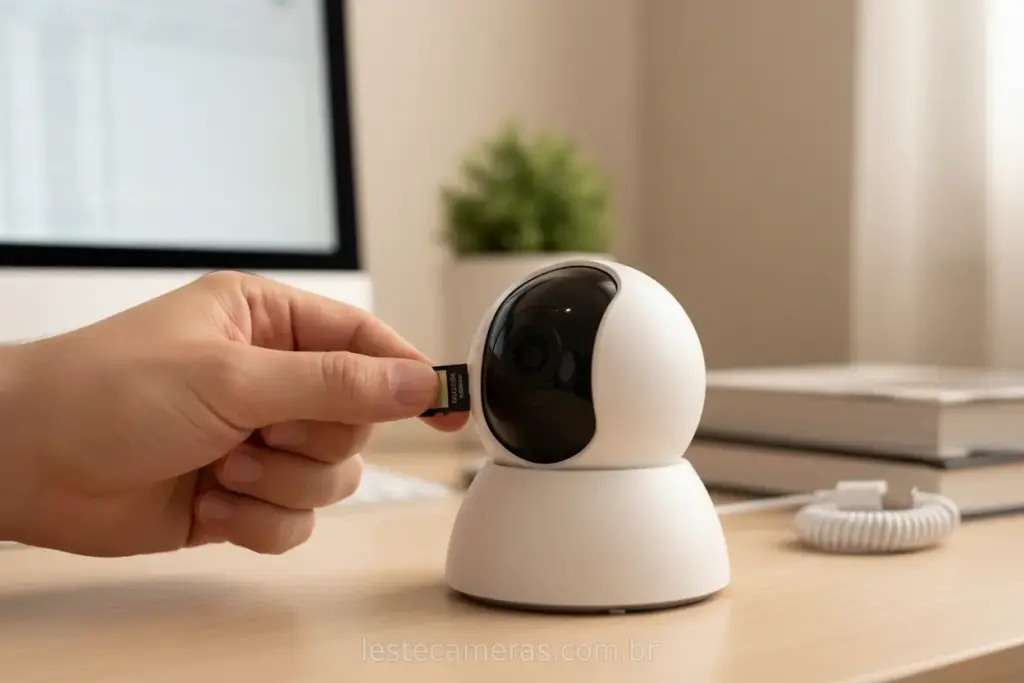
Construção resistente à água, conexão Wi-Fi ou RJ45, áudio bidirecional e suporte a cartão de memória para gravações.
Como adicionar câmera IP no DVR Giga pela busca automática
Com o canal IP ativado e a câmera na rede:
- Clique com o botão direito e entre em Menu Principal
- Vá em Câmera e depois em Dispositivo Remoto
- Clique em Buscar ou Procurar dispositivo: o DVR varre a rede e lista as câmeras encontradas, com endereço IP e fabricante
- Marque a câmera desejada e clique em Adicionar
- Se pedir, informe o usuário e a senha da câmera
- A câmera aparece na lista de dispositivos adicionados com o status conectado, e a imagem surge no canal IP
Este vídeo do canal HD Segurança Eletronica mostra o processo de adicionar uma câmera ONVIF em DVR:
Se a câmera aparece na busca mas fica com status desconectado depois de adicionar, o problema é quase sempre usuário ou senha errados, e a correção é editar o dispositivo e ajustar as credenciais.
Adição manual: endereço, porta e protocolo
Quando a busca automática não encontra a câmera, o caminho é adicionar manualmente. Ainda em Dispositivo Remoto, clique em Adicionar manualmente e preencha:
| Campo | O que informar |
|---|---|
| Protocolo | ONVIF |
| Endereço IP | O IP da câmera na rede |
| Porta | A porta ONVIF da câmera |
| Usuário e senha | Os da câmera, não os do DVR |
A porta é o campo que mais derruba a conexão, e a página de nenhum fabricante deixa isso claro. A maioria das câmeras usa a porta 80 para ONVIF, mas várias marcas usam outras, como 8080, 8899 ou 2020. Se o IP e a senha estão certos e mesmo assim não conecta, a porta é a primeira coisa a conferir no manual ou na interface web da câmera.
Outro detalhe que trava muita gente: em algumas câmeras, o usuário ONVIF é separado do usuário administrador e precisa ser criado na interface da própria câmera antes de o DVR conseguir usá-lo. Esse comportamento está detalhado em como adicionar câmera ONVIF no DVR, e vale igual para o gravador Giga.
Câmera de outra marca funciona?
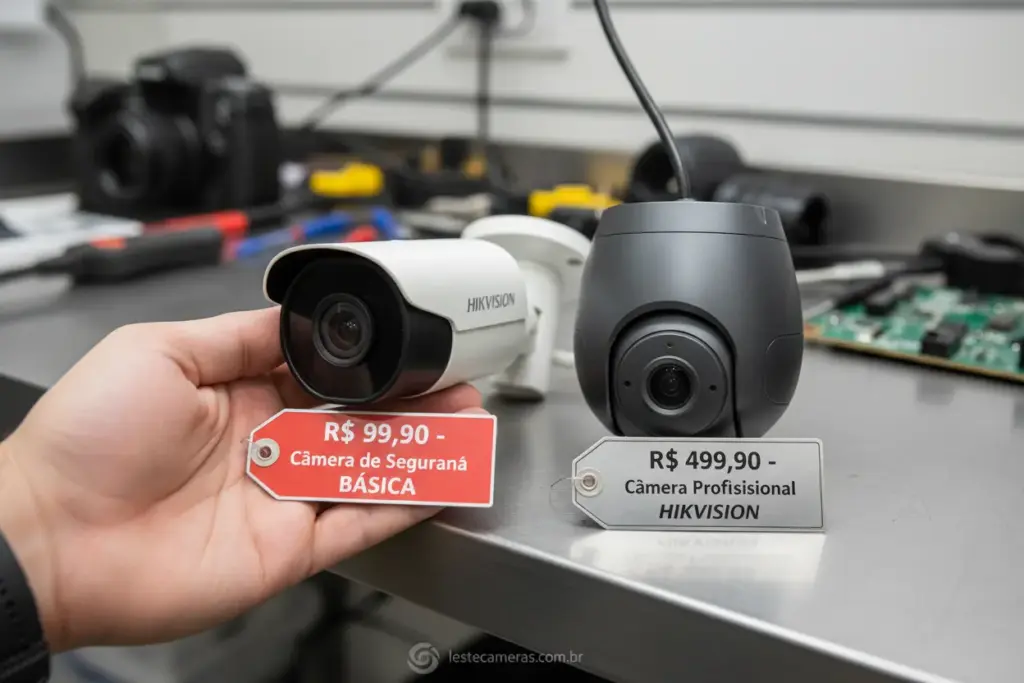
Funciona, desde que tenha ONVIF Profile S. É justamente para isso que o padrão existe: uma câmera genérica, uma Intelbras ou uma Hikvision entram no DVR Giga da mesma forma, pelo protocolo ONVIF.
O que muda é o nível de integração. Câmera da mesma marca do gravador costuma liberar todos os recursos, como detecção inteligente e configuração pela tela do DVR. Câmera de outra marca via ONVIF entrega vídeo e gravação normalmente, mas alguns recursos avançados podem ficar indisponíveis ou precisar ser configurados na interface da própria câmera. O padrão e seus perfis estão documentados no site oficial da ONVIF.
Quando não funciona: os erros mais comuns
| Sintoma | Causa provável | O que fazer |
|---|---|---|
| Câmera não aparece na busca | Fora da rede, sem ONVIF ou porta diferente | Confira IP na mesma faixa, perfil S e a porta ONVIF |
| Aparece, mas fica desconectada | Usuário ou senha errados | Edite o dispositivo e corrija as credenciais |
| Adicionou, mas não há canal livre | Modo de operação sem canal IP | Volte em Modo de Operação e ative canais IP |
| Tela preta no canal | Resolução acima do que o canal aceita | Reduza a resolução na câmera para a suportada pelo DVR |
| Imagem trava ou tem atraso | Rede saturada ou cabo ruim | Teste em outro cabo e reduza o bitrate |
O caso da tela preta merece atenção: o DVR reconhece a câmera, o status aparece conectado, mas o canal fica preto. Isso acontece quando a câmera envia uma resolução ou um bitrate acima do que aquele canal IP suporta. A solução é entrar na interface da câmera e reduzir o fluxo principal. Outras causas de canal preto estão em câmera liga mas não aparece imagem.
Para entender o que muda entre câmera IP e analógica antes de misturar as duas no mesmo gravador, veja o que é câmera IP. E, se a dúvida for se compensa colocar IP no DVR ou partir para um NVR, a comparação está em câmera IP para DVR.
Perguntas frequentes
Todo DVR Giga aceita câmera IP?
Não. Só os modelos híbridos, também chamados de Multi-HD ou tribridos. E mesmo neles o canal IP precisa ser ativado em Menu Principal, Câmera e Modo de Operação, porque de fábrica todos os canais vêm configurados como analógicos.
Por que ativar canal IP reduz as câmeras analógicas?
Porque, no modo híbrido, cada canal IP ativado ocupa o lugar de um canal analógico. Um DVR de 4 canais em híbrido aceita 2 analógicas mais 2 IP, e não 4 mais 2. Se você precisa manter todas as analógicas, o caminho é um gravador com mais canais.
A câmera IP não aparece na busca do DVR, o que fazer?
Confira três coisas: se a câmera está na mesma rede do DVR, se ela tem ONVIF Profile S na ficha técnica, e qual porta ONVIF ela usa. A porta é o motivo mais comum: a maioria usa 80, mas várias marcas usam 8080, 8899 ou 2020. Adicione manualmente informando a porta correta.
Posso usar câmera IP de outra marca no DVR Giga?
Pode, desde que a câmera tenha ONVIF Profile S. O padrão existe justamente para isso. Câmera da mesma marca costuma liberar mais recursos avançados, mas vídeo e gravação funcionam normalmente com qualquer marca compatível.
Adicionei a câmera, mas o canal ficou preto. Por quê?
Quase sempre porque a câmera está enviando uma resolução ou bitrate acima do que o canal IP do DVR suporta. Entre na interface da câmera e reduza o fluxo principal para a resolução aceita pelo gravador. Confira também o cabo de rede.