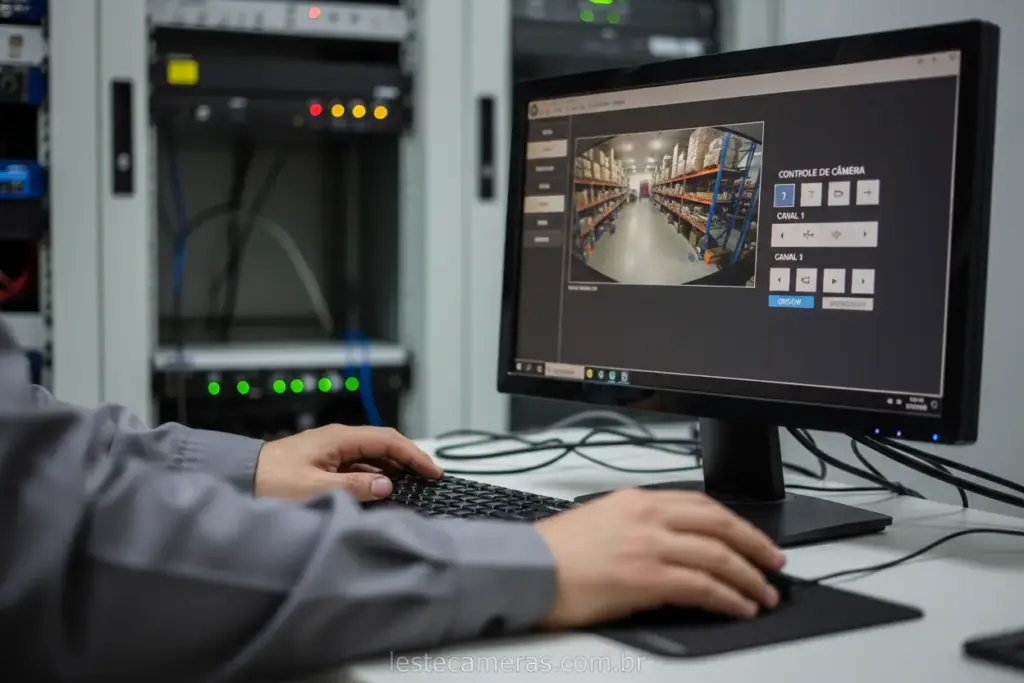
A câmera acende o LED, liga, mas a tela fica preta: na prática, “câmera liga mas não aparece imagem” tem três origens diferentes, e o primeiro passo não é mexer na câmera, é identificar onde a imagem está faltando. Se falta no monitor ligado no gravador, se falta só no celular, ou se é uma câmera só ou todas. Esse detalhe já aponta a causa e evita trocar peça à toa.
Abaixo está o diagnóstico por sintoma e, depois, a solução por tipo de sistema (analógica no DVR, IP, PoE e WiFi).
Onde a imagem está faltando: o diagnóstico que resolve metade dos casos
Antes de qualquer coisa, responda uma pergunta: em que tela a imagem não aparece, e é uma câmera ou todas? A resposta já separa a causa:
| Sintoma | Causa mais provável |
|---|---|
| Todas as câmeras pretas no monitor | Fonte geral, gravador ou saída de vídeo do DVR |
| Só uma câmera preta, as outras aparecem | Cabo, fonte ou câmera daquele canal |
| Aparece no monitor, mas não no celular | Internet, app ou acesso remoto |
| Aparece no celular, mas não na TV ou monitor | Cabo HDMI/VGA ou resolução de saída do DVR |
| Câmera WiFi liga mas fica preta no app | Câmera offline, rede ou modo privacidade |
Achou o seu sintoma? Vá direto na seção correspondente abaixo.
Câmera analógica no DVR sem imagem
Numa câmera analógica ligada ao DVR, a tela preta quase sempre é fonte, cabo ou incompatibilidade de tecnologia, nessa ordem de frequência. As quatro causas:
- Fonte fraca ou com defeito: é a causa número um. A câmera até acende, mas não tem energia suficiente para enviar vídeo, ou cai quando o infravermelho liga à noite. Teste com uma fonte que você sabe que é boa
- Cabo, conector BNC ou balun com problema: cabo rompido, BNC mal crimpado ou balun com polaridade invertida cortam a imagem. Cabo CCA (alumínio) some à noite quando o IR liga. Veja cabo coaxial para CFTV e o que é balun e como instalar
- Incompatibilidade de tecnologia: câmera HDCVI, AHD, HDTVI ou analógica CVBS num canal configurado para outro padrão dá tela preta. Deixe o canal do DVR em detecção automática (Coaxial ou Auto)
- Canal desabilitado no DVR: às vezes o canal está simplesmente desligado no menu
O vídeo do canal América Segurança Eletrônica mostra o passo a passo de diagnosticar um DVR que liga mas não exibe imagem das câmeras:
Se a causa for a fonte (o caso mais comum), a solução é trocar por uma fonte de amperagem correta e de qualidade, como as detalhadas em fonte para DVR.
Se a sua câmera é Intelbras (linha VHD, DVR MHDX, app MiboCam), o diagnóstico específico de marca está em câmera Intelbras liga mas não aparece imagem.

Ideal para alimentar câmeras de segurança, fitas LED e outros dispositivos 12 V.
Fonte bivolt com saída estável de 12 V e corrente de 5 A.
Estrutura tipo colmeia que favorece a dissipação de calor e o funcionamento contínuo.
Câmera IP ou PoE sem imagem
Numa câmera IP, a tela preta é quase sempre rede, não a câmera. A câmera liga, mas não está sendo encontrada pelo gravador ou pelo app. Verifique, nesta ordem:
- Rede e IP: a câmera precisa estar na mesma faixa de IP do NVR. Se o IP muda sozinho (DHCP), o canal fica preto. Fixe o IP da câmera
- PoE: em câmera alimentada pelo cabo de rede, um cabo CCA ou um switch sem potência suficiente derruba a imagem. Veja câmera IP alimentada pelo cabo de rede
- Protocolo e usuário: câmera de outra marca precisa de ONVIF ativado e de um usuário criado para o ONVIF, não o login do navegador. O passo a passo está em como adicionar câmera ONVIF no DVR
- Resolução acima do canal: câmera em resolução maior que a suportada pelo canal do gravador não exibe
Câmera WiFi (Yoosee, Mibo, Tapo) sem imagem
Numa câmera WiFi, “liga mas não aparece imagem no app” quase sempre é conexão, não defeito. A câmera perdeu a rede ou está em modo privacidade. Verifique:
- Câmera offline: se o LED pisca lento, ela caiu da rede WiFi. Feche e reabra o app; se não voltar, reconecte a câmera, como em câmera Yoosee parou de funcionar
- Rede 2.4GHz: câmera WiFi só conecta em 2.4GHz. Se o roteador trocou para 5GHz, ela some. Detalhes em como conectar câmera WiFi
- Modo privacidade: alguns apps têm um ícone de olho riscado que desliga a transmissão de propósito. A câmera fica ligada, mas não manda imagem. Toque no ícone para reativar
Aparece no monitor mas não no celular
Se a imagem está normal na tela ligada no gravador mas não abre no celular, o problema é acesso remoto, e a gravação continua funcionando. O que checar:
- Internet: o acesso remoto depende de internet nas duas pontas. Se a internet do local caiu, o app fica preto, mas a câmera segue gravando. Entenda em a câmera funciona sem internet
- App desatualizado ou sessão caída: atualize o app e faça login de novo
- DDNS ou P2P: em sistema acessado por DDNS, o serviço pode ter caído ou o IP mudado
Aparece no celular mas não na TV ou monitor
Se você vê as câmeras no celular mas a TV fica preta, a câmera está bem: o problema é a saída de vídeo do DVR. As causas:
- Cabo ou entrada errada: confira o cabo HDMI ou VGA e selecione a entrada certa na TV (Source ou Input)
- Resolução de saída incompatível: esse é o mais comum. Se o DVR está configurado numa resolução que a TV não suporta (4K numa TV Full HD, por exemplo), a tela fica preta. A solução é acessar o DVR pelo celular ou pelo PC e baixar a resolução de saída no menu Tela, ou ligar numa TV que aceite a resolução atual para entrar no menu
- Monitor em espera: alguns monitores não acordam com o sinal do DVR. Ligue o monitor antes do DVR
Teste de isolamento: como achar a causa em 3 passos
Quando não está claro onde está o defeito, o teste de isolamento resolve. Em três passos:
- Troque a câmera de canal: se a tela preta acompanha a câmera, o problema é a câmera ou o cabo. Se fica no canal, o problema é o canal do DVR
- Troque a fonte: ligue a câmera numa fonte que você sabe que é boa. Se voltar a imagem, era a fonte
- Teste a câmera direto: ligue a câmera num monitor ou DVR próximo. Se funcionar, o problema está na instalação, não na câmera
Esse método aponta a peça culpada sem chute, e é o mesmo que qualquer instalador usa em campo. Uma referência técnica boa sobre falhas de imagem está no Instituto CFTV.
Perguntas frequentes
Câmera liga mas fica com a tela preta, o que é?
Na maioria das vezes é fonte fraca, cabo com defeito ou incompatibilidade de tecnologia (em câmera analógica), ou rede e modo privacidade (em câmera WiFi ou IP). O primeiro passo é ver se falta imagem em todas as câmeras ou só numa, e se é no monitor ou no celular. Isso já indica a causa.
Por que aparece no monitor mas não no celular?
Porque o acesso pelo celular depende de internet e do app, e o monitor não. Se a imagem está no monitor mas não no celular, a câmera e a gravação estão funcionando; o que falhou foi a internet do local, o app ou o acesso remoto.
Câmera nova não dá imagem no DVR, e agora?
Provável incompatibilidade de tecnologia. Câmera HDCVI, AHD ou HDTVI precisa de um canal do DVR compatível. Deixe o canal em detecção automática (Coaxial ou Auto) no menu do gravador. Se continuar preta, teste a fonte e o cabo.
Câmera Yoosee liga mas não aparece imagem, o que fazer?
Quase sempre é conexão. Verifique se a câmera está online (LED), se o roteador está em 2.4GHz e se não está com o modo privacidade ativado no app. Feche e reabra o app; se não voltar, reconecte a câmera à rede.
DVR liga mas não mostra imagem na TV?
Costuma ser resolução de saída incompatível com a TV. Acesse o DVR pelo celular ou PC e baixe a resolução no menu Tela, ou ligue numa TV que aceite a resolução atual para entrar no menu. Confira também o cabo HDMI ou VGA e a entrada selecionada na TV.