
A segurança eletrônica é uma prioridade, e ter acesso remoto às suas câmeras é fundamental. Você sabe como adicionar DVR no iSIC Lite para monitorar tudo de onde estiver? Muitos se deparam com dúvidas na hora de configurar essa conexão.
Nós entendemos a importância de um sistema eficiente e acessível. Por isso, preparamos um guia detalhado para desmistificar a integração do seu DVR ao iSIC Lite, garantindo o controle na palma da sua mão.
Ao longo deste artigo, vamos explorar cada etapa, dos pré-requisitos à visualização das imagens, para que você configure seu sistema com confiança e tranquilidade.
Pré-requisitos para adicionar DVR no iSIC Lite
Antes de iniciarmos o processo técnico, precisamos garantir que todos os elementos fundamentais estejam prontos para a configuração. Em nossa experiência prática, a maioria das falhas de conexão ocorre por negligência em etapas básicas de preparação.
Para adicionar um DVR no iSIC Lite, você deve ter o aplicativo instalado em seu smartphone, o DVR conectado a uma rede de internet estável, o endereço IP ou ID P2P do dispositivo em mãos, além do usuário e senha de acesso devidamente configurados no menu do gravador.
Trabalhamos diariamente com sistemas de segurança e sabemos que uma infraestrutura sólida é o primeiro passo para um monitoramento eficiente. Sem uma conexão de internet de qualidade, tanto no local do DVR quanto no celular, a experiência de visualização será prejudicada por travamentos.
Conexão de rede e estabilidade
O primeiro ponto que analisamos em nossos atendimentos é a integridade do cabo de rede conectado ao DVR. O gravador de vídeo deve estar fisicamente ligado ao roteador ou switch por meio de um cabo Ethernet (RJ45) funcional.
Não recomendamos o uso de adaptadores Wi-Fi instáveis para o DVR, pois a transmissão de vídeo exige uma largura de banda constante. Verifique se os LEDs da porta de rede atrás do aparelho estão piscando, indicando tráfego de dados ativo.
Dados de acesso e credenciais
Você precisará ter anotado o endereço de acesso, que pode ser um IP local, um domínio DDNS ou o Cloud (P2P). Além disso, as portas de serviço (geralmente a porta 37777 em dispositivos Intelbras) devem estar identificadas.
O usuário padrão costuma ser “admin”, mas por questões de segurança, sempre orientamos nossos clientes a alterarem a senha inicial. Certifique-se de que possui a senha atualizada para evitar o bloqueio da conta durante as tentativas de login.
Compatibilidade do aplicativo
O aplicativo iSIC Lite é otimizado para as versões mais recentes dos sistemas operacionais Android e iOS. Recomendamos que seu smartphone esteja com o sistema atualizado para garantir a fluidez da interface e a recepção de notificações em tempo real.
Em nossos testes, observamos que versões muito antigas do Android podem apresentar incompatibilidades com recursos avançados de compressão de vídeo, como o H.265. Portanto, mantenha o aplicativo sempre na última versão disponível na loja oficial.
Configurando a rede do seu DVR para acesso remoto
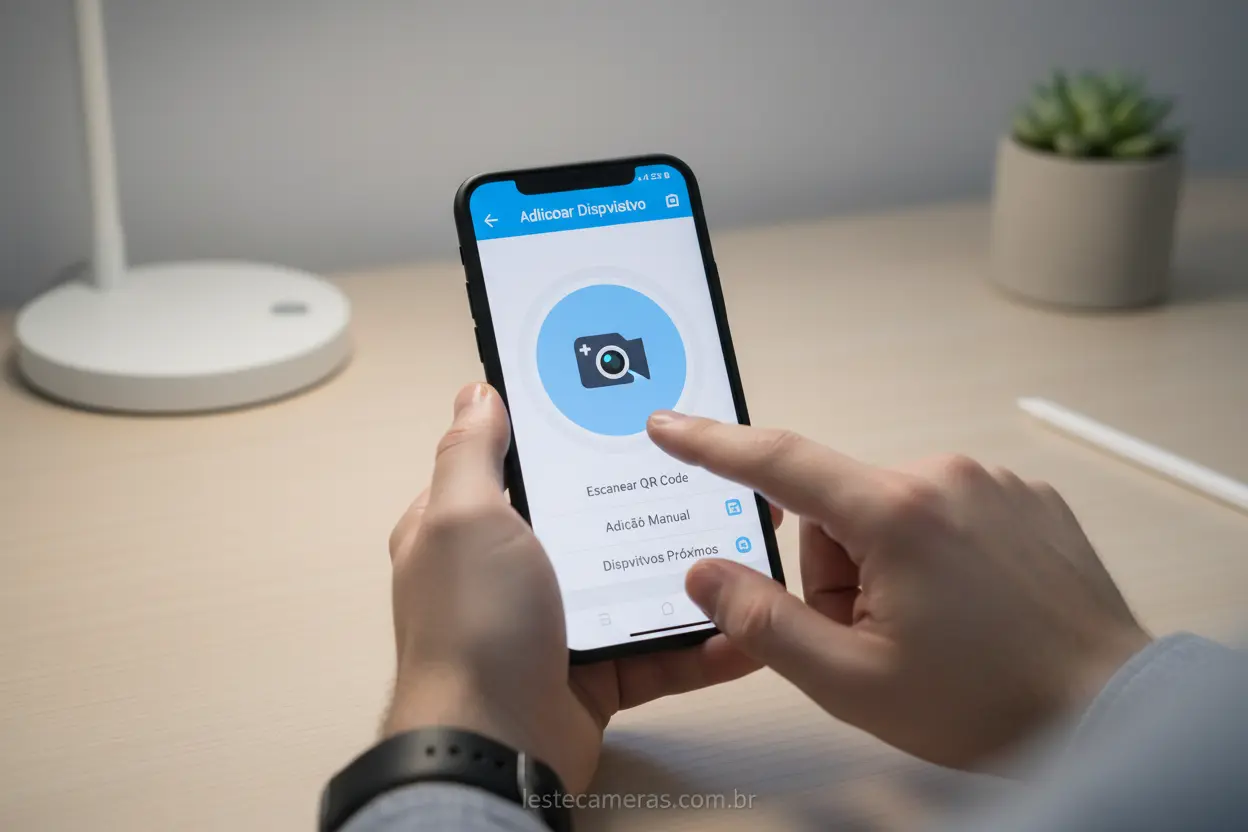
A configuração de rede é o coração do acesso remoto. Se o DVR não estiver conversando corretamente com o roteador, o iSIC Lite não conseguirá localizar as câmeras, independentemente de quão bem você configure o aplicativo.
Nós sempre sugerimos que a configuração de rede seja feita diretamente no menu do DVR, utilizando um monitor e mouse. Isso garante que as alterações sejam salvas corretamente no hardware do equipamento antes de qualquer teste externo.
Definindo um IP Estático ou DHCP
Existem duas formas principais de atribuir um endereço ao seu DVR: o DHCP e o IP Estático. O DHCP faz com que o roteador entregue um endereço automático, o que é fácil, mas pode mudar se o roteador for reiniciado.
Em nossos projetos profissionais, preferimos configurar um IP Estático. Isso fixa o endereço do DVR na rede local, evitando que o redirecionamento de portas se perca no futuro. Escolha um IP fora da faixa de distribuição automática do seu roteador.
Liberação de portas (Port Forwarding)
Se você optar por acessar o DVR via IP ou Domínio, precisará abrir as portas no roteador. Geralmente, os gravadores utilizam a Porta de Serviço (37777) e a Porta HTTP (80 ou 8080).
Acesse as configurações do seu roteador e procure por “Virtual Server” ou “Port Forwarding”. Direcione o tráfego dessas portas para o endereço IP local que você definiu para o seu DVR anteriormente.
A importância do DDNS e do Cloud P2P
Para conexões via IP que não possuem endereço fixo da operadora, utilizamos o DDNS. Ele cria um nome (ex: suacasa.ddns-intelbras.com.br) que acompanha as mudanças de IP da sua internet automaticamente.
Atualmente, o método mais simples que implementamos é o Intelbras Cloud (P2P). Ele dispensa a abertura de portas e configurações complexas de roteador, funcionando através da leitura de um QR Code, o que facilita muito a vida do usuário final.
Baixando e instalando o aplicativo iSIC Lite
O iSIC Lite é a ferramenta oficial para visualização de câmeras e foi desenvolvido para ser leve e intuitivo. Ele substitui versões mais antigas, oferecendo uma interface mais moderna e processamento de vídeo otimizado.
Nós acompanhamos a evolução desse software e notamos que a Intelbras focou em reduzir o consumo de bateria dos smartphones. O processo de instalação é rápido, mas exige atenção a algumas permissões críticas do sistema.
Onde encontrar o aplicativo oficial
Para usuários de Android, o download deve ser feito exclusivamente pela Google Play Store. Já para usuários de iPhone ou iPad, o aplicativo está disponível na App Store. Evite baixar arquivos APK de fontes desconhecidas por segurança.
Sempre verificamos se o desenvolvedor listado na loja é a “Intelbras S/A”. Isso garante que você está instalando a versão legítima, livre de malwares que poderiam comprometer as imagens da sua residência ou empresa.
Processo de instalação e permissões
Ao abrir o iSIC Lite pela primeira vez, o sistema solicitará diversas permissões. É fundamental aceitar o acesso ao armazenamento, para que você possa salvar fotos e vídeos diretamente na galeria do seu celular.
A permissão de notificações também é vital. Em nossos sistemas de monitoramento, configuramos alertas de detecção de movimento que só chegarão ao seu aparelho se esta permissão estiver habilitada no momento da instalação.
Configurações iniciais de região
Logo após a instalação, o aplicativo solicitará a definição da sua região. Selecione “Brasil” para que os servidores de nuvem corretos sejam utilizados, garantindo a menor latência possível na visualização das imagens.
Nós observamos que escolher a região incorreta pode causar falhas na conexão P2P. O aplicativo também pode solicitar a criação de uma conta Intelbras Cloud, o que recomendamos para facilitar o backup das configurações de seus dispositivos.
Adicionando seu DVR no iSIC Lite passo a passo
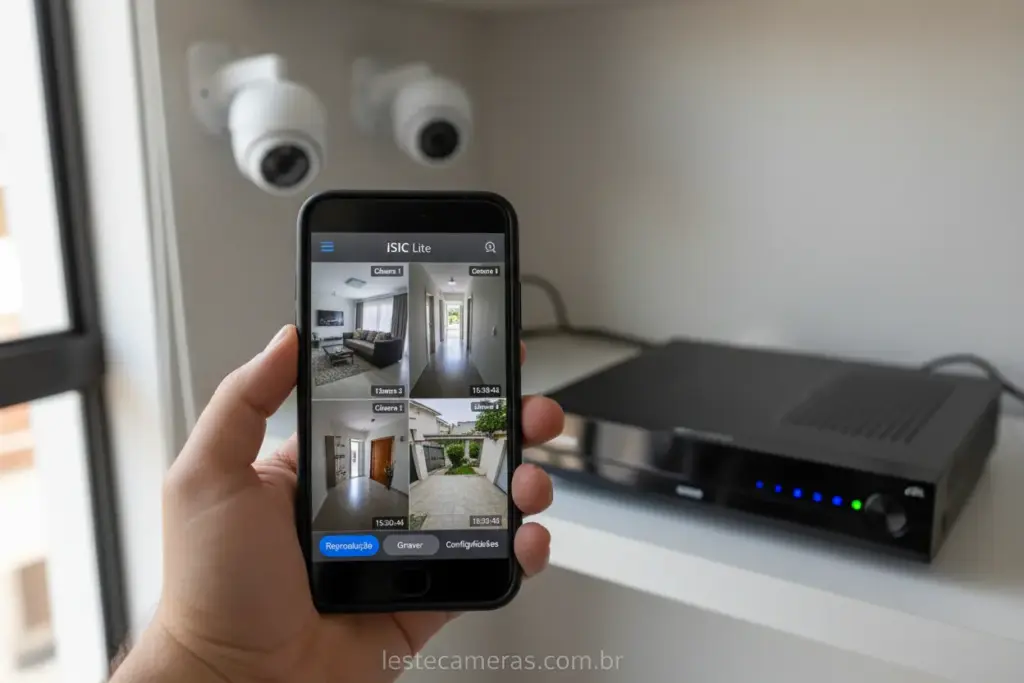
Agora que a rede está pronta e o app instalado, vamos à etapa principal. Adicionar o dispositivo é um processo lógico que requer precisão na digitação dos dados para evitar erros de autenticação.
Nós estruturamos este guia para que qualquer pessoa, mesmo sem conhecimentos técnicos profundos, consiga finalizar a configuração. Siga cada passo com calma e valide as informações antes de salvar o novo dispositivo.
Iniciando o cadastro do dispositivo
Abra o iSIC Lite e toque no ícone de menu (três linhas) ou diretamente no símbolo de “+” na tela principal. Selecione a opção “Gerenciador de Dispositivos” e, em seguida, toque em “Adicionar Dispositivo”.
Neste momento, você terá duas escolhas principais: adicionar via IP/Domínio ou via Intelbras Cloud. Se você é um usuário residencial que busca praticidade, o método Cloud é a nossa recomendação número um.
Utilizando o método Intelbras Cloud (P2P)
Ao escolher “Intelbras Cloud”, o aplicativo abrirá a câmera do seu celular. Aponte-a para o QR Code que se encontra na etiqueta do DVR ou no menu “Rede > Intelbras Cloud” na interface do gravador.
O campo “SN” (Número de Série) será preenchido automaticamente. Em seguida, dê um nome ao seu dispositivo (ex: Minha Casa), insira o usuário (padrão: admin) e a senha que você configurou no DVR.
Configuração via IP ou Domínio
Se você for um usuário avançado ou empresa que utiliza IP Fixo ou DDNS, selecione a opção correspondente. Você deverá digitar manualmente o endereço (ex: leste.ddns-intelbras.com.br) e a porta de serviço (37777).
| Campo | O que preencher | Exemplo |
|---|---|---|
| Nome | Identificação do local | Escritório Leste |
| Endereço | IP ou URL do DDNS | 192.168.1.108 |
| Porta | Porta de serviço | 37777 |
| Usuário | Login do DVR | admin |
| Senha | Senha definida no DVR |
Salvando e testando a conexão
Após preencher todos os campos, toque no botão “Salvar” ou no ícone do disquete no topo da tela. O aplicativo tentará estabelecer uma conexão imediata com o gravador para validar os dados inseridos.
Se tudo estiver correto, você verá uma mensagem de sucesso ou será redirecionado para a tela de visualização. Se aparecer um erro, não se preocupe; detalharemos como resolver os problemas mais comuns na última seção deste artigo.
Visualizando e gerenciando suas câmeras no iSIC Lite
Com o DVR adicionado, você entra na fase de operação do sistema. O iSIC Lite não serve apenas para ver imagens; ele é uma central de controle completa que cabe no seu bolso.
Em nossos treinamentos com clientes, sempre mostramos que a interface é baseada em gestos. Você pode alternar entre visualizações de 1, 4, 8 ou 16 câmeras simultaneamente, dependendo da capacidade do seu gravador.
Navegação e visualização ao vivo
Para iniciar a transmissão, toque no dispositivo cadastrado e selecione as câmeras que deseja visualizar. Você pode dar um “double tap” (toque duplo) em uma câmera específica para expandi-la para a tela cheia.
Nós gostamos de destacar a função de zoom digital. Basta fazer o movimento de pinça com os dedos sobre a imagem para aproximar detalhes importantes, como placas de veículos ou rostos de pessoas.
Funções de gravação e captura de fotos
Diretamente na tela de visualização, você encontrará ícones de uma câmera fotográfica e de uma filmadora. Ao tocar neles, o iSIC Lite salva fotos ou vídeos do que está acontecendo naquele exato momento.
Esses arquivos não vão para o HD do DVR, mas sim para a memória do seu smartphone. Isso é extremamente útil para compartilhar um evento suspeito rapidamente via WhatsApp ou e-mail com as autoridades ou familiares.
Reprodução de imagens gravadas (Playback)
Uma das funções mais utilizadas em nossos serviços de instalação de câmeras de segurança é a reprodução remota. Toque no ícone de calendário ou no botão de reprodução para acessar as gravações armazenadas no HD do seu DVR.
Você pode selecionar a data e o horário exatos através de uma linha do tempo intuitiva. As cores na barra de tempo indicam se a gravação foi por movimento (verde/amarelo) ou contínua (azul), facilitando a busca por eventos.
Solução de problemas comuns na conexão do DVR
Mesmo seguindo todos os passos, é comum surgirem pequenos obstáculos técnicos. Em nossa rotina na Leste Câmeras, identificamos que 90% dos problemas de conexão estão relacionados a três fatores: rede, credenciais ou portas.
Não se desespere se aparecer uma mensagem de erro. Geralmente, a solução é mais simples do que parece e pode ser resolvida com uma verificação rápida nas configurações que acabamos de realizar.
O erro de “Dispositivo Offline”
Este é o problema mais frequente. Primeiro, verifique se o DVR está ligado e se o cabo de rede está conectado firmemente. Em seguida, acesse o menu do DVR e veja se o status do Intelbras Cloud aparece como “Conectado”.
Se o status estiver “Offline” no DVR, o problema está na sua internet local ou no roteador. Tente reiniciar ambos os equipamentos (roteador e DVR). Muitas vezes, um simples reboot resolve conflitos de endereçamento IP.
Falha na conexão ou tempo de login esgotado
Se o dispositivo aparece como online, mas as imagens não carregam, a causa pode ser a baixa velocidade de upload da sua internet. O vídeo consome muitos dados para ser enviado do DVR para o celular.
Em nossos testes, sugerimos alterar o stream de vídeo no aplicativo de “Principal” (HD) para “Extra” (SD). Isso reduz a qualidade da imagem, mas permite que ela carregue muito mais rápido em conexões 4G ou redes Wi-Fi instáveis.
Senha incorreta ou conta bloqueada
Se você errar a senha várias vezes, o DVR pode bloquear o seu endereço IP por segurança durante alguns minutos. Verifique cuidadosamente se a tecla Caps Lock não estava ativa ao definir a senha no gravador.
Lembramos que a senha do iSIC Lite é a mesma senha que você usa para entrar no menu do DVR usando o mouse. Se você esqueceu a senha, será necessário realizar o procedimento de recuperação física no equipamento.
Verificação de portas e firewall
Se você usa o método de IP/Domínio e a conexão falha apenas quando você sai do Wi-Fi de casa, o problema certamente está no redirecionamento de portas. O firewall do roteador pode estar bloqueando o acesso externo.
Nós recomendamos usar ferramentas online de “port check” para validar se a porta 37777 está realmente aberta para a internet. Se estiver fechada, você precisará reconfigurar as regras de NAT no seu roteador de internet.
Mantenha Sua Segurança Sempre Conectada!
Chegamos ao fim do nosso guia e esperamos que você tenha compreendido como adicionar DVR no iSIC Lite de forma clara e descomplicada. Monitorar sua residência ou empresa de qualquer lugar oferece uma tranquilidade inestimável, e com estas informações, você está apto a configurar seu sistema com sucesso.
Lembre-se que a segurança eletrônica é um investimento contínuo. Manter seu sistema atualizado e realizar verificações periódicas garante o funcionamento ideal e a proteção constante. Estamos sempre aqui para oferecer o suporte e o conhecimento que você precisa.
Para continuar aprimorando sua segurança e ficar por dentro das últimas novidades, convidamos você a explorar outros artigos em nosso blog e a compartilhar este conteúdo. Sua segurança é a nossa prioridade!
Dúvidas Frequentes
1. Posso adicionar o DVR no iSIC Lite usando o código QR?
Sim, o método P2P via QR Code é a forma mais simples e rápida de adicionar DVR no iSIC Lite. Basta acessar o menu de rede do seu gravador, escanear o código com a câmera do celular e inserir suas credenciais de acesso.
2. É possível visualizar as imagens de outro local pelo celular?
Com certeza. Desde que o seu DVR esteja conectado à internet e devidamente configurado, nós garantimos que você poderá monitorar suas câmeras em tempo real de qualquer lugar do mundo através do aplicativo.
3. O que fazer se o dispositivo aparecer como “offline”?
Recomendamos verificar se o cabo de rede está bem conectado ao DVR e se o status do Intelbras Cloud está como “conectado” no menu do aparelho. Caso o problema persista, reinicie seu roteador e verifique se há conexão ativa com a internet no local.
4. Posso adicionar mais de um DVR no mesmo aplicativo?
Sim, o iSIC Lite permite o gerenciamento de múltiplos dispositivos de forma simultânea. Nós sugerimos que você atribua nomes claros para cada local (ex: “Casa”, “Trabalho”) para facilitar a alternância entre as visualizações no seu smartphone.
5. O aplicativo iSIC Lite é gratuito para todos os usuários?
Sim, o iSIC Lite é uma ferramenta gratuita desenvolvida pela Intelbras, disponível para download tanto na Google Play quanto na App Store. Ele é compatível com a grande maioria dos gravadores de vídeo da marca para facilitar o seu monitoramento.



