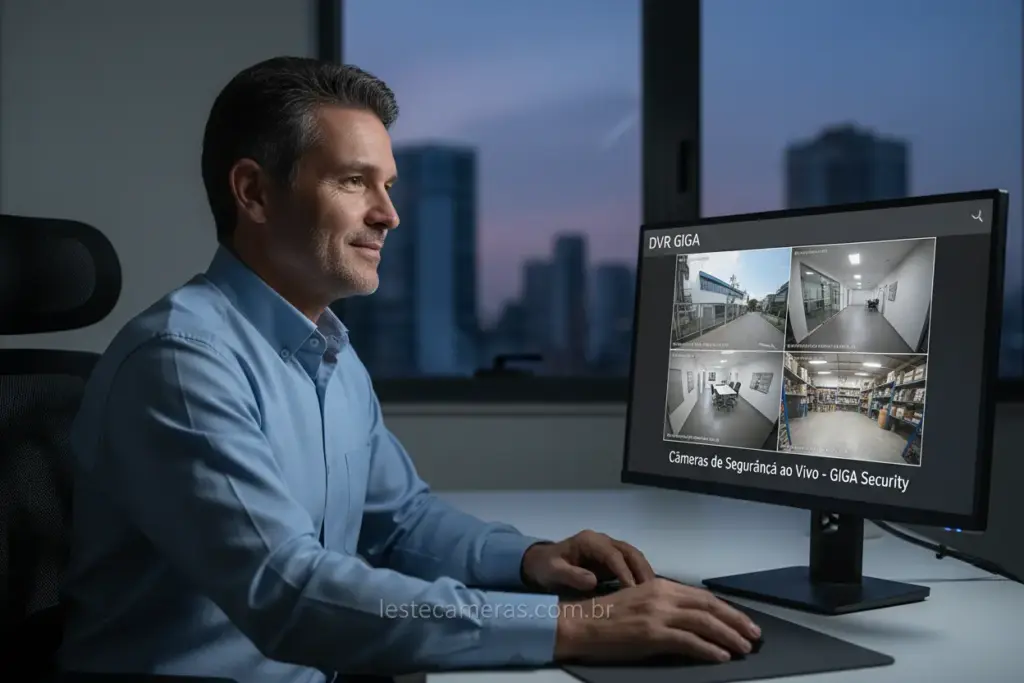
Para acessar o DVR Giga pelo PC dentro de casa, digite o endereço IP do gravador na barra do navegador e faça login com usuário e senha. Para acessar de fora, ou se o navegador travar, o caminho é o VMS Multi Station, o software da Giga para computador.
Há um obstáculo que pega quase todo mundo em 2026 e que os tutoriais antigos ignoram: os navegadores atuais não rodam mais o plugin que esses gravadores exigem. O Chrome não abre a imagem, o Firefox também não, e o Internet Explorer foi descontinuado. Abaixo estão os dois caminhos que funcionam hoje.
Antes: descubra o IP do DVR
O endereço é o que você vai digitar no navegador. Para vê-lo, no próprio gravador:
- Clique com o botão direito e entre no Menu Principal
- Vá em Sistema e depois em Rede
- Anote o endereço IP que aparece, algo como 192.168.0.110
Se o campo estiver vazio, o DVR não está na rede: confira o cabo até o roteador e deixe o DHCP ativado, para o roteador entregar um endereço automaticamente.
Vale um alerta que economiza dor de cabeça: endereço automático pode mudar depois de uma queda de energia, e aí o atalho que você salvou deixa de funcionar. Se for acessar sempre pelo PC, fixe o IP do gravador no roteador.
Uma observação importante de escopo: este artigo trata do acesso pela rede. Se a sua intenção é usar a tela do notebook como monitor do DVR, ligando um cabo HDMI, isso é outra coisa, e está em como ligar o DVR no notebook por HDMI.
Como acessar o DVR Giga pelo PC na rede local
Com o PC na mesma rede do gravador:
- Abra o navegador e digite o IP do DVR na barra de endereço
- Se o gravador usar uma porta diferente da padrão, acrescente ao final, no formato
192.168.0.110:8080 - Informe usuário (normalmente admin) e a senha definida no DVR
- A interface do gravador abre, com os canais e o menu de reprodução
Se a tela de login aparece mas a imagem não carrega, o problema não é senha nem rede: é o plugin.
Por que o Chrome não mostra a imagem
Este é o ponto central do tema, e a explicação é simples: os DVRs dessa geração exibem o vídeo por meio de um plugin ActiveX, uma tecnologia que só funcionava no Internet Explorer. Chrome, Firefox e Edge no modo normal removeram o suporte a esse tipo de plugin por segurança, e o Internet Explorer foi descontinuado pela Microsoft.
O resultado é o que se vê na prática: a tela de login abre, você entra, e o quadro do vídeo fica preto ou pede um plugin que não instala.
Há três saídas, da mais simples para a mais definitiva:
- Modo Internet Explorer no Edge, que mantém a compatibilidade com o plugin
- VMS Multi Station, o software da Giga, que não depende de navegador
- Gravador com interface HTML5, nas linhas mais novas, que exibe o vídeo sem plugin nenhum
Como usar o modo Internet Explorer no Edge
O Edge mantém um modo de compatibilidade justamente para sistemas como esse:
- Abra o Edge e vá em Configurações
- Entre em Navegador padrão
- Em “Permitir que os sites sejam recarregados no modo Internet Explorer”, escolha Permitir e reinicie o navegador
- Acesse o IP do DVR, clique nos três pontos e escolha Recarregar no modo Internet Explorer
- Quando o gravador oferecer o plugin, autorize a instalação
Um detalhe que resolve o caso mais teimoso: o plugin pertence ao DVR, e é ele quem disponibiliza o arquivo. Se o plugin foi instalado quebrado, apague a pasta webrec dentro de Arquivos de Programas e acesse o gravador de novo pelo modo IE: ele oferece a instalação outra vez, agora limpa.
O passo a passo detalhado do modo IE, com as telas, está em acessar câmera IP pelo navegador, e vale igual para o gravador.
Este vídeo do canal CFTV Clube mostra o acesso ao DVR pelo navegador na prática. Vale a pena dar uma conferida para entender em detalhes os principais procedimentos.
VMS Multi Station: o caminho sem navegador
Para quem usa o PC com frequência, o software resolve melhor que o navegador, porque não depende de plugin nem de modo de compatibilidade.
O VMS Multi Station é o programa atual da Giga, sucessor do antigo CMS, disponível para Windows (32 e 64 bits) e macOS no site do fabricante. Com ele você:
- Adiciona vários gravadores, de locais diferentes, numa tela só
- Vê até 16 câmeras simultâneas, com controle PTZ nas compatíveis
- Faz gravação local no HD do computador, o que funciona como cópia de segurança caso o DVR seja furtado ou danificado
Para adicionar o gravador, o programa aceita três formas: IP local (na mesma rede), Cloud ID (o número de série, para acesso de fora) e DDNS. A mais simples é o Cloud ID.

Gravador de Vídeo Digital Giga 8 Canais
Suporta até 8 câmeras analógicas nos padrões AHD, HDCVI, HDTVI e CVBS, além de câmeras IP.
Grava em Full HD 1080p e utiliza compressão H.264, H.265 e H.265+ para otimizar o armazenamento.
Possui saída HDMI/VGA, acesso remoto pelo aplicativo Giga Admin e suporta HD SATA de até 14 TB.
Como acessar de fora de casa
Dentro da rede local basta o IP. Para ver de outro lugar, há dois caminhos:
| Método | Como funciona | Dificuldade |
|---|---|---|
| Nuvem (Cloud ID) | O gravador se conecta ao servidor do fabricante e o software o encontra pelo número de série | Simples, sem mexer no roteador |
| DDNS | Um endereço fixo aponta para o seu IP, que muda | Exige liberar portas no roteador |
Comece pela nuvem. Ative o serviço no menu de rede do DVR, anote o número de série e use essa opção ao adicionar o gravador no VMS. Não é preciso liberar portas, contratar IP fixo nem pagar mensalidade.
O DDNS só faz sentido em casos específicos, e tem um complicador comum: muitos provedores usam CGNAT, uma tecnologia que impede o acesso direto de fora e inviabiliza o DDNS. A nuvem funciona mesmo nesses casos, conforme explicado em como conectar o DVR na internet.
Quando não funciona: o que verificar
| Sintoma | Causa provável | O que fazer |
|---|---|---|
| Página não abre | IP errado ou PC em outra rede | Confira o IP no menu do DVR e a rede do PC |
| Login abre, vídeo fica preto | Plugin não instalado ou navegador sem suporte | Use o modo IE no Edge ou o VMS Multi Station |
| Pede plugin e não instala | Plugin anterior corrompido | Apague a pasta webrec e acesse de novo pelo modo IE |
| Funcionava e parou | IP do DVR mudou após queda de energia | Confira o IP atual e fixe o endereço no roteador |
| Não abre de fora, só em casa | Nuvem desativada ou CGNAT no provedor | Ative a nuvem e use o Cloud ID em vez de DDNS |
Se o gravador não responde a nada, nem no monitor local, o problema é outro, e o roteiro está em como reiniciar o DVR. Para ampliar o sistema com câmeras IP nesse mesmo gravador, veja como adicionar câmera IP no DVR Giga. Os downloads e manuais oficiais ficam no site da Giga Security.
Perguntas frequentes
Como acessar o DVR Giga pelo PC na rede local?
Descubra o IP do gravador em Menu Principal, Sistema e Rede, digite esse endereço no navegador do PC e faça login com usuário e senha. Se a imagem não carregar, o motivo é o plugin: use o modo Internet Explorer do Edge ou o software VMS Multi Station.
Por que o DVR não abre no Google Chrome?
Porque esses gravadores exibem o vídeo por um plugin ActiveX, tecnologia que o Chrome e os demais navegadores modernos removeram por segurança. A tela de login até abre, mas o vídeo fica preto. A saída é o modo Internet Explorer do Edge ou o software para PC.
Qual o software da Giga para acessar o DVR no computador?
O VMS Multi Station, sucessor do antigo CMS, disponível para Windows e macOS no site do fabricante. Ele dispensa navegador e plugin, mostra até 16 câmeras ao mesmo tempo e permite gravar trechos no próprio HD do computador.
Como acessar o DVR Giga de fora de casa pelo PC?
Ative o serviço de nuvem no menu de rede do gravador, anote o número de série (Cloud ID) e adicione o DVR no VMS Multi Station por essa opção. Não exige liberar portas no roteador nem IP fixo, e funciona mesmo em provedores com CGNAT.
Instalei o plugin e mesmo assim o vídeo não aparece. O que fazer?
O plugin provavelmente ficou corrompido. Apague a pasta webrec dentro de Arquivos de Programas, acesse o DVR novamente pelo Edge em modo Internet Explorer e autorize a instalação quando o gravador oferecer o arquivo de novo.