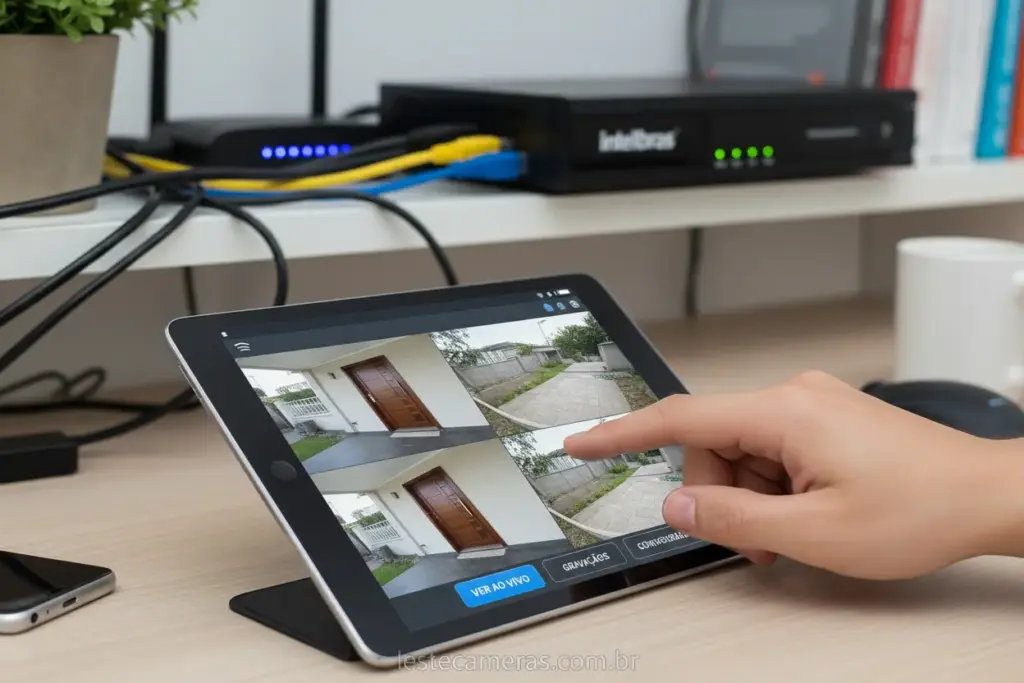
Gravar no seu DVR uma câmera IP que está em outro local (a câmera na loja, o DVR em casa, por exemplo) é possível, mas exige um preparo na rede onde a câmera está, não no DVR.
O segredo está em deixar a câmera “alcançável” pela internet: isso se faz criando um DDNS e redirecionando a porta de serviço no roteador da câmera. Depois, no DVR, você adiciona a câmera apontando para esse endereço. Abaixo está o passo a passo completo, o detalhe das portas quando há mais de uma câmera, o cálculo de banda que evita travamento e a alternativa por VPN, que é mais segura.
Como funciona: por que precisa de DDNS e porta
O DVR e a câmera estão em redes diferentes, separadas pela internet. Para o DVR encontrar a câmera, duas coisas precisam acontecer na rede onde a câmera está:
- DDNS: a maioria das conexões residenciais tem IP dinâmico, que muda sozinho de tempos em tempos. O DDNS cria um nome fixo (algo como minhacamera.ddns-intelbras.com.br) que sempre aponta para o IP atual da rede, mesmo quando ele muda
- Redirecionamento de porta: o roteador da câmera precisa “abrir uma janela” para a internet, encaminhando a porta de serviço da câmera (padrão 37777) para o IP local dela
Com esses dois pontos configurados na rede da câmera, o DVR consegue alcançá-la de qualquer lugar usando o domínio DDNS e a porta.
Pré-requisitos
Antes de começar, confira o que precisa em cada ponta:
Na rede onde a câmera está:
- Acesso ao roteador para redirecionar a porta
- DDNS configurado (Intelbras DDNS é gratuito para os equipamentos da marca)
- IP fixo local na câmera, para o redirecionamento não quebrar quando o IP mudar
Na rede onde o DVR está:
- DVR em rede local funcionando, com acesso à internet
- Banda de download suficiente para receber o vídeo da câmera remota
Passo 1: configurar a rede onde a câmera está
Esse é o lado que dá mais trabalho, e é onde a maioria das tentativas trava:
- Defina um IP fixo local para a câmera (ex: 192.168.1.108), para ele não mudar após queda de energia
- Acesse o roteador dessa rede e crie uma regra de redirecionamento de porta (port forwarding): encaminhe a porta 37777 para o IP local da câmera
- Configure o DDNS Intelbras para essa rede, gerando um domínio fixo
- Anote o domínio DDNS e a porta, são esses dados que vão no DVR
O canal oficial da Intelbras mostra a configuração do DDNS passo a passo na tela do equipamento:
O manual técnico oficial da Intelbras para cadastrar câmeras IP em rede externa está disponível em PDF e detalha cada tela do roteamento de porta.
Várias câmeras na mesma rede: uma porta para cada
Aqui está um detalhe técnico que trava muita gente e que quase nenhum tutorial explica: se você tem mais de uma câmera na mesma rede remota, cada uma precisa de uma porta de serviço diferente. Não dá para usar a 37777 em todas.
O padrão que funciona:
- Câmera 1: porta 37770
- Câmera 2: porta 37771
- Câmera 3: porta 37772
E uma regra importante: não use as portas 37778 e 37776, porque elas são reservadas para outras funções do equipamento e causam conflito. Configure cada câmera com sua porta própria no roteador, e use essa porta correspondente ao adicionar no DVR.
Passo 2: adicionar a câmera no DVR
Com a rede da câmera preparada, no DVR Intelbras:
- Acesse o DVR (na TV pelo menu, ou pelo navegador)
- Vá em Menu, Câmera, Dispositivo Remoto (ou DISP. REMOTO)
- Escolha Adicionar Manual
- Preencha: endereço (o domínio DDNS da rede da câmera), porta (37777 ou a porta específica da câmera), protocolo (INTELBRAS-1 para câmera Intelbras, ONVIF para outras marcas), usuário e senha da câmera
- Salve e aguarde o status ficar verde
O preenchimento dos dados é o mesmo de quando a câmera está na rede local, com a diferença de usar o domínio DDNS no lugar do IP interno. Se a câmera é de outra marca, vale seguir os cuidados de adicionar câmera ONVIF no DVR, principalmente o usuário ONVIF separado.
Banda: o que conferir antes
Câmera remota consome internet dos dois lados, e ignorar isso causa travamento e imagem picotada. O que importa:
- Upload da rede onde a câmera está: é por onde o vídeo sai. Câmera HD consome cerca de 2 Mbps, Full HD cerca de 4 Mbps de upload
- Download da rede onde o DVR está: é por onde o vídeo chega. Precisa comportar a soma das câmeras remotas
Exemplo prático: 3 câmeras Full HD remotas consomem cerca de 12 Mbps de upload na rede delas e 12 Mbps de download na rede do DVR. Se o plano de internet da câmera tem upload baixo (comum em planos residenciais antigos), a imagem trava. Nesses casos, configure as câmeras para enviar o stream secundário (resolução menor) na gravação remota.
Alternativa mais segura: VPN entre redes
Abrir portas no roteador funciona, mas expõe a câmera à internet, o que é um risco de segurança. A alternativa mais robusta é criar uma VPN entre os dois roteadores. Com a VPN, o DVR “enxerga” a câmera remota como se ela estivesse na mesma rede local, sem precisar abrir nenhuma porta.
Vantagens da VPN:
- Não expõe a câmera à internet (mais seguro contra invasão)
- O tráfego de vídeo fica criptografado
- Dispensa o redirecionamento de porta
A desvantagem é que exige roteadores compatíveis com VPN e uma configuração mais técnica. Para sistema comercial ou quando a segurança é prioridade, vale o esforço. Para uma câmera doméstica simples, o DDNS com porta costuma resolver.
Erros comuns
Quando a câmera remota não conecta, o problema é quase sempre um destes:
- Status offline: o redirecionamento de porta está errado ou o DDNS não está resolvendo. Teste a porta com uma ferramenta como o ping.eu para confirmar se ela está aberta
- DDNS não resolve: o domínio não aponta para o IP certo. Confira se o DDNS está ativo e atualizado no roteador ou na câmera
- Senha incorreta: mesma armadilha do ONVIF, o usuário pode precisar ser específico do protocolo, não o login web
- Imagem trava: banda insuficiente. Reduza a resolução ou use o stream secundário
- IP da câmera mudou: se a câmera não está com IP fixo local, o redirecionamento de porta deixa de funcionar quando o IP muda
Se o DVR está acessível mas você quer conferir tudo pelo computador, o caminho está em como acessar o DVR Intelbras pelo PC.
Perguntas frequentes
Preciso de IP fixo para adicionar câmera de outra rede?
Não obrigatoriamente. Como a maioria das conexões tem IP dinâmico, o DDNS resolve criando um domínio fixo que acompanha as mudanças de IP. O que é essencial é o IP fixo LOCAL da câmera (dentro da rede dela), para o redirecionamento de porta não quebrar.
Câmera de outra marca funciona nesse esquema?
Sim, pelo protocolo ONVIF, desde que a câmera tenha ONVIF Perfil S. O processo é o mesmo, mudando o protocolo de INTELBRAS-1 para ONVIF na hora de adicionar, e usando o usuário ONVIF da câmera.
Por que a câmera remota fica como “offline” no DVR?
Quase sempre por erro no redirecionamento de porta ou DDNS que não resolve. Confirme que a porta foi encaminhada para o IP local correto da câmera, que o DDNS está ativo, e teste a porta com uma ferramenta online para ver se está aberta.
Quantas câmeras posso adicionar de outra rede?
Depende da banda. Cada câmera HD consome cerca de 2 Mbps e cada Full HD cerca de 4 Mbps, tanto no upload da rede da câmera quanto no download da rede do DVR. Some o consumo e compare com os planos de internet dos dois lados.
Posso usar a mesma porta para todas as câmeras da mesma rede?
Não. Cada câmera na mesma rede precisa de uma porta de serviço diferente (ex: 37770, 37771, 37772). Não use as portas 37778 e 37776, que são reservadas. Cada porta é redirecionada para o IP local da câmera correspondente.
VPN é melhor que abrir porta no roteador?
Em segurança, sim. A VPN não expõe a câmera à internet e criptografa o tráfego, eliminando o risco de invasão que existe ao abrir portas. A desvantagem é exigir roteadores compatíveis e configuração mais técnica. Para uso comercial ou sensível, a VPN compensa.
A internet lenta atrapalha a gravação da câmera remota?
Sim. Se o upload da rede da câmera ou o download da rede do DVR não comporta o stream, a imagem trava ou picota e a gravação fica falha. A solução é reduzir a resolução da câmera ou usar o stream secundário, que consome menos banda.