Nós sabemos o quanto é importante ter controle total sobre a segurança de sua residência ou negócio. A capacidade de visualizar as imagens do seu sistema de CFTV a qualquer momento é crucial, e muitas vezes, o notebook se torna a ferramenta mais prática para isso.
Mas, como podemos acessar DVR pelo notebook HDMI de maneira eficiente? Essa é uma dúvida comum para quem busca otimizar a visualização das câmeras de segurança, aproveitando a tela maior e a praticidade de um computador portátil.
Neste artigo, nós vamos desmistificar o processo, mostrando o passo a passo para você conectar seu DVR ao notebook via HDMI, garantindo que você tenha acesso rápido e claro às suas gravações e monitoramento em tempo real.
Entendendo a Conexão DVR e Notebook
Em nossa trajetória no setor de segurança eletrônica, percebemos que muitos clientes buscam simplicidade ao monitorar suas imagens. Entender como o DVR (Digital Video Recorder) e o notebook interagem é o primeiro passo fundamental.
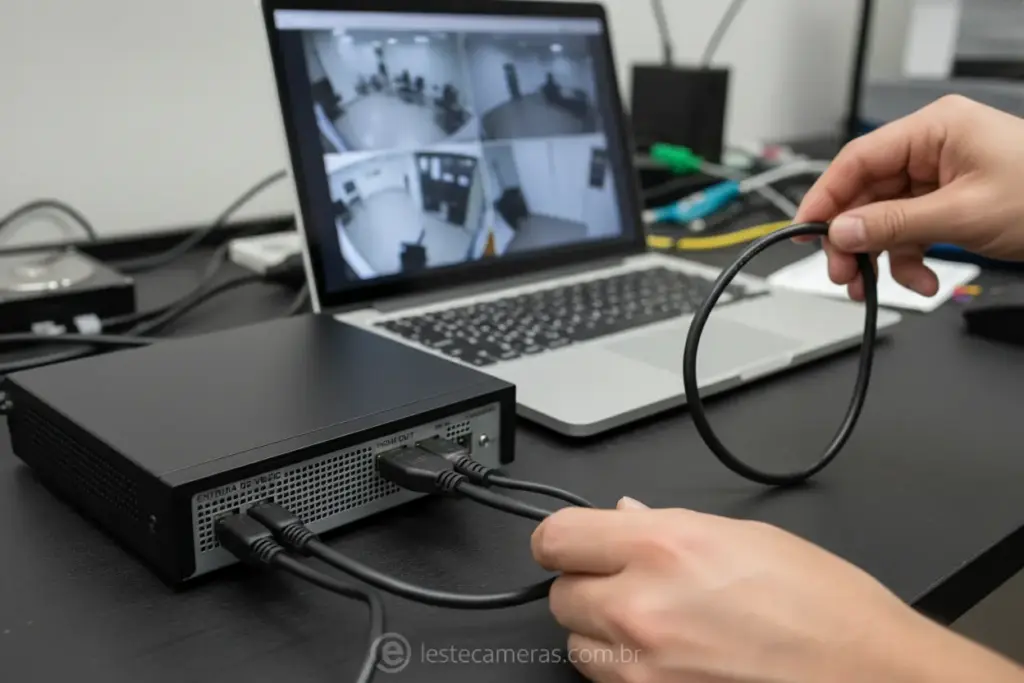
Para acessar um DVR pelo notebook via HDMI, é necessário utilizar uma placa de captura de vídeo USB, pois quase todos os notebooks possuem apenas saída HDMI e não entrada. Conectar o cabo diretamente entre os dois aparelhos não funcionará sem esse adaptador intermediário que converte o sinal do DVR em dados processáveis pelo computador.
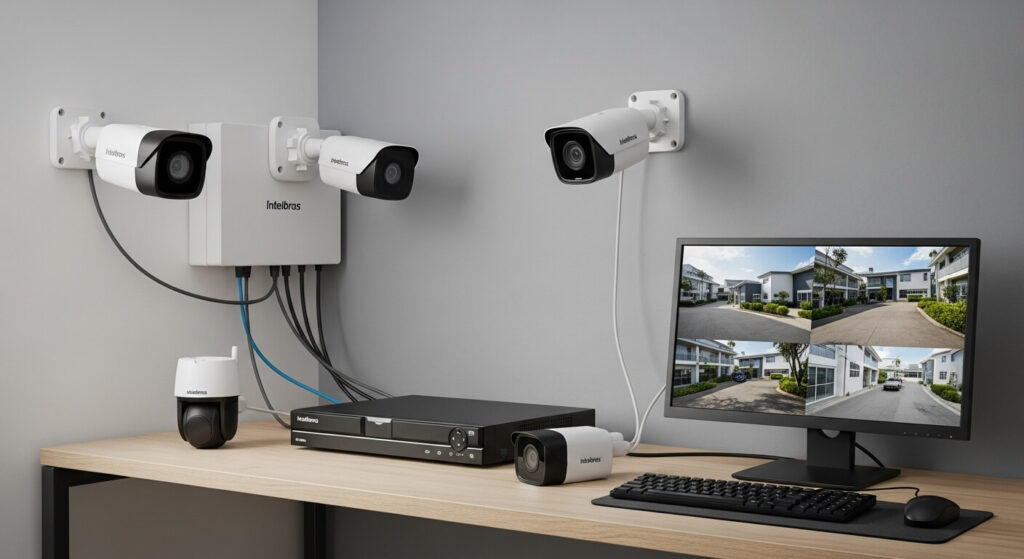
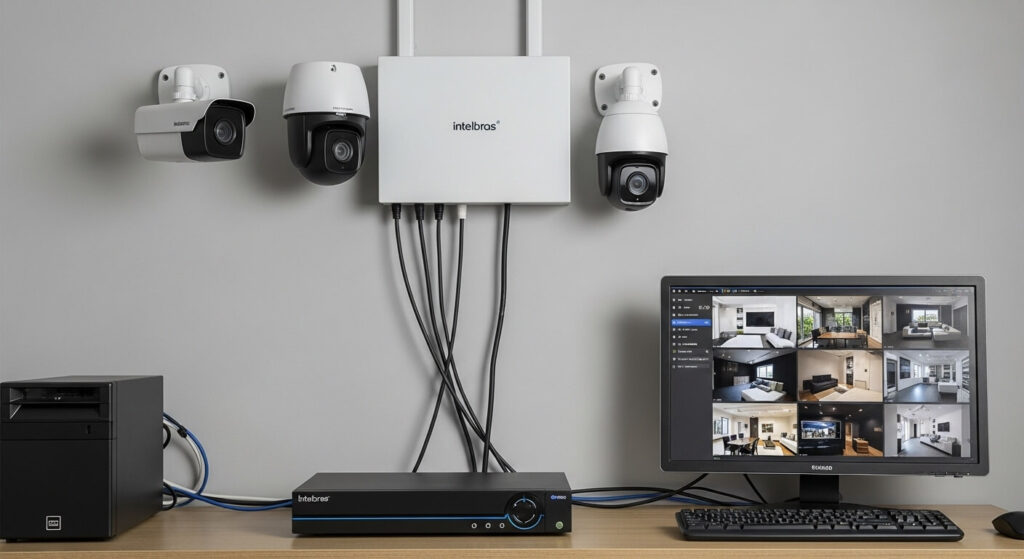
O DVR funciona como o cérebro do seu sistema de CFTV, processando os sinais das câmeras analógicas ou HD. Ele possui uma porta HDMI projetada especificamente para enviar o sinal de vídeo para monitores ou televisores externos.
Por outro lado, o notebook é uma estação de trabalho completa, mas sua porta HDMI nativa serve para projetar a tela em outros dispositivos. Em nossos testes, confirmamos que ligar um cabo HDMI “macho-macho” em ambas as pontas não gera imagem sem o hardware correto.
A Função da Porta HDMI nos Dispositivos
A porta HDMI é um padrão de interface de áudio e vídeo totalmente digital e de alta definição. No DVR, ela é a saída principal para que possamos visualizar o mosaico de câmeras em alta resolução.
No notebook, essa mesma porta é configurada pela fábrica para ser uma saída de vídeo (output). Isso significa que o notebook envia informações, mas raramente está preparado para receber sinais de fontes externas de forma passiva.
A Natureza da Transmissão de Vídeo
Precisamos compreender que a transmissão via HDMI é unidirecional em termos de exibição de sinal bruto. O DVR “fala” e o monitor “ouve”, mas o notebook também está configurado apenas para “falar”.
Para que o notebook “ouça” o DVR, precisamos de um tradutor, que no caso é o adaptador de captura. Sem esse entendimento, muitos usuários acabam forçando conexões que podem, inclusive, danificar as portas físicas dos aparelhos.
O que Você Precisa para Conectar
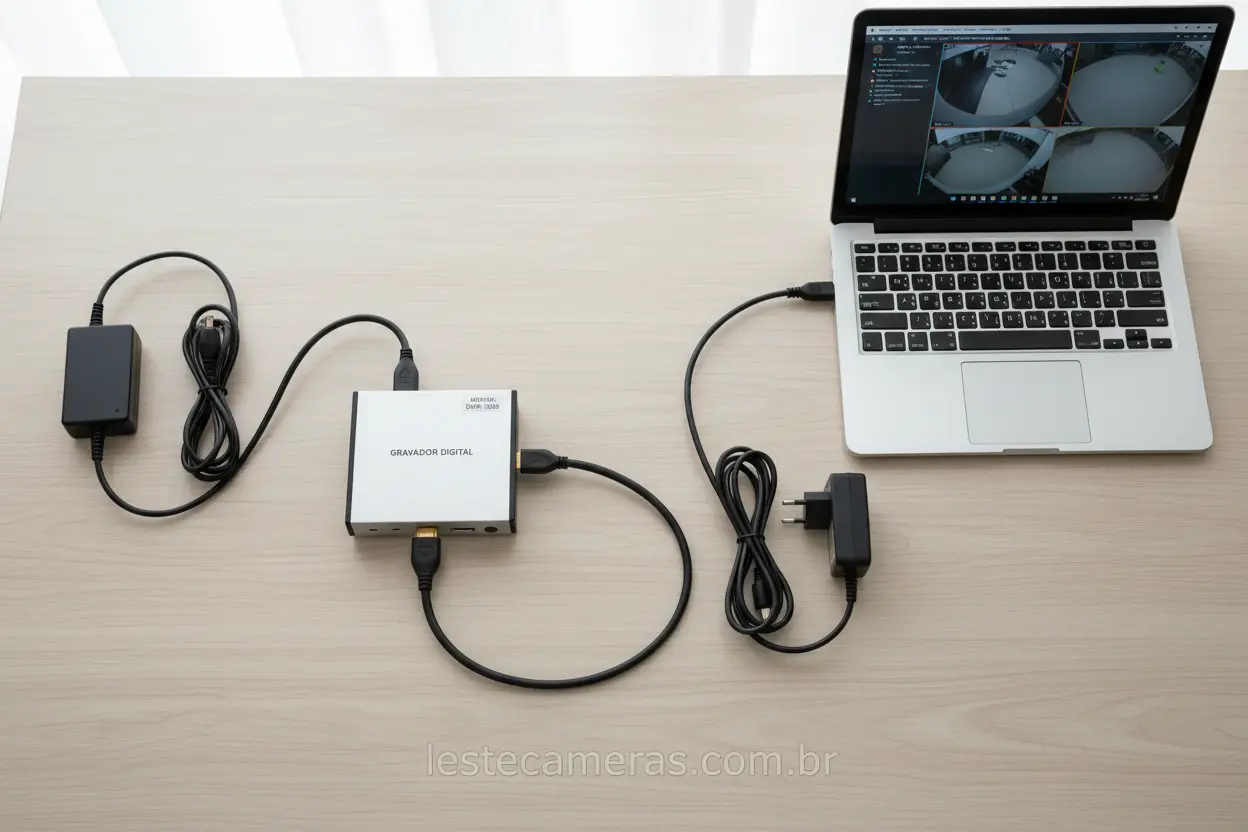
Para realizar essa tarefa com sucesso, selecionamos uma lista de itens indispensáveis que garantem a integridade do seu sistema. Não recomendamos o uso de cabos genéricos de baixa qualidade, pois eles costumam causar interferências nas imagens.
O item mais importante, como mencionamos, é a placa de captura HDMI para USB. Esse dispositivo recebe o cabo HDMI vindo do DVR e o converte em um sinal que o notebook reconhece como uma “webcam externa”.
Hardware Essencial para o Procedimento
Nós listamos abaixo os componentes que você deve ter em mãos antes de iniciar qualquer configuração técnica. Ter tudo organizado evita interrupções e garante que a conexão seja estável desde o primeiro minuto.
- DVR/NVR: Com a porta HDMI de saída funcionando perfeitamente.
- Cabo HDMI: De preferência versão 1.4 ou superior para suportar resoluções HD e Full HD.
- Placa de Captura de Vídeo: Um modelo USB 2.0 ou 3.0 que suporte entrada HDMI.
- Notebook: Com pelo menos uma porta USB disponível e drivers atualizados.
- Fontes de Alimentação: Ambos os aparelhos devem estar ligados em fontes estáveis ou nobreaks.
A Escolha do Cabo e Adaptador
Em nossos projetos de instalação, sempre priorizamos cabos com blindagem tripla. Isso evita que ruídos eletromagnéticos de outros equipamentos de segurança afetem a nitidez das câmeras no seu notebook.
A placa de captura não precisa ser profissional ou caríssima para monitoramento básico. Modelos simples de entrada já conseguem entregar uma imagem satisfatória para visualização em tempo real e pequenas conferências de segurança.
Passo a Passo Como Acessar DVR pelo Notebook HDMI
Agora que temos o hardware pronto, vamos ao procedimento prático para estabelecer a conexão. Recomendamos que você faça isso com calma, seguindo cada etapa para evitar erros de reconhecimento de driver no sistema operacional.
O primeiro passo é o desligamento preventivo ou a garantia de que não haverá picos de energia durante o encaixe. Conecte uma ponta do cabo HDMI na saída do seu DVR e a outra ponta na entrada da sua placa de captura.
Realizando a Conexão Física
Após conectar o cabo no DVR e na placa de captura, insira a placa de captura na porta USB do seu notebook. O Windows ou MacOS geralmente reconhece o dispositivo automaticamente como uma “USB Video Device”.
Ligue o DVR e aguarde o tempo de inicialização padrão do sistema de segurança. No notebook, você não verá a imagem aparecer magicamente; precisaremos de um software para “abrir” a visão dessa nova câmera virtual.
Selecionando a Entrada de Vídeo no Software
Nós sugerimos o uso de softwares gratuitos como o OBS Studio ou até mesmo o aplicativo nativo “Câmera” do Windows 10/11. Esses programas permitem que você selecione a fonte de vídeo correta.
| Etapa | Ação no Software | Resultado Esperado |
|---|---|---|
| 1 | Abrir o OBS Studio | Interface de gerenciamento carregada |
| 2 | Clicar em ‘+’ em Fontes | Menu de opções de entrada aberto |
| 3 | Dispositivo de Captura de Vídeo | Seleção da placa USB HDMI |
| 4 | Ajustar Resolução | Imagem do DVR aparece na tela |
Após selecionar a placa de captura no software, a interface do seu DVR aparecerá na janela do programa. A partir daí, você pode usar o mouse do DVR (conectado ao DVR) para navegar nos menus e câmeras.
Configurações Essenciais no DVR
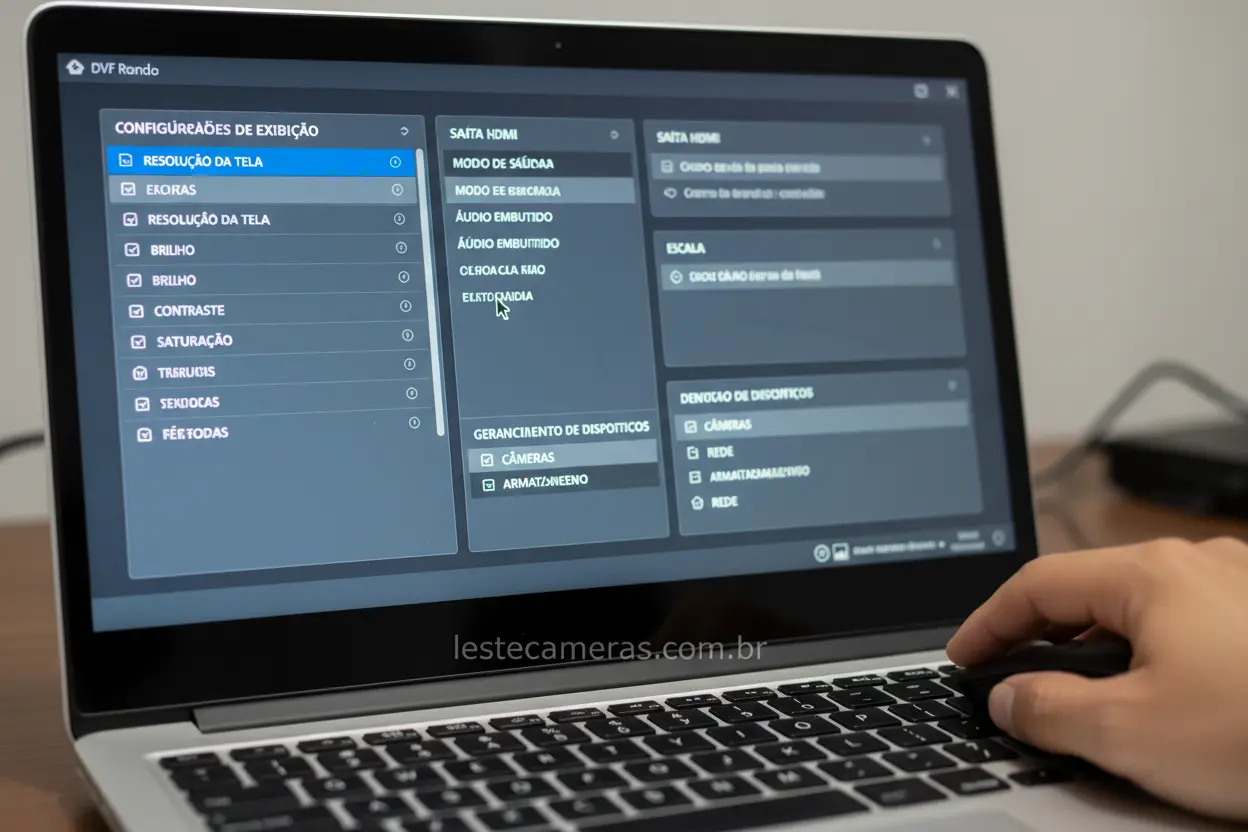
Muitas vezes a conexão física está perfeita, mas a imagem não aparece devido a incompatibilidades de software. Precisamos ajustar as configurações internas do DVR para que ele envie um sinal compatível com a sua placa de captura.
Acesse o menu principal do seu equipamento de segurança usando o monitor padrão ou o mouse. Vá até a seção de “Configurações de Exibição” ou “Saída de Vídeo” para verificar os parâmetros atuais.
Ajuste de Resolução de Saída
A resolução é o ponto onde a maioria dos erros acontece em nossos atendimentos técnicos. Se o seu DVR estiver configurado para 4K e sua placa de captura suportar apenas Full HD (1080p), você terá uma tela preta.
Recomendamos configurar a saída HDMI do DVR para 1920×1080 ou 1280×720. Essas resoluções são amplamente aceitas por quase todos os adaptadores de captura disponíveis no mercado brasileiro atualmente.
Formato de Vídeo e Frequência
Verifique se o padrão de vídeo está definido como NTSC, que é o padrão utilizado no Brasil. Além disso, a frequência de atualização (Hz) deve estar em sincronia com o que o seu notebook suporta, geralmente 60Hz.
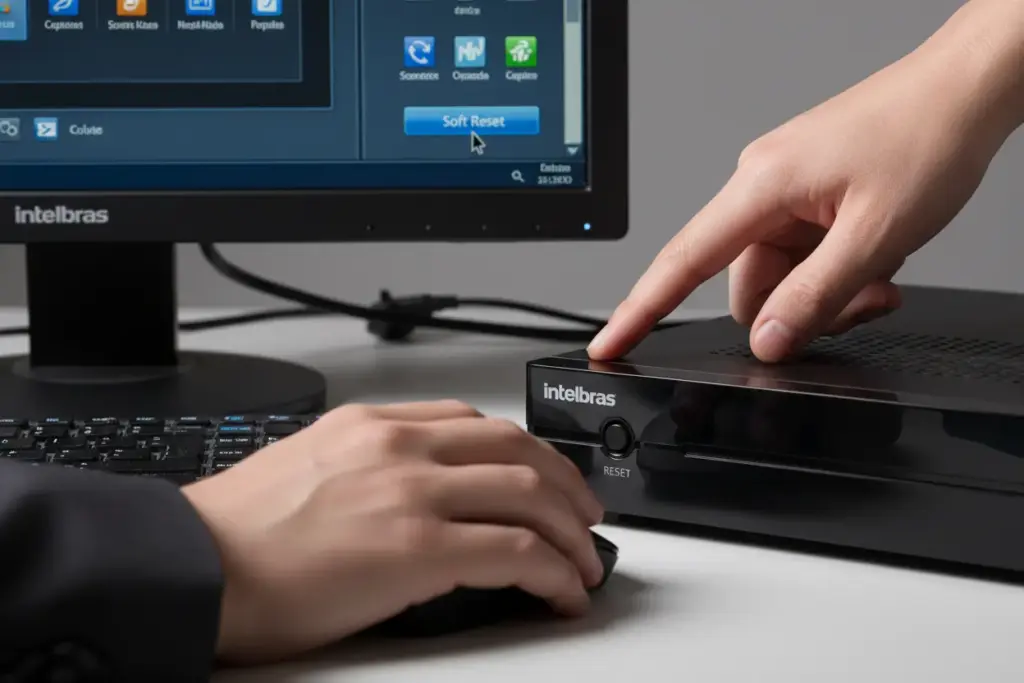
Consulte o manual do seu modelo específico (Intelbras, Hikvision, Giga, etc.), pois alguns exigem a ativação manual da porta HDMI. Em nossa experiência, manter o firmware do DVR atualizado resolve diversos problemas de compatibilidade de sinal.
Solucionando Problemas Comuns de Conexão
Mesmo com todo o cuidado, imprevistos podem surgir durante a tentativa de visualizar as câmeras. Identificar a causa raiz de uma “tela preta” ou de um aviso de “sem sinal” é vital para não perder tempo.
O erro mais comum é o mau contato nos conectores HDMI ou USB. Antes de alterar qualquer configuração lógica, desconecte e conecte novamente todos os cabos, garantindo que estejam firmemente encaixados em suas respectivas portas.
Lidando com o Erro de “Sem Sinal”
Se o software de captura exibe “No Signal”, o problema pode estar no cabo HDMI ou na resolução do DVR. Tente conectar o DVR em uma TV comum para baixar a resolução de saída para o mínimo possível (720p).
Após baixar a resolução na TV, conecte novamente ao notebook através da placa de captura. Muitas vezes, o notebook não consegue processar o sinal inicial se ele for muito pesado ou estiver fora da faixa de frequência suportada.
Imagem Distorcida ou com Atraso (Lag)
Se a imagem aparecer com listras ou cores estranhas, verifique se há interferência elétrica perto do cabo HDMI. Em nossos testes, observamos que fontes de alimentação de má qualidade próximas ao cabo podem causar ruídos na imagem digital.
O atraso na imagem costuma estar relacionado à porta USB do notebook. Sempre que possível, utilize portas USB 3.0 (geralmente identificadas pela cor azul) para garantir a largura de banda necessária para o vídeo em tempo real.
Alternativas para Visualização Remota
Embora a conexão via HDMI seja útil para acessos diretos e técnicos, existem formas mais modernas e práticas de monitoramento. Nós sempre orientamos nossos clientes sobre as vantagens do acesso via rede, que dispensa o uso de cabos físicos longos.
O acesso via rede permite que você visualize suas câmeras de qualquer lugar do mundo, desde que tenha internet. Isso transforma seu notebook em uma verdadeira central de monitoramento sem a necessidade de placas de captura extras.
Softwares de Monitoramento (VMS e CMS)
A maioria dos fabricantes de DVR disponibiliza softwares gratuitos para Windows e Mac. Ao instalar esses programas, basta inserir o IP do DVR ou o código Cloud (P2P) para ter acesso total às imagens e gravações.
- Intelbras: Possui o SIM Next, excelente para gerenciar múltiplos dispositivos.
- Hikvision: Oferece o iVMS-4200, uma ferramenta robusta e profissional.
- Giga/Multi: Utilizam o CMS que é leve e muito intuitivo para usuários domésticos.
Acesso via Navegador Web
Outra alternativa rápida é digitar o endereço IP do seu DVR diretamente na barra de endereços do seu navegador (Chrome, Edge ou Firefox). Este método é ideal para verificações rápidas sem a necessidade de instalar programas pesados.
Lembre-se que alguns modelos mais antigos de DVR podem exigir o uso do Internet Explorer ou a instalação de plugins específicos (ActiveX). Para modelos novos, o acesso via HTML5 funciona perfeitamente em qualquer navegador moderno.
Dicas para Otimizar sua Visualização
Para ter uma experiência de monitoramento profissional, não basta apenas conectar os cabos. Pequenos ajustes na configuração e na infraestrutura podem elevar drasticamente a qualidade do que você vê na tela do notebook.
Nós recomendamos que você sempre verifique a taxa de quadros por segundo (FPS) configurada no DVR. Para uma visualização fluida no notebook, o ideal é que as câmeras estejam configuradas para pelo menos 15 FPS ou 30 FPS.
Qualidade do Cabeamento e Conexões
Utilize cabos HDMI com conectores banhados a ouro para evitar a oxidação a longo prazo, especialmente em regiões litorâneas. A integridade física do cabo evita que a imagem sofra quedas repentinas durante o uso.
Se você precisar de uma distância maior entre o DVR e o notebook, evite cabos HDMI maiores que 10 metros sem repetidor de sinal. Para distâncias longas, sugerimos o uso de extensores HDMI via cabo de rede (RJ45).
Otimização da Rede para Acesso Remoto
Se optar pelas alternativas de acesso via software, certifique-se de que seu DVR está conectado ao roteador por cabo de rede. O Wi-Fi pode apresentar instabilidades que causam travamentos indesejados nas imagens de segurança.
Configure o “Stream Secundário” do seu DVR com uma resolução menor para acessos via internet lenta. Isso garante que você consiga ver o que está acontecendo sem que a imagem fique “congelando” o tempo todo.
Benefícios de Conectar DVR ao Notebook
Você pode estar se perguntando por que usar um notebook em vez de um monitor comum. Em nossa experiência prática, a versatilidade do notebook oferece vantagens que um monitor estático simplesmente não consegue suprir.
A principal vantagem é a portabilidade, permitindo que você leve sua central de monitoramento para qualquer cômodo da casa. Isso é especialmente útil para técnicos em fase de configuração de câmeras no local de instalação.
Mobilidade e Praticidade no Dia a Dia
Com o notebook, você pode realizar outras tarefas enquanto mantém um canto da tela com as imagens do DVR. É a solução perfeita para quem trabalha em regime de home office e deseja vigiar a entrada da residência ou o quarto das crianças.
Além disso, o notebook já possui bateria própria. Em caso de uma queda rápida de energia, você ainda conseguirá visualizar as câmeras por alguns minutos, desde que o DVR também esteja protegido por um nobreak.
Facilidade de Gravação e Print de Tela
Ao usar o notebook para acessar o DVR, você ganha ferramentas extras de captura de evidências. É muito mais simples tirar um print de uma atividade suspeita ou gravar um trecho da tela diretamente no HD do computador.
Isso facilita o compartilhamento de imagens via e-mail ou aplicativos de mensagem em caso de necessidade policial. Ter a evidência em um dispositivo que já está conectado à internet agiliza todo o processo de resposta a incidentes.
Segurança e Boas Práticas no Monitoramento
Para encerrar nosso guia, precisamos falar sobre um pilar essencial: a segurança dos seus dados. De nada adianta ter um sistema de câmeras se ele estiver vulnerável a invasões digitais ou acessos não autorizados.
Sempre que conectar seu DVR a qualquer rede ou dispositivo como um notebook, a primeira medida é trocar a senha padrão de fábrica. Senhas como “admin”, “12345” ou “888888” são extremamente perigosas e fáceis de serem descobertas.
Senhas Robustas e Atualizações
Crie senhas que misturem letras maiúsculas, minúsculas, números e caracteres especiais. Além disso, verifique mensalmente se o fabricante do seu DVR lançou alguma atualização de firmware que corrija falhas de segurança conhecidas.
Nós enfatizamos que a segurança física também importa. Mantenha seu DVR em um local ventilado e protegido, dificultando que uma pessoa mal-intencionada consiga desconectar os cabos HDMI ou roubar o aparelho com as gravações.
Monitoramento Consciente e Privacidade
Esteja atento a quem tem acesso ao software de monitoramento no seu notebook. Se você compartilha o computador com outras pessoas, utilize perfis de usuário diferentes ou coloque senha no aplicativo de segurança.
Garantir a integridade do sistema é proteger sua família e seu patrimônio. Seguindo essas orientações técnicas e de segurança, você terá um sistema de monitoramento eficiente, confiável e pronto para agir quando for necessário.
Sua Segurança em Suas Mãos!
Nós exploramos as diversas facetas de como acessar DVR pelo notebook HDMI, desde a conexão física até as configurações essenciais e a resolução de problemas. Esperamos que este guia detalhado tenha fornecido as informações e a confiança necessárias para você otimizar o monitoramento de suas câmeras de segurança, trazendo mais tranquilidade para seu dia a dia.
Lembre-se que a tecnologia está sempre evoluindo, e manter-se informado é fundamental para garantir a máxima eficiência e segurança do seu sistema. Acompanhar as novidades e as melhores práticas é um investimento na sua proteção.
Não deixe de explorar nosso blog para mais dicas e informações sobre segurança eletrônica! Compartilhe este artigo com quem também busca soluções práticas para monitorar seu patrimônio e deixe seu comentário com suas experiências ou dúvidas.
Dúvidas Frequentes
1. Posso conectar o cabo HDMI diretamente do DVR na porta HDMI do notebook?
Na maioria dos modelos, não, pois a porta HDMI dos notebooks é apenas de saída de vídeo e não de entrada. Para conseguirmos acessar o DVR pelo notebook HDMI, geralmente precisamos utilizar uma placa de captura de vídeo USB que receba o sinal do DVR e o transmita para a tela do computador.
2. Por que a imagem não aparece mesmo com os cabos conectados corretamente?
Isso costuma acontecer devido a incompatibilidades de resolução entre o DVR e o dispositivo de captura ou o monitor do notebook. Recomendamos ajustar a resolução de saída no menu do seu DVR para um formato padrão, como 1080p ou 720p, garantindo que o sinal seja processado corretamente.
3. Existe uma forma de acessar as imagens sem usar cabos físicos?
Sim, e esta é uma das alternativas mais práticas que recomendamos em nossos projetos. Podemos acessar o DVR pelo notebook através da rede local ou internet, utilizando o software CMS do fabricante ou um navegador web, o que dispensa o uso de cabos HDMI e placas de captura.
4. Preciso de algum software específico para ver o DVR no notebook via HDMI?
Se estivermos utilizando uma placa de captura para acessar o DVR pelo notebook HDMI, será necessário um software de visualização de câmeras ou até mesmo aplicativos simples de webcam. Caso a conexão seja via rede, utilizamos o programa oficial da marca do equipamento (como Intelbras, Hikvision ou Giga) para garantir total controle das imagens.
5. A qualidade da imagem diminui ao usar o notebook como monitor?
A qualidade depende diretamente da resolução configurada no DVR e da capacidade da sua placa de captura. Para mantermos a máxima fidelidade das imagens, sempre orientamos o uso de cabos HDMI de boa qualidade e a configuração correta da taxa de frames no menu do sistema de segurança.