A segurança é uma prioridade inegável, seja em sua residência, comércio ou empresa. A capacidade de monitorar seus espaços de qualquer lugar, a qualquer momento, oferece uma tranquilidade imensa. Mas, você sabe como ter esse controle na palma da sua mão?
Nós entendemos a importância de manter-se conectado ao seu sistema de segurança. Por isso, preparamos um guia detalhado para você.
Neste post, vamos explorar o processo de como acessar seu DVR Hikvision pelo celular, garantindo que você tenha acesso fácil e eficiente às suas imagens de segurança, onde quer que esteja.
Acessar DVR Hikvision Pelo Celular: Primeiros Passos
Em nossa trajetória no setor de segurança eletrônica, percebemos que a maior dúvida dos clientes é como visualizar imagens em tempo real. Entender os requisitos iniciais é o primeiro passo para garantir que seu monitoramento funcione sem interrupções ou falhas técnicas.
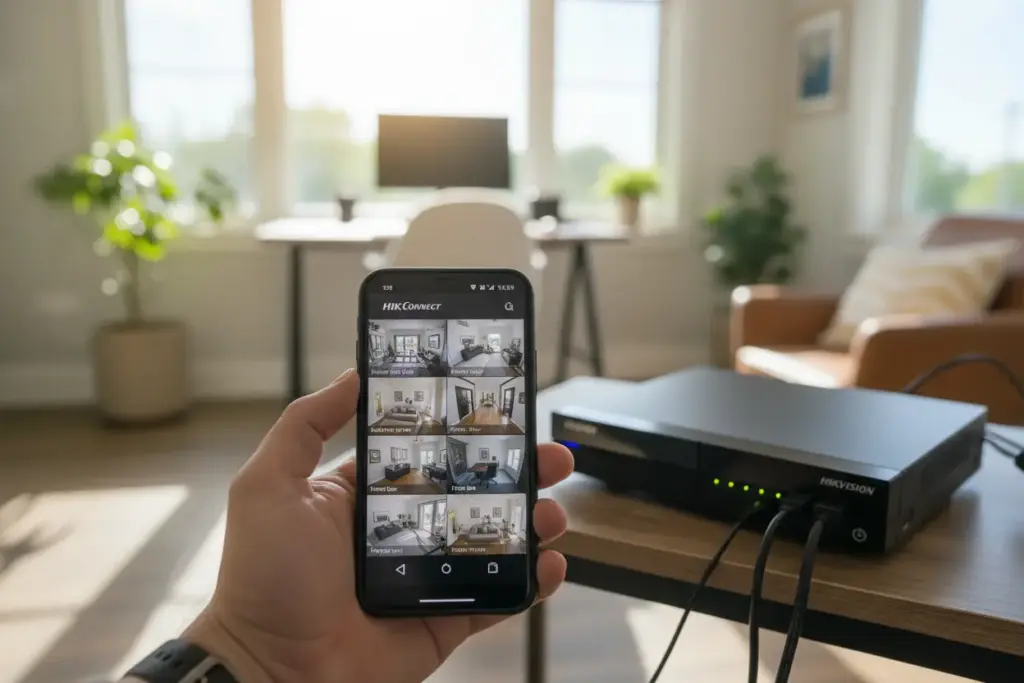
Para acessar seu DVR Hikvision pelo celular, você deve conectar o aparelho à internet via cabo, habilitar a função Hik-Connect no menu de rede do dispositivo e utilizar o aplicativo oficial para escanear o código QR de vinculação. Este processo garante uma conexão criptografada e estável para visualizar suas câmeras de qualquer lugar do mundo.
Antes de qualquer configuração técnica, nós sempre recomendamos verificar a infraestrutura física. O seu DVR (Digital Video Recorder) precisa estar obrigatoriamente conectado ao roteador através de um cabo de rede patch cord de boa qualidade.
Requisitos básicos de hardware e conexão
Para que o acesso remoto seja eficiente, o seu smartphone deve ser compatível com as versões recentes dos sistemas operacionais Android ou iOS. Além disso, a velocidade de upload da sua internet residencial ou empresarial influencia diretamente na fluidez do vídeo.
Nós observamos que conexões com baixa taxa de envio podem causar travamentos na imagem. Portanto, certifique-se de que seu plano de internet suporta a transmissão de dados em alta definição (HD) para evitar frustrações durante o uso.
O papel do aplicativo oficial
O coração de todo esse ecossistema é o aplicativo Hik-Connect. Ele foi desenvolvido pela própria Hikvision para substituir softwares antigos e oferecer uma camada extra de segurança aos usuários finais e instaladores.
Em nossos testes laboratoriais, o Hik-Connect se mostrou a ferramenta mais estável para a gestão de dispositivos. Ele permite não apenas a visualização, mas também o recebimento de alertas críticos diretamente na tela do seu celular.
Configurando o DVR para Acesso Remoto Eficiente
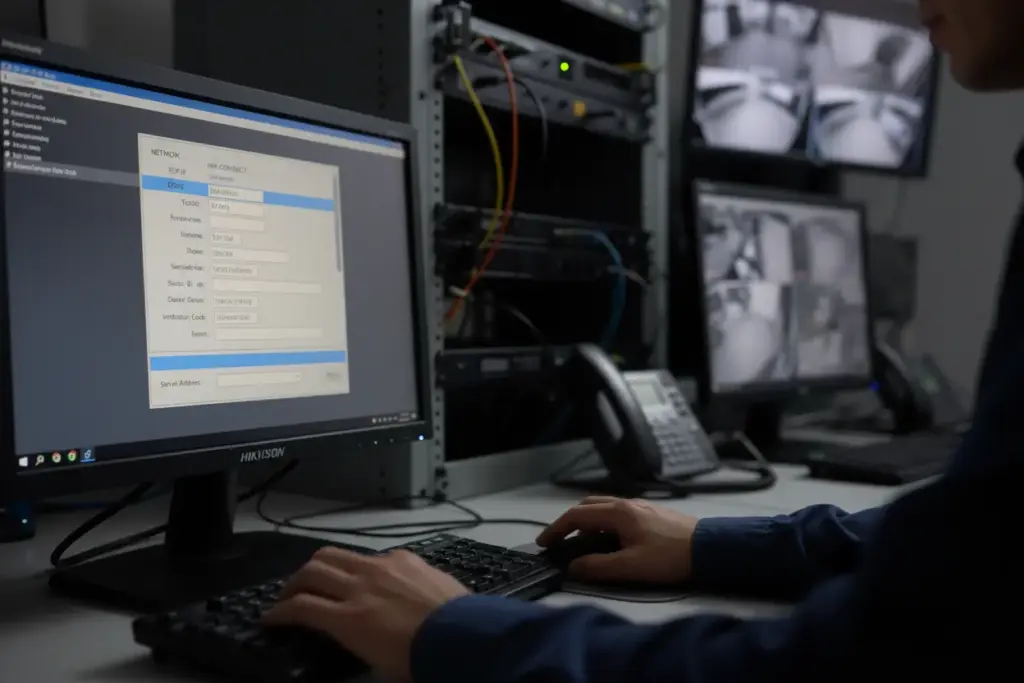
Após garantir que os cabos estão conectados, precisamos preparar o software do DVR. Em nossos projetos de instalação, esta é a etapa onde ativamos a “ponte” entre o gravador e a nuvem da fabricante.
O primeiro passo é acessar o menu principal do seu aparelho utilizando o mouse e a senha de administrador. Navegue até a aba de Configurações de Rede e procure pela opção de “Acesso à Plataforma” ou Platform Access.
Habilitando o serviço na nuvem
Dentro desta tela, você encontrará uma caixa de seleção para habilitar o serviço. Ao marcar esta opção, o sistema solicitará a criação de um código de verificação. Este código é uma senha adicional que protege o fluxo de vídeo contra acessos não autorizados.
Nós enfatizamos que esse código deve ser anotado em um local seguro. Ele será exigido pelo aplicativo no celular sempre que você tentar visualizar as câmeras pela primeira vez em um novo dispositivo.
Verificando o status de conexão
Um detalhe crucial que muitos usuários esquecem é verificar o Status do Registro. Após salvar as configurações, o status deve mudar de “Offline” para “Online” em poucos segundos.
Se o status permanecer “Offline”, recomendamos verificar as configurações de DNS do seu roteador. Em nossos atendimentos técnicos de manutenção de CFTV, costumamos utilizar os servidores DNS do Google (8.8.8.8 e 8.8.4.4) para garantir que o DVR encontre os servidores da Hikvision rapidamente.
Configurações de fluxo de vídeo
Para economizar dados móveis, nós sugerimos configurar o Sub-Stream do DVR. Isso permite que você visualize as imagens no celular com um consumo menor de internet, deixando o fluxo principal apenas para gravações locais.
Ajustar a taxa de bitrate e o frame rate (FPS) no menu de vídeo também é uma estratégia inteligente. Isso garante que, mesmo em redes 4G instáveis, você consiga manter o monitoramento sem quedas constantes de sinal.
Baixando e Instalando o Aplicativo Hik-Connect
O processo de instalação do aplicativo é simples, mas exige atenção à fonte do download. Como especialistas, alertamos que baixar aplicativos de fontes não oficiais pode comprometer a segurança dos seus dados.
Para usuários de dispositivos Apple, o caminho é a App Store. Já para usuários Android, a Hikvision disponibiliza o aplicativo em sua própria loja de aplicativos, a Hikvision App Store, devido a políticas específicas de distribuição.
Onde encontrar o instalador correto
Nós recomendamos acessar o site oficial da Hikvision através do navegador do seu celular. Lá, você encontrará um código QR que direciona para a versão mais atualizada e segura do Hik-Connect.
| Sistema Operacional | Local de Download | Recomendação |
|---|---|---|
| iOS (iPhone) | Apple App Store | Manter atualizações automáticas |
| Android | Hikvision App Store (APK) | Baixar apenas do site oficial |
Permissões necessárias para o funcionamento
Ao abrir o aplicativo pela primeira vez, ele solicitará diversas permissões. Nós orientamos que você aceite o acesso às notificações e à câmera. A câmera será necessária para escanear o código QR do seu DVR.
As notificações são fundamentais para que o sistema te avise sobre eventos de movimento. Sem essa permissão, o aplicativo perde uma de suas funções mais valiosas: o alerta em tempo real de possíveis invasões.
Primeiras configurações no app
Após a instalação, o aplicativo perguntará sua região. Selecione corretamente o Brasil para que o software se conecte aos servidores mais próximos da nossa localização geográfica.
Essa escolha reduz a latência (o famoso delay) na transmissão das imagens. Em nossos testes, selecionar a região correta melhora significativamente a velocidade de resposta dos comandos remotos.
Criando e Gerenciando sua Conta Hik-Connect
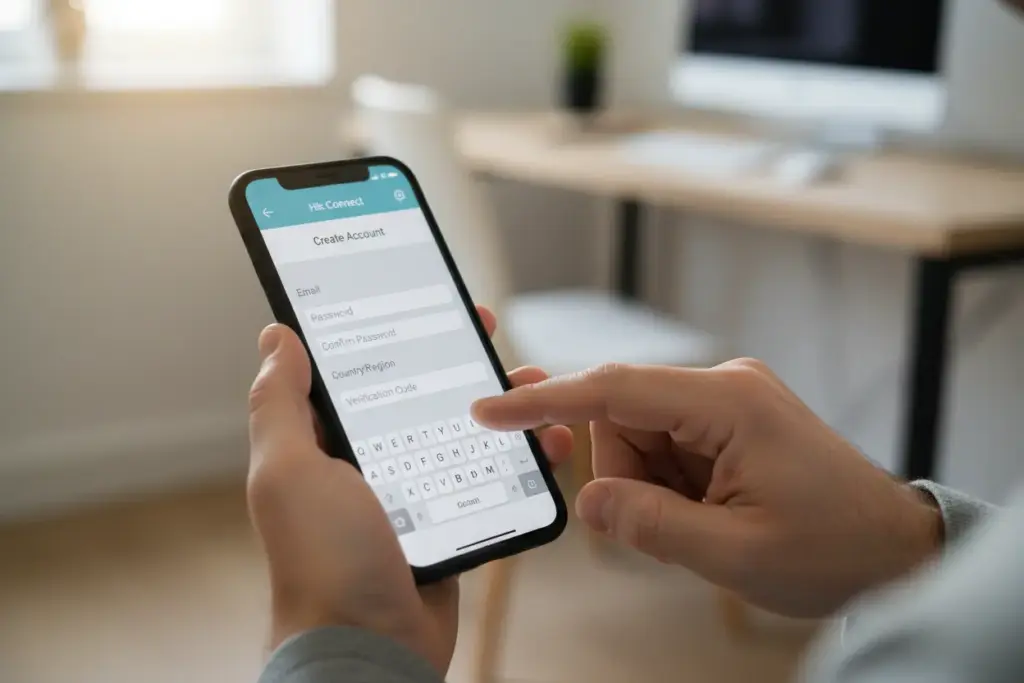
Ter uma conta pessoal no serviço de nuvem é o que vincula seu smartphone aos seus equipamentos de segurança. Nós sempre reforçamos que esta conta é pessoal e intransferível, funcionando como a chave mestra do seu sistema.
Para começar, clique em “Registrar uma conta” na tela inicial do aplicativo. Você terá a opção de usar um e-mail válido ou o seu número de telefone celular para realizar o cadastro inicial.
Registro por e-mail vs. Telefone
Em nossa experiência prática, o registro por e-mail costuma ser mais organizado para empresas. Já para residências, o número de celular oferece uma agilidade maior no recebimento de códigos de recuperação via SMS.
Independentemente da escolha, você receberá um código de verificação de 4 dígitos. Digite esse código no aplicativo dentro do tempo estipulado para validar sua identidade e prosseguir com a criação da senha.
Definindo uma senha robusta
Nós não podemos deixar de enfatizar a importância de uma senha forte. Evite sequências óbvias como “123456” ou datas de nascimento. Utilize uma combinação de letras maiúsculas, minúsculas, números e símbolos especiais.
Uma senha segura é a primeira linha de defesa contra acessos indesejados. Lembre-se que, através desta conta, qualquer pessoa com a senha poderá visualizar a intimidade da sua casa ou a rotina do seu comércio.
Gestão de múltiplos usuários
Se você precisa que outras pessoas da família ou funcionários acessem as câmeras, nós recomendamos a função de compartilhamento. Não forneça seus dados de login para terceiros; em vez disso, peça que eles criem suas próprias contas.
Dessa forma, você mantém o controle total como administrador. Você pode decidir quem pode ver quais câmeras e em quais horários, garantindo uma gestão profissional e segura do seu sistema de CFTV.
Adicionando seu Dispositivo Hikvision ao App
Com a conta criada e o DVR configurado, chega o momento de unir as duas pontas. Este é o processo de “adição de dispositivo”, que nós consideramos um dos mais intuitivos do mercado atual de segurança.
No canto superior direito da tela principal do aplicativo, você verá um ícone de “mais” (+). Ao clicar nele, a opção “Escanear Código QR” será ativada, abrindo o leitor de câmera do seu celular.
Onde encontrar o código QR
O código QR do seu dispositivo geralmente está localizado em uma etiqueta colada na parte inferior ou traseira do DVR. Caso a etiqueta esteja desgastada, não se preocupe; o código também está disponível no menu do aparelho.
Basta acessar novamente a aba de “Acesso à Plataforma” no menu de rede do DVR. O código aparecerá na tela, pronto para ser lido pelo seu smartphone em questão de segundos.
Adição manual por número de série
Em alguns casos, como quando o DVR está instalado em locais de difícil acesso, o escaneamento pode ser impossível. Nestas situações, nós utilizamos a adição manual através do número de série (SN).
O número de série é uma sequência alfanumérica única de cada aparelho. Ao inseri-lo manualmente no aplicativo, o sistema buscará o dispositivo nos servidores globais e solicitará o código de verificação que definimos anteriormente.
Finalizando a vinculação
Após o reconhecimento do dispositivo, o aplicativo exibirá o modelo do seu DVR. Clique em “Adicionar” e, se solicitado, insira o código de verificação (aquela senha que criamos no menu do DVR).
Pronto! Agora o nome do seu sistema aparecerá na lista de dispositivos. Nós sugerimos renomear o dispositivo para algo fácil de identificar, como “Minha Casa” ou “Escritório”, facilitando a navegação futura.
Explorando Funções Avançadas do Hik-Connect
O acesso remoto vai muito além de apenas “olhar as câmeras”. Em nossos treinamentos para clientes, mostramos como o Hik-Connect transforma o celular em uma central de monitoramento completa e interativa.
Uma das funções que mais geram valor é a Reprodução Remota (Playback). Com ela, nós conseguimos buscar gravações de dias anteriores diretamente pelo celular, utilizando uma linha do tempo intuitiva.
Notificações de detecção de movimento
Nós configuramos o sistema para que você receba alertas instantâneos sempre que houver movimento em áreas específicas. O aplicativo envia uma notificação push com uma foto ou um pequeno trecho de vídeo do momento do evento.
Isso permite uma reação rápida em caso de incidentes. Você pode verificar imediatamente se é um alarme falso ou se há uma ameaça real, permitindo acionar as autoridades ou vizinhos se necessário.
Controle de câmeras PTZ e Áudio
Se o seu sistema possui câmeras do tipo PTZ (Pan-Tilt-Zoom), você pode controlar o movimento delas deslizando os dedos na tela do celular. É possível girar a câmera em 360 graus e dar zoom em detalhes específicos.
Além disso, se as suas câmeras possuírem microfone e alto-falante, o aplicativo permite o áudio bidirecional. Nós utilizamos muito essa função em portarias remotas, onde o usuário pode ouvir e falar com quem está diante da câmera.
Favoritos e visualização múltipla
Para quem possui muitas câmeras, nós recomendamos a criação de grupos de Favoritos. Você pode selecionar as câmeras mais importantes (como portão de entrada e garagem) e visualizá-las simultaneamente em uma grade.
O aplicativo permite alternar entre visualizações de 1, 4, 9 ou até 16 câmeras ao mesmo tempo. Em tablets, essa experiência é ainda mais rica, assemelhando-se a uma sala de monitoramento profissional.
Resolvendo Problemas Comuns de Conexão
Mesmo com a tecnologia avançada da Hikvision, alguns problemas técnicos podem surgir. Em nossa rotina de suporte, identificamos que a maioria das falhas de conexão tem soluções simples e rápidas de implementar.
O erro mais comum é o dispositivo aparecer como “Offline” no aplicativo. Isso geralmente ocorre devido a uma queda na internet local ou ao reinício do roteador que alterou os parâmetros de rede.
Verificando a integridade física
O primeiro passo que nós sempre indicamos é conferir as luzes traseiras da porta de rede do DVR. Se elas não estiverem piscando, o problema pode ser o cabo de rede ou a porta do roteador que está queimada.
Tente trocar o cabo ou mudar a porta no roteador. Muitas vezes, um simples “reset” no modem da operadora de internet resolve conflitos de IP que impedem a comunicação do DVR com a nuvem.
Conflitos de DNS e Firewall
Se a internet está funcionando mas o DVR continua offline, o problema pode estar no DNS. Como mencionamos anteriormente, configurar manualmente os servidores DNS para os endereços do Google costuma resolver 90% desses casos.
Além disso, alguns roteadores possuem firewalls muito restritivos. Nós observamos que desativar temporariamente o firewall do roteador ajuda a identificar se ele está bloqueando as portas de saída do serviço Hik-Connect.
Erro de senha ou código de verificação
Se você consegue ver o dispositivo mas a imagem aparece com um cadeado, o problema é o código de verificação. Isso acontece quando a senha de criptografia no aplicativo não coincide com a definida no DVR.
Para corrigir, clique nas configurações do dispositivo dentro do app e procure por “Código de Verificação”. Insira novamente a senha correta. Se esqueceu o código, ele pode ser consultado ou alterado diretamente no menu local do gravador.
Protegendo seu Acesso Remoto com Segurança
A conveniência de acessar suas câmeras pelo celular traz consigo a responsabilidade de manter o sistema seguro. Em nossos projetos, a cibersegurança é tratada com a mesma prioridade que a instalação física das câmeras.
Um sistema de segurança vulnerável é um risco à privacidade. Por isso, nós implementamos camadas de proteção que impedem que hackers ou pessoas mal-intencionadas visualizem suas imagens privadas.
Ativando a verificação em duas etapas (2FA)
Nós recomendamos fortemente a ativação da Verificação em Duas Etapas na sua conta Hik-Connect. Com esse recurso, mesmo que alguém descubra sua senha, não conseguirá acessar sua conta sem um código enviado ao seu celular.
Essa é, atualmente, a ferramenta mais eficaz para prevenir invasões de contas. É um processo simples de configurar nas opções de segurança do perfil dentro do aplicativo e que eleva drasticamente o nível de proteção.
Atualização de Firmware constante
Muitas pessoas ignoram as notificações de atualização do DVR. No entanto, em nossa análise técnica, as atualizações de firmware corrigem brechas de segurança que são descobertas ao longo do tempo.
Mantenha seu equipamento sempre atualizado. A Hikvision lança melhorias constantes que não apenas trazem novas funções, mas também reforçam a criptografia dos dados transmitidos entre o DVR e o seu celular.
Boas práticas de uso diário
Por fim, evite acessar suas câmeras utilizando redes Wi-Fi públicas (como de shoppings ou aeroportos) sem o uso de uma VPN. Essas redes são conhecidas por serem inseguras e facilitarem a interceptação de dados.
Sempre que terminar de visualizar suas câmeras, feche o aplicativo corretamente. Nós também sugerimos ativar o bloqueio por digital ou reconhecimento facial no próprio aplicativo Hik-Connect, adicionando uma barreira física ao acesso.
Sua Segurança na Palma da Mão!
Esperamos que este guia detalhado tenha sido útil para você compreender como acessar seu DVR Hikvision pelo celular de forma eficaz. A capacidade de monitorar seus espaços remotamente é um diferencial crucial para a sua tranquilidade e a proteção do seu patrimônio.
Nós da Leste Câmeras, nos dedicamos a fornecer as melhores soluções e informações sobre segurança eletrônica. Manter-se atualizado é fundamental neste setor em constante evolução.
Para continuar aprimorando sua segurança e ficar por dentro das últimas novidades em câmeras e sistemas de monitoramento, continue acompanhando nosso blog! Compartilhe este conteúdo com quem também busca mais segurança.
Dúvidas Frequentes
1. Por que meu DVR aparece como “Offline” no aplicativo?
Geralmente, isso ocorre devido a falhas na conexão de rede do aparelho ou porque a função Hik-Connect não foi habilitada no menu do DVR. Nós recomendamos verificar se o cabo de rede está conectado corretamente e se o status do acesso à nuvem aparece como “Online” nas configurações de rede do dispositivo.
2. É preciso pagar alguma mensalidade para saber como acessar DVR Hikvision pelo celular?
Não, o aplicativo Hik-Connect é totalmente gratuito e não exige assinaturas para as funções de visualização remota e notificações. Nós apenas ressaltamos que você precisará de uma conexão de internet ativa, tanto no local onde o DVR está instalado quanto no seu smartphone, para que o sistema funcione.
3. Posso compartilhar o acesso das minhas câmeras com outras pessoas?
Sim, nós podemos compartilhar o acesso facilmente através da função de compartilhamento do próprio aplicativo Hik-Connect. Para isso, a outra pessoa deve criar uma conta própria e você enviará um convite, permitindo que ela visualize as imagens sem precisar compartilhar sua senha pessoal.
4. Consigo visualizar as imagens usando o 4G ou 5G do meu celular?
Sim, após realizar a configuração de como acessar DVR Hikvision pelo celular, você poderá visualizar as câmeras de qualquer lugar do mundo usando dados móveis. No entanto, como o streaming de vídeo consome bastante banda, nós sugerimos o uso de redes Wi-Fi sempre que possível para garantir maior estabilidade e economia de dados.
5. O que fazer se eu esquecer a senha de acesso ao Hik-Connect?
Caso você perca o acesso à sua conta, nós orientamos a utilizar a opção “Esqueci a senha” na tela inicial do aplicativo para realizar a redefinição via e-mail ou SMS cadastrado. Se o problema for a senha administrativa do DVR físico, será necessário seguir os protocolos de recuperação de senha do fabricante através do software SADP ou interface local.