Você já instalou suas câmeras, configurou o aplicativo no celular e agora quer levar o monitoramento para uma tela maior? Visualizar as imagens do seu sistema de segurança no computador é fundamental para quem precisa acompanhar detalhes com mais nitidez ou manter uma janela de vigilância aberta enquanto trabalha. Mas, ao tentar fazer isso, muitos usuários esbarram em plugins que não instalam, navegadores incompatíveis ou softwares complexos.
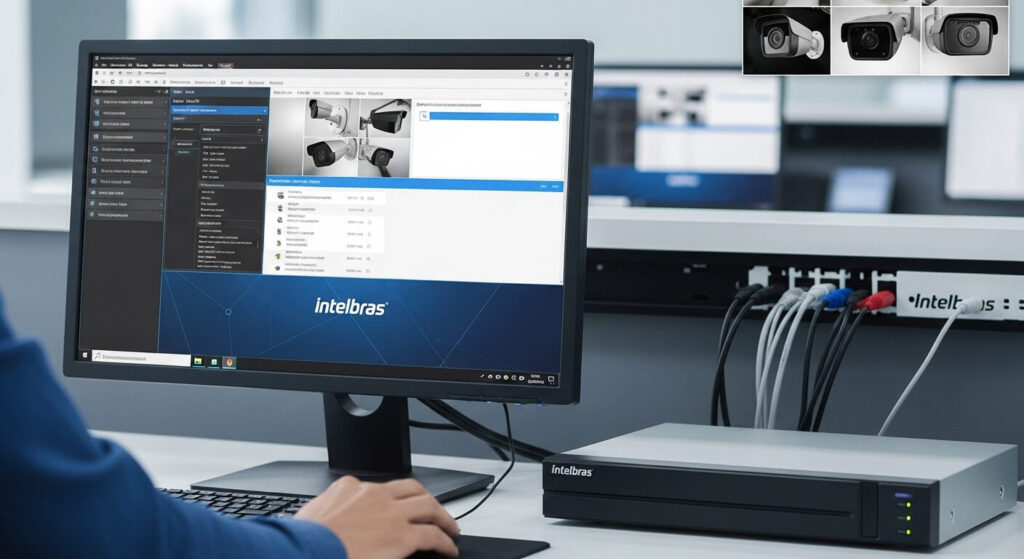
Para entender como acessar DVR Intelbras pelo PC, você tem basicamente três caminhos: utilizar o software oficial gratuito (SIM Next), acessar diretamente pelo navegador web (usando o Internet Explorer ou o Modo IE do Edge) ou via plataforma Intelbras Cloud. O método mais estável e recomendado atualmente é através do software SIM Next, que centraliza o acesso local e remoto sem depender de plugins de navegadores.
Neste post de hoje, vamos acabar com essas dúvidas. Você vai aprender o passo a passo de cada método, entender qual é o melhor para o seu caso e como contornar os erros mais comuns de configuração.
Requisitos Básicos
Antes de tentar qualquer conexão, precisamos garantir que o terreno está pronto. Não adianta baixar o software se o básico não estiver feito.
- O DVR deve estar conectado à rede: Verifique se o cabo de rede está conectado atrás do DVR e ligado ao seu roteador. As luzes da porta de rede devem estar piscando.
- Você precisa do Número de Série (Cloud ID) ou IP:
- Para acesso fácil (Nuvem): Pegue o código “Cloud ID” ou número de série (geralmente embaixo do DVR ou no menu de Rede > Intelbras Cloud).
- Para acesso local (IP): Você precisa saber o IP do DVR (ex: 192.168.1.10).
- Computador Conectado: Seu PC ou Notebook deve estar conectado à internet (para acesso remoto) ou na mesma rede do DVR (para acesso local).
Passo a Passo: Acesso via Software SIM Next (Recomendado)
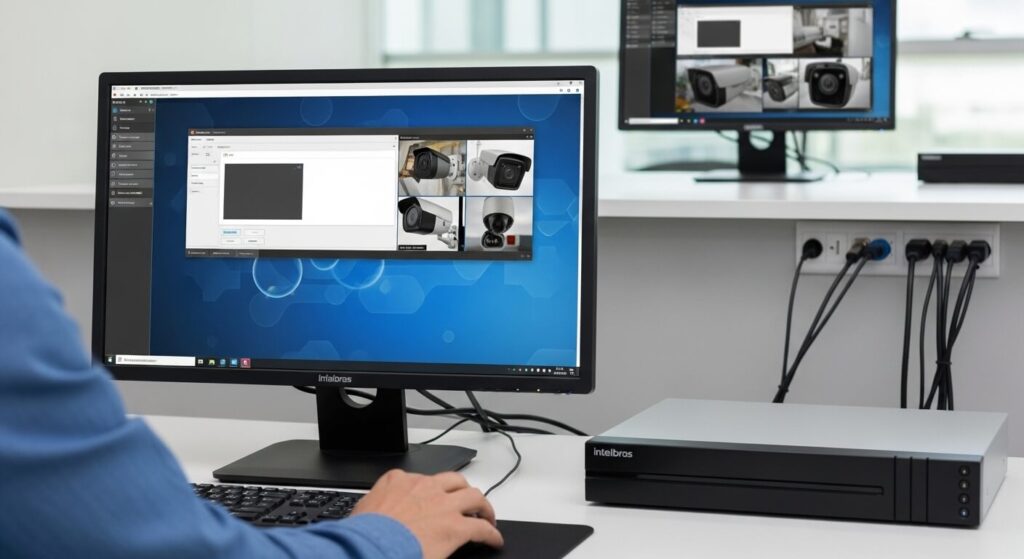
Este é o método que nós da Leste Câmeras mais indicamos nos projetos de instalação de câmeras de segurança que realizamos. O SIM Next é o software atual da Intelbras. Ele é gratuito, robusto e não sofre com atualizações de navegador que bloqueiam plugins.
1. Download e Instalação
Acesse o site oficial da Intelbras, procure por “SIM Next” na busca e faça o download. Instale o programa seguindo as instruções na tela (Avançar > Avançar > Instalar).
2. Login no Software
Ao abrir pela primeira vez, crie uma senha para o software (isso protege o acesso ao programa no seu PC). Em seguida, você pode fazer login.
3. Adicionando o DVR (Modo Fácil – Intelbras Cloud)
Esta é a forma mais simples, pois funciona tanto se você estiver em casa quanto viajando.
- Na tela inicial do SIM Next, clique em “Dispositivos” ou “Nova Linha”.
- Escolha o modo de adição: “Intelbras Cloud”.
- Nome: Dê um nome (ex: Casa, Loja).
- Número de Série: Digite o código do seu DVR (que você pegou no adesivo ou menu).
- Usuário e Senha: Digite o usuário (geralmente admin) e a senha do seu DVR (aquela que você usa para desbloquear ele na TV).
- Clique em “Salvar” ou “Adicionar”.
- Se tudo estiver certo, o status ficará “Online” (uma bolinha verde).
- Vá para a aba “Visualização”, arraste a câmera para o centro da tela e pronto!
Passo a Passo: Acesso via Navegador Web
Vale destacar que muitos clientes preferem não instalar programas e usar o navegador. Porém, aqui existe um “pulo do gato”. Os navegadores modernos (Chrome, Edge, Firefox) bloquearam plugins antigos (ActiveX) que os DVRs usam.
Para acessar DVR Intelbras pelo PC via navegador, você precisa usar o Internet Explorer ou o Modo IE do Microsoft Edge.
Usando o Microsoft Edge (Modo IE)
Como o Internet Explorer antigo sumiu do Windows 10/11, faça o seguinte:
- Abra o navegador Microsoft Edge.
- Vá em Configurações (três pontinhos) > Navegador Padrão.
- Em “Permitir que o Internet Explorer abra sites no Microsoft Edge”, coloque “Permitir”.
- Reinicie o navegador.
- Digite o IP do seu DVR (ex: 192.168.1.10) na barra de endereços.
- Se a página abrir “quebrada” ou pedir plugin, clique nos três pontinhos lá em cima e selecione “Recarregar no modo Internet Explorer”.
- A página recarregará com visual antigo. Instale o plugin web.rec que ele pedir.
- Faça login com usuário e senha do DVR.
Atenção: Esse método geralmente só funciona bem para acesso local (dentro da mesma rede). Para acesso remoto via navegador (usando domínio DDNS), a configuração de portas no roteador precisa estar perfeita.
A Importância de Manter o DVR Devidamente Atualizado
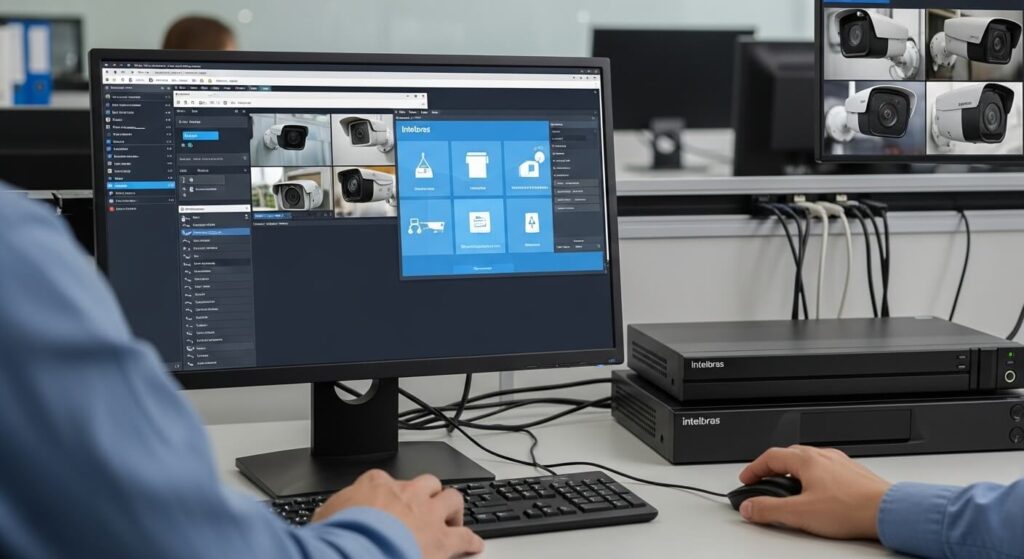
Você seguiu o tutorial e, mesmo assim, o software diz “Falha no Login” ou “Tempo Excedido”? O problema pode ser a idade do sistema do seu DVR.
A Intelbras lança atualizações de firmware (o sistema operacional interno do DVR) frequentemente para corrigir falhas de segurança e melhorar a conexão com a nuvem.
- Sintoma de DVR desatualizado: O acesso remoto via Intelbras Cloud fica instável ou para de funcionar do nada.
- Como resolver: Verifique no site da Intelbras, na página do modelo do seu DVR, se há uma atualização de firmware disponível. Em muitos casos, atualizar o aparelho resolve “misteriosamente” todos os problemas de conexão.
Como Realizar Testes na Rede
Se você configurou tudo e ainda não conecta, o problema pode não ser o DVR, mas a sua rede. Em nossos chamados técnicos, realizamos estes testes simples:
Teste de Ping (Comunicação Local)
- No seu computador, aperte a tecla Windows + R, digite cmd e dê Enter.
- Na tela preta, digite: ping 192.168.1.10 (troque pelo IP do seu DVR).
- Se aparecer “Resposta de…”, seu PC está enxergando o DVR.
- Se aparecer “Esgotado o tempo limite”, há um problema de cabo ou o IP está errado.
Teste de Velocidade (Upload)
Para ver as câmeras remotamente com qualidade, a internet onde o DVR está precisa ter bom Upload.
Se você tem 100 Mega de download, mas só 5 Mega de upload, as câmeras vão travar quando você tentar ver em alta resolução (Stream Principal). Configure o SIM Next para abrir em “Stream Extra” (baixa resolução) para testar se flui melhor.
Quando Consultar um Instalador Profissional
O acesso via PC oferece recursos poderosos, como baixar várias gravações ao mesmo tempo ou configurar a inteligência artificial. Mas a configuração pode ficar técnica demais.
Você deve chamar um profissional de instalação de câmeras de segurança quando:
- Conflito de IP: Você conecta o DVR e a internet da casa cai ou fica lenta (conflito de endereço IP).
- Rede Corporativa: Se você está em uma empresa com firewall e bloqueios de TI, o acesso Cloud pode ser bloqueado. Um técnico precisará liberar as portas corretas na rede.
- Atualização de Firmware Arriscada: Atualizar o DVR pode, em casos raros, travar o equipamento se a energia cair. Um profissional faz isso com nobreak e ferramentas de recuperação.
- Acesso Web via DDNS: Se você não quer usar a Nuvem e prefere acesso direto via domínio (DDNS) para maior velocidade, é necessário configurar o “Redirecionamento de Portas” no roteador, o que exige conhecimento avançado.
Conclusão
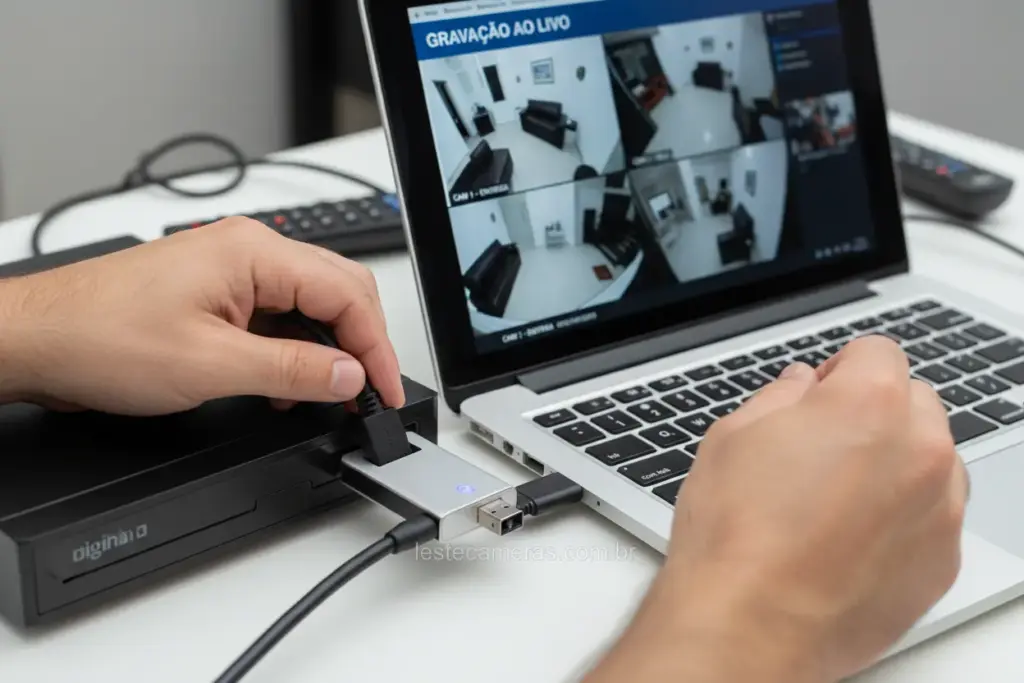
Saber como acessar DVR Intelbras pelo PC expande o uso do seu sistema de segurança. Você deixa de depender da telinha do celular e ganha uma central de monitoramento completa.
O método vencedor é, sem dúvida, o Software SIM Next. Ele é gratuito, estável e foge das dores de cabeça de plugins de navegador. Configure-o usando o “Intelbras Cloud” (número de série) e você terá acesso tanto em casa quanto na rua, sem mexer em configurações complexas de roteador.
Lembre-se: a segurança do acesso depende da sua senha. Nunca use a senha padrão “admin” no seu DVR, pois isso deixa seu sistema vulnerável a invasões virtuais.
Perguntas Frequentes
O Software SIM Next é gratuito?
Sim, o SIM Next é um software oficial da Intelbras e é 100% gratuito. Você pode baixá-lo no site da fabricante e instalar em quantos computadores quiser. Ele substituiu o antigo SIM Plus.
Posso acessar o DVR Intelbras pelo Google Chrome?
Diretamente, é difícil. O Chrome não suporta mais os plugins (NPAPI/ActiveX) que a maioria dos DVRs antigos utiliza. Existem extensões como o “IE Tab” que simulam o Internet Explorer dentro do Chrome, mas a solução mais estável é usar o Microsoft Edge no “Modo IE” ou o software SIM Next.
Qual a diferença entre acesso via IP e via Cloud?
O acesso via IP conecta diretamente no endereço do DVR na sua rede (ex: 192.168…). É muito rápido, mas só funciona se você estiver dentro de casa (na mesma rede WiFi). O acesso via Cloud conecta através dos servidores da Intelbras usando o número de série. Ele funciona de qualquer lugar do mundo, mas depende da internet.
O software SIM Next funciona em Mac (Apple)?
O SIM Next foi desenvolvido primariamente para Windows. Para usuários de Mac (macOS), a Intelbras disponibiliza o software SIM Next para Mac ou o antigo SIM Plus para Mac, mas é importante verificar a compatibilidade com a versão do seu sistema operacional no site da fabricante, pois as atualizações da Apple frequentemente quebram a compatibilidade.
Esqueci a senha do meu DVR Intelbras, e agora?
Se você esqueceu a senha, não conseguirá adicionar o DVR ao PC. Tente a senha padrão (admin / sem senha, ou admin / admin). Se não funcionar, você precisará realizar o procedimento de recuperação de senha, que nos modelos novos envolve escanear um QR Code ou responder perguntas de segurança. Em último caso, será necessária uma intervenção técnica ou contato com o suporte da Intelbras.