No mundo da segurança eletrônica, integrar sistemas pode parecer complexo, especialmente quando precisamos adicionar uma câmera IP de outra rede a um DVR Intelbras. Essa situação é mais comum do que imaginamos, seja para monitorar diferentes locais ou expandir um sistema existente.
Sabemos que a segurança do seu patrimônio é prioridade, e ter todas as suas câmeras funcionando em harmonia é essencial. Por isso, dominar essa configuração específica é um diferencial para garantir a vigilância contínua e eficaz.
Neste artigo, vamos desmistificar o processo e mostrar, passo a passo, como adicionar sua câmera IP de outra rede ao DVR Intelbras de forma simples e eficiente.
Entendendo a Rede e o DVR Intelbras
Para compreendermos como integrar dispositivos distantes, precisamos primeiro dominar os fundamentos das redes de computadores. Em nossos projetos de segurança e CFTV, percebemos que a base de tudo é o endereço IP, que funciona como o “RG” de cada equipamento na rede.
Para adicionar uma câmera IP de outra rede no DVR Intelbras, você deve realizar o redirecionamento de portas (port forwarding) no roteador da rede remota, utilizar um IP público fixo ou DDNS e inserir esses dados manualmente no menu de dispositivos IP do gravador, garantindo que o protocolo (Intelbras-1 ou ONVIF) e as credenciais estejam corretos.
O DVR Intelbras atua como um gerenciador centralizado, mas ele precisa de “instruções” claras para encontrar um dispositivo que não está no mesmo local físico. Quando falamos em redes distintas, estamos lidando com a comunicação via internet, o que exige uma configuração técnica mais refinada do que uma simples conexão local.
O Papel do Endereço IP e da Máscara de Rede
O endereço IP identifica a câmera, enquanto a máscara de rede define qual parte desse endereço pertence à rede local. Em sistemas de CFTV, trabalhamos com IPs internos (privados) e o IP externo (público), que é o endereço que o mundo vê.
Sem um IP público válido ou um serviço de DDNS ativo, o seu DVR Intelbras jamais conseguirá “enxergar” a câmera que está em outra localidade. Nós sempre recomendamos o uso do Intelbras DDNS por sua estabilidade e facilidade de integração com os equipamentos da marca.
A Importância das Portas de Comunicação
As portas de comunicação são como portas de entrada em um edifício; cada serviço utiliza uma porta específica para trafegar dados. No caso da Intelbras, a Porta de Serviço (geralmente 37777) e a Porta HTTP (geralmente 80) são fundamentais para o funcionamento.
Ao configurar o acesso remoto, precisamos garantir que essas portas estejam abertas no roteador onde a câmera está instalada. Se as portas estiverem bloqueadas pelo firewall, o DVR receberá um erro de “tempo de conexão esgotado” ao tentar buscar as imagens.
Pré-requisitos Essenciais para a Configuração
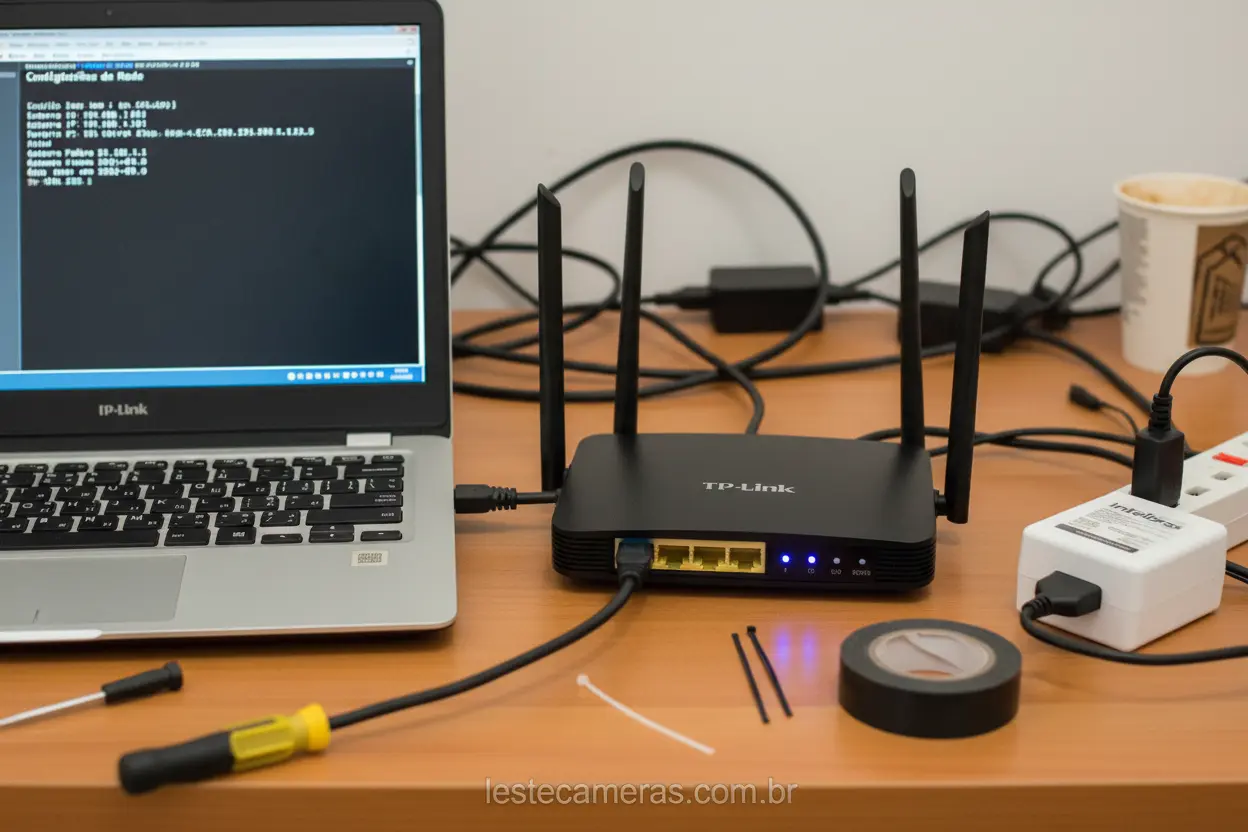
Antes de iniciarmos o passo a passo técnico, é vital que você tenha em mãos todas as informações necessárias para evitar interrupções. Em nossa experiência prática, a falta de uma senha administrativa ou de um número de porta correto é o que mais causa atrasos.
Você precisará de acesso total ao roteador da rede onde a câmera IP está instalada e também ao menu do DVR. Além disso, certifique-se de que a velocidade de upload da rede remota seja suficiente para transmitir o sinal de vídeo em alta definição sem travamentos.
Informações da Câmera IP Remota
É indispensável anotar o modelo da câmera, o endereço IP local que ela recebeu e, principalmente, o usuário e a senha definidos. Recomendamos que a câmera tenha um IP fixo na rede local dela para evitar que o roteador mude esse endereço após uma queda de energia.
| Item Necessário | Descrição | Importância |
|---|---|---|
| IP Local da Câmera | Ex: 192.168.1.108 | Necessário para o redirecionamento. |
| Porta de Serviço | Padrão Intelbras: 37777 | Porta para transmissão de dados. |
| Usuário/Senha | Credenciais da câmera | Garante a autenticação no DVR. |
| DDNS ou IP Público | Endereço externo | Localiza a rede remota na internet. |
Acesso ao Roteador e Estabilidade da Internet
Você deve possuir as credenciais de acesso ao roteador da localidade onde a câmera se encontra para configurar o NAT (Network Address Translation). Sem esse acesso, a câmera ficará “escondida” atrás do firewall do roteador e não receberá as chamadas do DVR.
Verifique também se a conexão de internet em ambos os pontos é estável. Sistemas de monitoramento dependem de uma latência baixa (o famoso ping) para que o vídeo chegue ao gravador sem atrasos significativos ou perdas de pacotes.
Configurando a Câmera IP para Acesso Remoto
O primeiro grande passo técnico ocorre no local onde a câmera está instalada. Nós precisamos “abrir o caminho” para que o DVR Intelbras consiga chegar até ela através da nuvem ou de um endereço de IP direto.
Isso é feito através do redirecionamento de portas no roteador. Imagine que o roteador é um recepcionista: quando o DVR bate na porta dele pedindo pela câmera, o roteador precisa saber exatamente para qual IP interno deve encaminhar esse pedido.
Realizando o Redirecionamento de Portas (NAT)
Acesse a interface do roteador remoto e procure pela seção de Port Forwarding, Virtual Server ou NAT. Você deve criar uma regra apontando a porta 37777 para o endereço IP local da câmera (ex: 192.168.1.108).
Se você pretende adicionar mais de uma câmera da mesma rede, cada uma precisará de uma porta de serviço diferente. Por exemplo, a câmera 1 usa a porta 37777 e a câmera 2 usa a porta 37778, garantindo que não haja conflito de dados.
Configurando o Intelbras DDNS
Como a maioria das conexões de internet residenciais possui um IP dinâmico que muda constantemente, precisamos de um nome fixo. O serviço de DDNS da Intelbras traduz o IP variável em um endereço como minhacamera.ddns-intelbras.com.br.
Acesse o menu de rede da própria câmera IP e ative o serviço DDNS. Após a ativação, você usará esse “nome” no lugar do número de IP na hora de configurar o DVR, garantindo que a conexão nunca se perca, mesmo que o IP da operadora mude.
Acessando o DVR Intelbras e Seus Menus
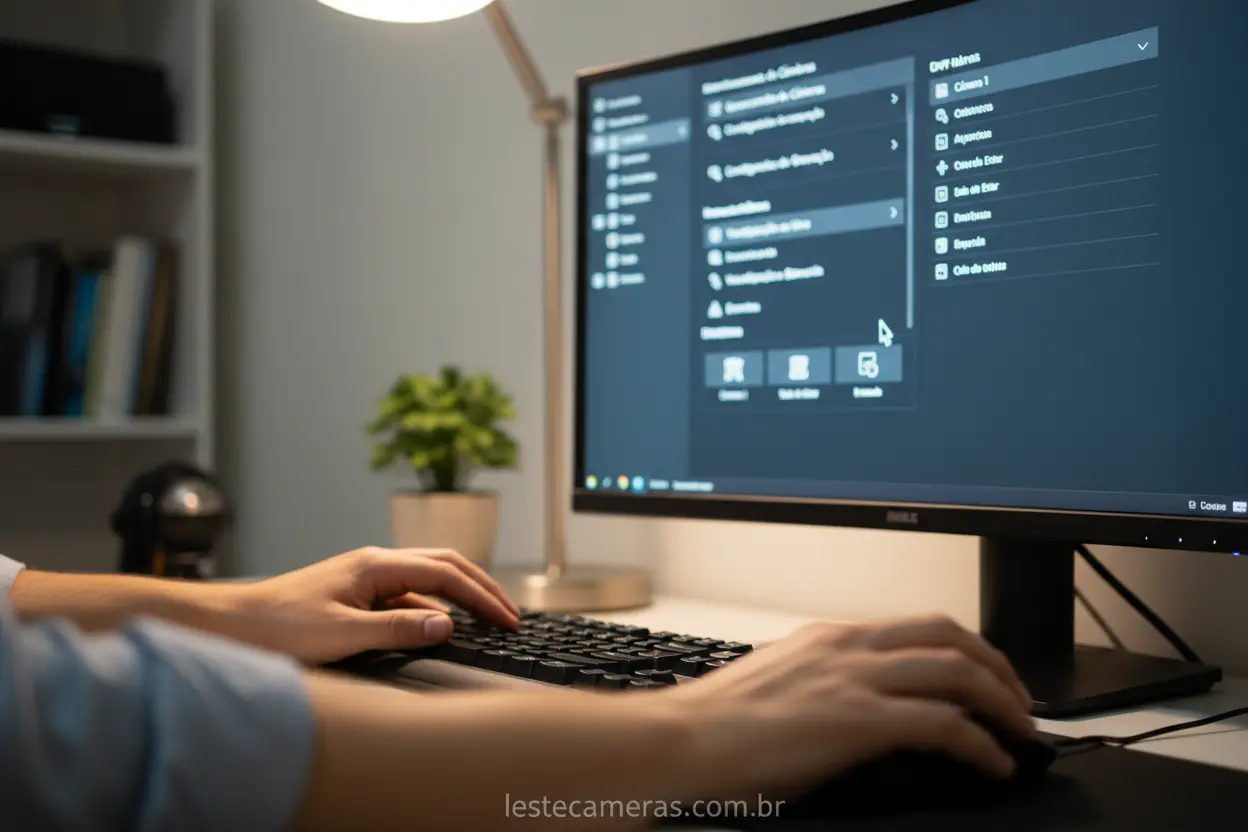
Agora que a câmera remota já está “visível” na internet, o próximo passo é configurar o gravador. O DVR Intelbras possui uma interface intuitiva, mas que exige atenção aos detalhes para que a integração ocorra de forma fluida e segura.
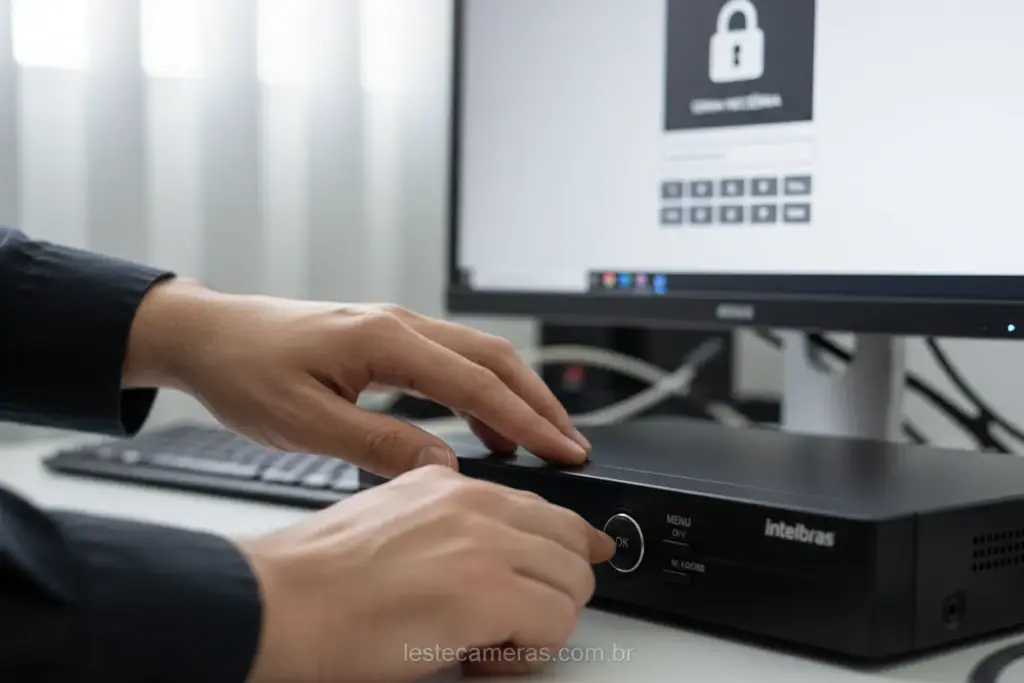
Você pode realizar essa configuração de duas maneiras: diretamente no monitor conectado ao DVR usando o mouse, ou através de um computador na mesma rede local, acessando o endereço IP do gravador pelo navegador Internet Explorer ou pelo software iMAGE.
Acesso via Interface Web
Nós preferimos utilizar a Interface Web para configurações avançadas, pois facilita a digitação de endereços de DDNS e senhas complexas. Basta digitar o IP do DVR na barra de endereços do navegador e realizar o login com seu usuário administrativo.
Certifique-se de que o plugin de visualização esteja instalado para que você possa ver os menus corretamente. Dentro da interface, procure pela aba Configurações ou Sistema, onde encontraremos as opções de gerenciamento de canais.
Navegando até o Menu de Câmeras
No menu principal, localize a opção Câmera e, em seguida, Tipo de Canal. É fundamental verificar se o seu DVR está configurado para aceitar canais IP. Em modelos híbridos (MHDX), você pode precisar desabilitar canais analógicos para liberar espaço para câmeras IP.
Após garantir que existem canais IP disponíveis, navegue até a opção Dispositivos Remotos ou Lista de Câmeras. É neste ambiente que faremos a mágica acontecer, inserindo as informações da câmera que está em outra rede.
Adicionar Câmera IP de Outra Rede no DVR Intelbras
Chegamos ao ponto central do nosso guia. Adicionar uma câmera de outra rede exige um preenchimento manual cuidadoso, pois o DVR não conseguirá encontrá-la automaticamente através da função “Busca IP”, que só funciona na rede local.
Clique no botão Adicionar Manualmente ou Adicionar Dispositivo. Uma janela de configuração será aberta, solicitando diversos campos que detalharemos a seguir para garantir que você não cometa erros comuns de preenchimento.
Inserindo os Dados de Conexão Remota
No campo Endereço IP, você não colocará um IP local (como 192.168…), mas sim o seu domínio DDNS (ex: leste.ddns-intelbras.com.br) ou o IP público da rede remota. No campo Porta, insira a porta de serviço que você redirecionou no roteador (ex: 37777).
Selecione o protocolo correto. Se a câmera também for Intelbras, utilize o protocolo Intelbras-1. Se for de outra marca, utilize o protocolo ONVIF, lembrando que a porta ONVIF costuma ser a 80 ou 8080, dependendo do fabricante.
Autenticação e Finalização
Insira o usuário e a senha da câmera IP remota. É um erro frequente confundir a senha do DVR com a senha da câmera; lembre-se de que aqui o DVR está agindo como um “cliente” que precisa de permissão para acessar a câmera.
Após preencher todos os campos, clique em Salvar ou OK. O sistema levará alguns segundos para tentar estabelecer o aperto de mão (handshake) entre os dois dispositivos através da internet. Se tudo estiver correto, o status da câmera mudará para “Online”.
Testando a Conexão e Solucionando Problemas Comuns
Após concluir a configuração, é hora de validar se o sinal de vídeo está chegando com qualidade. Em nossos testes, observamos que o primeiro sinal de sucesso é o ícone de status verde na lista de dispositivos remotos do DVR.
Se a câmera aparecer com um ícone vermelho ou a mensagem “Offline”, não se desespere. A maioria dos problemas de conexão remota está relacionada a pequenos detalhes na configuração de rede ou erros de digitação nas credenciais.
Analisando Erros de Conexão e Senha
O erro de “Falha no Login” ou “Senha Incorreta” é autoexplicativo: revise as credenciais da câmera. Já o erro de “Tempo de Conexão Esgotado” geralmente indica que o DVR não conseguiu alcançar o endereço IP ou a porta informada.
- Verifique o Redirecionamento: Use sites como Ping.eu para testar se a porta 37777 está realmente aberta no IP público remoto.
- Confira o DDNS: Tente dar um ping no endereço DDNS para ver se ele resolve para o IP correto da rede da câmera.
- Largura de Banda: Se a imagem trava, reduza o bitrate ou a resolução no stream principal da câmera IP.
Problemas com o Protocolo ONVIF
Se você estiver usando uma câmera de terceiros, o protocolo ONVIF pode ser temperamental. Verifique se o usuário criado na câmera possui permissões de administrador e se a função ONVIF está habilitada nas configurações de segurança do dispositivo remoto.
Muitas vezes, câmeras IP modernas exigem a criação de um “usuário ONVIF” específico, diferente do usuário de acesso web. Certifique-se de que esse usuário foi criado e que a porta ONVIF (geralmente 80, 8080 ou 8888) também foi redirecionada no roteador.
Melhores Práticas para Segurança da Rede e Câmeras
Integrar dispositivos através da internet abre portas para conveniência, mas também para riscos de segurança se não for feito com cautela. Na Leste Câmeras, priorizamos a integridade dos dados e a privacidade dos nossos clientes acima de tudo.
Nunca utilize as senhas padrões de fábrica (como admin/admin). Esse é o erro número um que permite invasões. Crie senhas complexas, misturando letras maiúsculas, minúsculas, números e caracteres especiais em todos os seus dispositivos de segurança.
O Uso de VPNs para Máxima Proteção
Para empresas ou residências que buscam o nível máximo de segurança, recomendamos o uso de uma VPN (Virtual Private Network). Em vez de abrir portas no roteador, você cria um túnel criptografado entre as duas redes.
Com uma VPN configurada entre roteadores, o DVR “pensa” que a câmera IP remota está na mesma rede local. Isso elimina a necessidade de DDNS e redirecionamento de portas, protegendo o tráfego de vídeo contra interceptações maliciosas.
Atualização de Firmware e Segmentação de Rede
Mantenha o firmware do seu DVR Intelbras e das suas câmeras IP sempre atualizados. As atualizações frequentemente corrigem vulnerabilidades de segurança e melhoram a compatibilidade entre protocolos de comunicação remota.
Outra prática recomendada é a segmentação de rede através de VLANs. Isso isola o tráfego das câmeras do restante da rede da empresa ou residência, garantindo que, mesmo que um computador seja infectado por um vírus, o sistema de CFTV permaneça seguro.
Vantagens de Integrar Câmeras de Redes Distintas
A capacidade de adicionar câmeras de diferentes localidades em um único gravador centralizado transforma a maneira como fazemos o monitoramento. Imagine gerenciar a segurança da sua casa, do seu escritório e do seu depósito em uma única tela dividida.
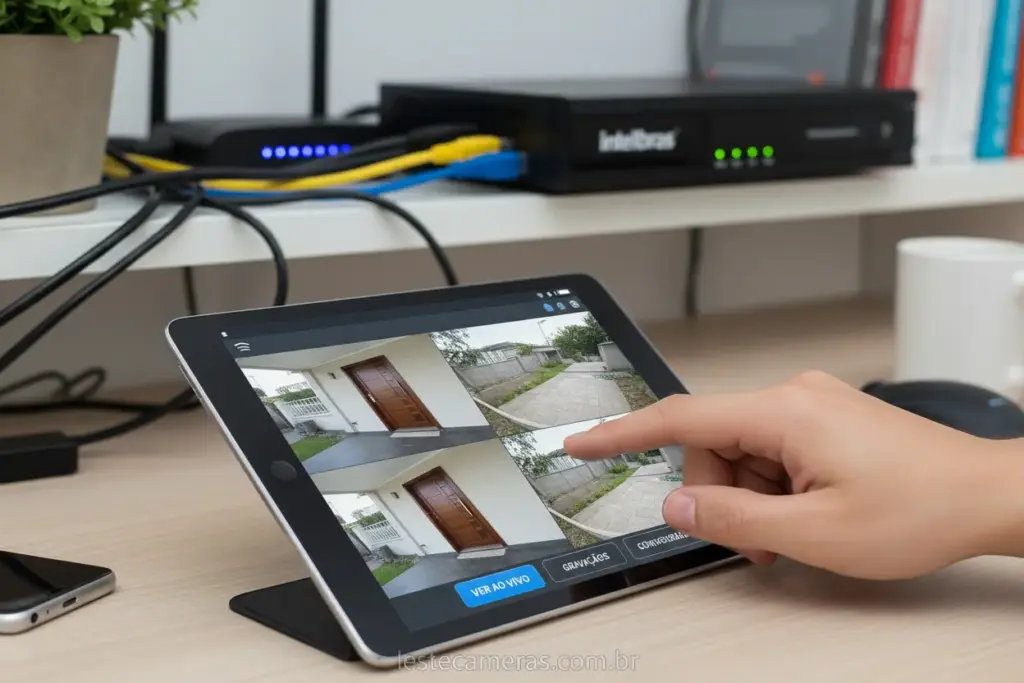
Essa centralização facilita a gestão de gravações e simplifica o acesso remoto via aplicativo ISIC Lite. Em vez de cadastrar dez dispositivos diferentes no celular, você acessa apenas o DVR principal e visualiza todas as câmeras integradas.
Economia e Escalabilidade do Sistema
A integração remota gera uma economia significativa em equipamentos. Você não precisa comprar um gravador para cada local; basta investir em câmeras IP de qualidade e centralizar o armazenamento no DVR da sede principal ou da residência.
- Monitoramento Unificado: Visualize todos os pontos críticos em uma única interface.
- Redução de Custos: Menos gastos com HDs e manutenção de múltiplos gravadores.
- Flexibilidade: Adicione novas câmeras em qualquer lugar do mundo com acesso à internet.
- Backup Centralizado: Garanta que todas as imagens importantes estejam em um local físico seguro e controlado.
Flexibilidade Geográfica para Empresas
Para donos de negócios com múltiplas filiais, essa funcionalidade é um divisor de águas. É possível manter uma central de monitoramento na matriz, acompanhando em tempo real a operação de todas as unidades sem a necessidade de infraestruturas complexas de TI.
Nós acreditamos que a tecnologia deve trabalhar a seu favor, simplificando processos. Ao dominar a arte de adicionar câmeras IP de outras redes no seu DVR Intelbras, você eleva o nível de proteção do seu patrimônio com inteligência e eficiência técnica.
Conclusão
Esperamos que este guia tenha sido esclarecedor e que você se sinta mais confiante para adicionar sua câmera IP de outra rede no DVR Intelbras. Vimos que, com as informações corretas, é totalmente possível expandir e otimizar seu sistema de segurança, garantindo vigilância onde quer que você esteja.
A capacidade de integrar diferentes pontos de monitoramento em uma única plataforma é um grande avanço para a segurança moderna. Estamos comprometidos em fornecer o conhecimento que você precisa para proteger o que mais importa.
Não deixe de acompanhar o blog Leste Câmeras para mais dicas e novidades sobre segurança eletrônica. Compartilhe este artigo e deixe seus comentários abaixo!
Dúvidas Frequentes
1. É obrigatório ter um IP fixo para adicionar uma câmera IP de outra rede no DVR Intelbras?
Não é obrigatório, mas como IPs residenciais costumam mudar, recomendamos o uso de um serviço de DDNS, como o Intelbras DDNS. Isso garante que o seu DVR consiga localizar a câmera remota sempre que o endereço IP daquela rede for alterado pelo provedor de internet.
2. Posso adicionar câmeras de outras marcas ou apenas modelos da Intelbras?
Sim, você pode adicionar câmeras de outros fabricantes, desde que elas possuam o protocolo ONVIF. Ao realizar o passo a passo de como adicionar câmera IP de outra rede no DVR Intelbras, basta selecionar o protocolo “ONVIF” em vez de “Intelbras” no menu de configuração do dispositivo.
3. Por que minha câmera remota aparece com o status “Offline” no DVR?
Os motivos mais comuns são a falta de redirecionamento de portas no roteador da rede onde a câmera está ou o uso de senhas incorretas. Verifique se as portas de serviço e HTTP estão devidamente abertas e se os dados de acesso inseridos no DVR conferem com os da câmera.
4. A velocidade da internet influencia na qualidade da imagem gravada?
Com certeza. Como os dados trafegam pela internet, a taxa de upload da rede da câmera e o download da rede do DVR devem ser suficientes para suportar o fluxo de vídeo. Recomendamos configurar o stream da câmera de forma equilibrada para evitar travamentos ou perda de conexão.
5. É seguro abrir portas no roteador para conectar a câmera remotamente?
Abrir portas é o método padrão, mas exige cuidados, como o uso de senhas complexas e a atualização constante do firmware dos equipamentos. Para uma segurança máxima ao adicionar câmera IP de outra rede no DVR Intelbras, o uso de uma VPN entre os pontos é a solução mais protegida contra acessos não autorizados.