Em um mundo cada vez mais conectado, a segurança eletrônica se tornou uma prioridade para residências e empresas. Ter acesso remoto às suas câmeras de segurança é fundamental para monitorar seu patrimônio de qualquer lugar, a qualquer momento, proporcionando ** tranquilidade** e controle.
Nós entendemos a importância de manter seu sistema de vigilância sempre ativo e acessível. O aplicativo XMeye é uma ferramenta poderosa para gerenciar seu DVR, mas sabemos que a configuração inicial pode gerar algumas dúvidas.
Por isso, preparamos este post completo para mostrar, passo a passo, como adicionar seu DVR no XMeye de maneira eficiente e sem complicações. Nós vamos te ajudar a ter sua segurança na palma da mão.
Entendendo o XMeye e seu DVR
O monitoramento remoto transformou a forma como cuidamos de nossos patrimônios, e o XMeye destaca-se como uma das ferramentas mais populares para essa finalidade.
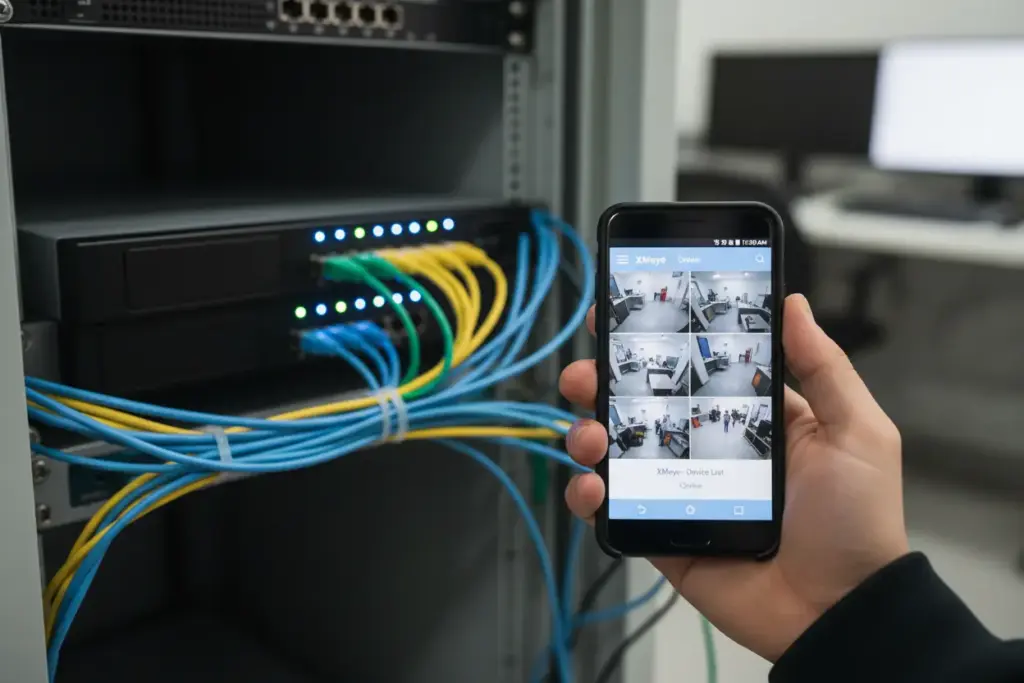
Para adicionar um DVR no XMeye, você deve abrir o aplicativo, clicar no ícone de adição (+), escolher a opção de “Adição Manual”, inserir o número de série (Cloud ID) do seu DVR, além do usuário e senha configurados no aparelho.
Em nossos projetos de segurança eletrônica, percebemos que muitos usuários possuem o equipamento, mas sentem dificuldade em realizar a integração com o celular.
O XMeye funciona como uma ponte de comunicação via nuvem (cloud), permitindo que você visualize as imagens das câmeras de qualquer lugar do mundo.
Nós consideramos o DVR como o “cérebro” do seu sistema de CFTV, pois ele processa, armazena e distribui o sinal de vídeo para a rede.
O Papel do XMeye no Monitoramento Remoto
O aplicativo utiliza a tecnologia P2P para facilitar a conexão, eliminando a necessidade de configurações complexas de redirecionamento de portas em muitos casos.
Nós observamos que essa facilidade atrai desde usuários residenciais até pequenos comerciantes que precisam de vigilância constante em tempo real.
Ao utilizar essa plataforma, você ganha mobilidade e agilidade para verificar ocorrências ou simplesmente monitorar o dia a dia do seu imóvel.
A Importância do DVR como Central do Sistema
O DVR (Digital Video Recorder) é o responsável por converter os sinais analógicos das câmeras em dados digitais que podem ser transmitidos pela internet.
Sem um DVR devidamente configurado, o aplicativo não consegue buscar as informações de vídeo, tornando a integração impossível de ser realizada com sucesso.
Nós sempre enfatizamos que a qualidade da central influencia diretamente na fluidez das imagens que você verá na tela do seu smartphone.
Pré-requisitos Essenciais para a Conexão
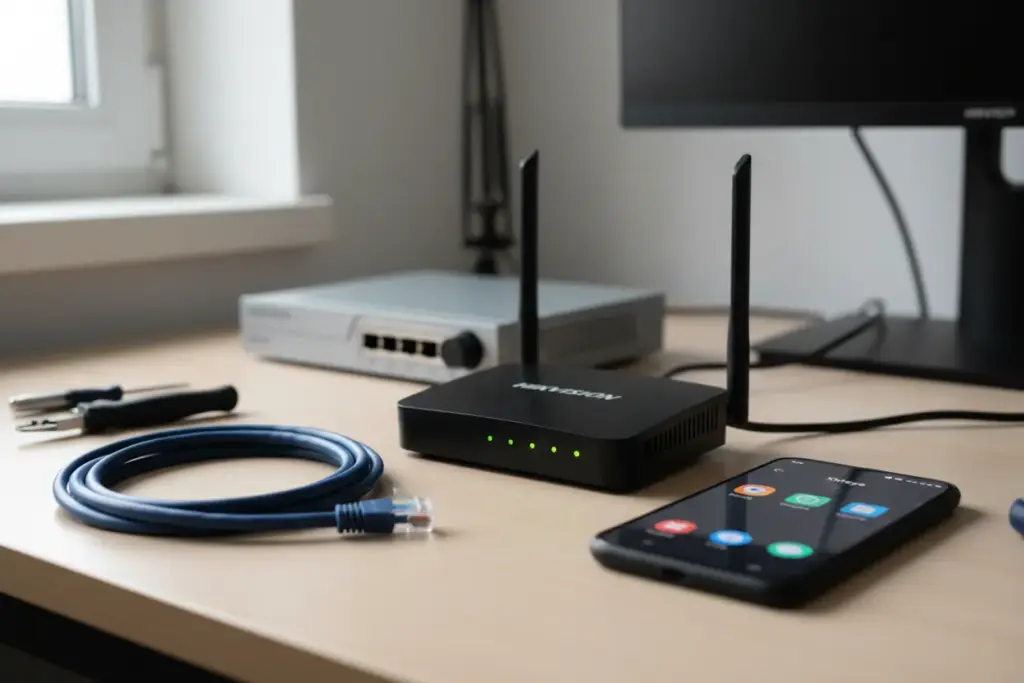
Antes de iniciarmos a configuração propriamente dita, precisamos garantir que toda a infraestrutura física e lógica esteja pronta para o funcionamento.
Nós preparamos uma lista de verificação para que você não encontre interrupções durante o processo de adicionar o seu DVR ao aplicativo.
Abaixo, apresentamos uma tabela com os componentes fundamentais para que o seu sistema de monitoramento remoto opere sem falhas:
| Componente | Requisito Mínimo |
|---|---|
| Conexão de Internet | Estável, preferencialmente via cabo de rede (RJ45). |
| Cabo de Rede | Cat5e ou Cat6 conectando o DVR ao roteador. |
| Energia Elétrica | Fonte de alimentação original e estável para o DVR. |
| Aplicativo Instalado | Versão mais recente do XMeye baixada na loja oficial. |
Estabilidade da Conexão à Internet
Em nossos testes práticos, notamos que uma conexão instável é a principal causa de falhas no carregamento das imagens em tempo real.
Recomendamos que o DVR esteja conectado diretamente ao roteador principal através de um cabo de rede, evitando adaptadores Wi-Fi que podem sofrer interferências.
A velocidade de upload da sua internet residencial ou comercial também é um fator determinante para a qualidade da transmissão remota.
Preparação do Hardware e Aplicativo
Certifique-se de que o DVR está ligado e que você possui acesso ao menu do sistema através de um monitor e mouse conectados ao aparelho.
Nós também sugerimos que o seu celular esteja conectado à mesma rede Wi-Fi que o DVR durante a primeira configuração para facilitar a descoberta.
Ter o aplicativo já instalado e atualizado garante que você tenha acesso a todas as correções de segurança e melhorias de performance recentes.
Configurando a Rede do seu DVR
A configuração de rede dentro do menu do DVR é o passo técnico que permite ao aparelho “conversar” com o mundo exterior.
Nós orientamos que você acesse o menu principal do seu equipamento, vá em “Ajustes” ou “Configurações” e localize a aba de “Rede”.
Nesta seção, você encontrará opções fundamentais como o DHCP, que automatiza a atribuição de endereços de IP dentro da sua rede local.
Ativando o DHCP para Facilidade de Uso
Ao habilitar a função DHCP, o seu roteador fornecerá automaticamente todos os dados necessários (IP, Máscara e Gateway) para o DVR.
Nós percebemos que essa é a forma mais rápida para usuários iniciantes, pois evita conflitos de endereços IP que poderiam derrubar a conexão.
Após marcar a caixa DHCP, clique em aplicar ou salvar e reinicie o equipamento para garantir que as novas configurações foram validadas.
Entendendo Portas de Mídia e HTTP
Para que o acesso remoto funcione, o DVR utiliza portas específicas, como a Porta de Mídia (geralmente 34567) e a Porta HTTP (geralmente 80).
Em nossos projetos mais avançados de instalação de câmeras de segurança, por vezes alteramos essas portas por questões de segurança, mas para a maioria dos casos, o padrão funciona bem.
Verifique se o status do serviço de nuvem (Cloud) aparece como “Conectado” ou “Online” no menu de informações da rede do seu DVR.
Configuração de IP Estático
Se você possui um ambiente com muitos dispositivos, nós recomendamos o uso de um IP Estático para evitar que o endereço do DVR mude.
Isso garante que as regras de rede permaneçam consistentes, mesmo após uma queda de energia ou reinicialização do roteador principal.
Anote sempre o endereço IP configurado, pois ele pode ser útil caso você precise acessar o DVR através de um computador na rede local.
Baixando e Instalando o Aplicativo XMeye
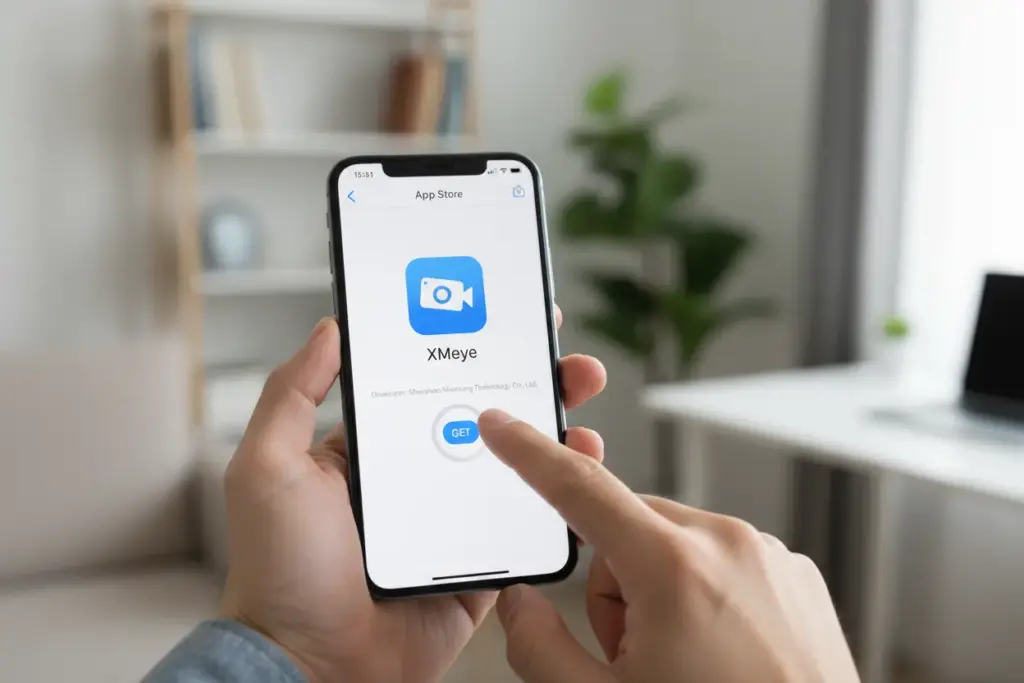
O aplicativo XMeye está disponível gratuitamente para as principais plataformas móveis, garantindo que você tenha controle total na palma da mão.
Nós reforçamos a importância de baixar o aplicativo apenas das lojas oficiais para garantir a integridade dos seus dados e do seu sistema.
O processo de instalação é intuitivo, mas exige atenção a algumas permissões que o sistema solicitará durante o primeiro acesso.
Onde Encontrar o Aplicativo Oficial
Para usuários de dispositivos Android, o aplicativo pode ser encontrado na Google Play Store pesquisando pelo termo exato “XMeye“.
Já para usuários de iPhone ou iPad, a busca deve ser realizada na Apple App Store, onde a versão para iOS está disponível.
Nós recomendamos verificar o desenvolvedor do aplicativo para garantir que você está baixando a versão legítima e mais estável do software.
Criando sua Conta de Usuário
Embora seja possível usar o modo “Login Local”, nós aconselhamos fortemente a criação de uma conta registrada com e-mail ou número de telefone.
Ter uma conta permite que você sincronize seus dispositivos, facilitando a recuperação de acesso caso você troque de celular no futuro.
Após realizar o cadastro, valide sua conta através do código enviado por e-mail para desbloquear todas as funcionalidades de nuvem do aplicativo.
Permissões Necessárias para o Funcionamento
Ao abrir o app pela primeira vez, ele solicitará acesso à sua câmera (para ler QR Codes) e ao armazenamento (para salvar fotos e vídeos).
Nós orientamos que você aceite essas permissões, pois elas são essenciais para o funcionamento pleno das ferramentas de monitoramento e gravação.
Sem o acesso à rede local, o aplicativo também terá dificuldades em localizar o DVR automaticamente, por isso, confirme essa autorização.
Como Adicionar DVR no XMeye – Passo a Passo
Chegamos ao ponto crucial do nosso guia, onde realizaremos a integração prática entre o seu equipamento físico e o aplicativo móvel.
Nós dividimos este processo em etapas simples para que você consiga concluir a configuração em poucos minutos, sem a necessidade de um técnico.
Certifique-se de estar com o aplicativo aberto e logado em sua conta antes de prosseguir com as instruções abaixo.
Localizando o Número de Série (Cloud ID)
O Número de Série ou Cloud ID é a identidade única do seu DVR, composta por uma sequência de letras e números.
Nós podemos encontrar essa informação de duas formas: no menu “Versão” dentro das configurações do DVR ou em uma etiqueta colada no aparelho.
A forma mais fácil é acessar o menu de “Guia” (Wizard) no DVR, onde um QR Code será exibido diretamente na tela da sua TV ou monitor.
Adicionando o Dispositivo via QR Code
No aplicativo XMeye, clique no ícone de “+” localizado no canto superior direito da tela principal para iniciar a adição.
Nós sugerimos utilizar a opção de leitura de QR Code, pois ela preenche automaticamente o campo do número de série, evitando erros de digitação.
Aponte a câmera do seu celular para o código exibido no monitor do DVR e aguarde o sinal sonoro de confirmação de leitura.
Inserindo as Credenciais de Acesso
Após capturar o número de série, você precisará preencher o nome do dispositivo (ex: “Minha Casa”) e as credenciais de login do DVR.
O Nome de Usuário padrão costuma ser “admin”, e o campo de Senha deve ser preenchido com a senha que você definiu no DVR.
Nós alertamos que, se o seu DVR não possuir senha, você deve deixar o campo em branco, mas recomendamos criar uma senha imediatamente.
Finalizando a Conexão
Clique em “OK” ou “Salvar” para concluir o processo e retornar à lista de dispositivos do seu aplicativo XMeye.
Agora, o nome do seu DVR aparecerá na lista; basta clicar sobre ele para carregar os canais de vídeo e iniciar a visualização.
Nós observamos que, na primeira conexão, o carregamento pode demorar alguns segundos enquanto o aplicativo estabelece o túnel de comunicação seguro.
Solução de Problemas Comuns na Conexão
Mesmo seguindo todos os passos, é comum surgirem alguns obstáculos técnicos que podem impedir a visualização das imagens.
Em nossa experiência prática, a maioria desses problemas está relacionada a detalhes simples de rede ou de digitação de senhas.
Abaixo, detalhamos as falhas mais frequentes e as soluções que aplicamos diariamente em nossos atendimentos de suporte técnico.
DVR Aparece como “Offline”
Se o status do dispositivo no aplicativo aparecer como Offline, o primeiro passo é verificar se o cabo de rede está bem conectado.
Nós recomendamos reiniciar o roteador e o DVR, pois isso costuma resolver conflitos temporários de endereçamento de rede local.
Verifique também se o serviço de nuvem no menu do DVR ainda consta como “Conectado”, pois interrupções no servidor do fabricante podem ocorrer.
Erro de Senha Incorreta
Este é um erro clássico que acontece quando a senha do aplicativo não coincide com a senha física configurada no menu do DVR.
Lembre-se de que a senha solicitada no XMeye é a senha do equipamento, e não a senha que você criou para logar no aplicativo.
Nós orientamos que você teste a senha diretamente no monitor do DVR para ter certeza de que ela está correta antes de tentar no celular.
Imagens Não Carregam ou Travam
Se você consegue ver o DVR online, mas as imagens não abrem, o problema pode estar na largura de banda da sua conexão de internet.
Nós sugerimos alterar a qualidade da visualização de “HD” para “SD” ou “Sub-Stream” dentro do aplicativo para reduzir o consumo de dados.
Isso permite que as imagens fluam melhor, especialmente quando você estiver utilizando redes móveis 3G ou 4G com sinal fraco.
Recursos Avançados do XMeye para seu DVR
O XMeye não serve apenas para ver imagens ao vivo; ele é uma central de gerenciamento completa com recursos tecnológicos poderosos.
Nós exploramos constantemente essas funcionalidades para oferecer aos nossos clientes uma experiência de segurança muito mais proativa e eficiente.
Conhecer esses recursos permitirá que você extraia o máximo de valor do seu investimento em segurança eletrônica residencial ou comercial.
Reprodução de Gravações Remotas
Um dos recursos mais importantes é o Playback, que permite buscar e assistir a gravações armazenadas no HD do seu DVR.
Nós achamos essa ferramenta essencial para verificar eventos que ocorreram durante a madrugada ou em horários que você não estava monitorando.
Basta selecionar a data e o horário na linha do tempo do aplicativo para que o vídeo comece a ser transmitido diretamente para o seu celular.
Configuração de Alertas e Notificações Push
Você pode configurar o seu DVR para enviar notificações em tempo real sempre que houver detecção de movimento em áreas específicas.
Nós configuramos esses alertas em nossos projetos para que o proprietário seja avisado instantaneamente sobre qualquer presença suspeita no local.
Isso transforma o seu sistema de câmeras em um alarme inteligente, aumentando consideravelmente o nível de proteção do seu imóvel.
Acesso a Múltiplas Câmeras e Dispositivos
O aplicativo permite adicionar diversos DVRs e NVRs em uma única conta, centralizando o monitoramento de diferentes locais.
Nós utilizamos essa função para clientes que possuem câmeras em casa, no escritório e na casa de praia, tudo acessível em uma única tela.
Você pode criar grupos de visualização, facilitando a alternância entre as câmeras mais importantes de cada unidade monitorada.
Dicas para Otimizar a Segurança do seu Sistema
Segurança eletrônica não termina na instalação; a manutenção da integridade digital do sistema é um processo contínuo e vital.
Nós sempre reforçamos que um sistema de câmeras exposto na internet pode ser alvo de invasões se não for configurado com cautela.
Seguir boas práticas de segurança digital protege a sua privacidade e garante que apenas pessoas autorizadas tenham acesso às imagens.
Fortalecimento de Senhas e Acessos
Nunca utilize as senhas padrão de fábrica, como “12345” ou “admin123”, pois elas são as primeiras a serem testadas por invasores.
Nós recomendamos a criação de senhas fortes, alternando entre letras maiúsculas, minúsculas, números e caracteres especiais sempre que possível.
Troque a sua senha periodicamente e evite compartilhá-la com terceiros, criando usuários secundários com permissões limitadas se necessário.
Atualização de Firmware e Manutenção
O firmware é o sistema operacional do seu DVR e precisa estar sempre atualizado para corrigir vulnerabilidades de segurança conhecidas.
Nós orientamos que você verifique no site do fabricante ou no menu do aparelho se existem atualizações disponíveis para o seu modelo.
Manter o software atualizado também garante a compatibilidade com as novas versões do aplicativo XMeye e melhorias na compressão de vídeo.
Monitoramento Regular do Log de Acessos
Verifique ocasionalmente o registro de acessos (Log) no menu do seu DVR para identificar se houve logins em horários não usuais.
Nós consideramos essa prática fundamental para detectar tentativas de invasão ou acessos indevidos por pessoas que possuem a senha.
Se notar qualquer atividade suspeita, altere as senhas imediatamente e revise as configurações de rede e firewall do seu roteador.
Sua Segurança Conectada e Protegida!
Chegamos ao fim do nosso guia e esperamos que você agora se sinta confiante para adicionar seu DVR no XMeye e ter o controle da sua segurança na palma da mão. A capacidade de monitorar seu ambiente de forma remota é um diferencial que proporciona paz de espírito e agilidade em qualquer situação.
Nós da Leste Câmeras nos dedicamos a fornecer informações claras e úteis para que você possa aproveitar ao máximo seus sistemas de segurança. Entender cada etapa da configuração é crucial para garantir o funcionamento perfeito e a proteção contínua do seu patrimônio.
Continue acompanhando o blog Leste Câmeras para mais dicas, tutoriais e as últimas novidades do setor de segurança eletrônica. Compartilhe este guia com quem precisa e mantenha-se sempre atualizado para garantir a máxima segurança!
Dúvidas Frequentes
1. Onde encontro o número de série (SN) para adicionar o DVR no XMeye?
Nós podemos localizar o número de série acessando o menu principal do DVR, geralmente em Informações > Versão, ou através de uma etiqueta com um QR Code colada no próprio aparelho. Esse código é a identidade única que permite a conexão remota segura.
2. Por que o status aparece como “Offline” após eu adicionar o DVR no XMeye?
Geralmente, isso ocorre devido a falhas na conexão de rede ou configurações de IP incorretas. Nós recomendamos verificar se o cabo de rede está bem conectado e se a opção DHCP está habilitada nas configurações de rede do DVR para que ele receba internet automaticamente.
3. Posso visualizar as câmeras em mais de um celular ao mesmo tempo?
Sim, nós podemos configurar o acesso em múltiplos dispositivos simultaneamente. Para isso, basta instalar o aplicativo nos outros aparelhos e realizar o login com a mesma conta ou adicionar o DVR no XMeye manualmente utilizando o número de série e a senha cadastrada.
4. O aplicativo XMeye é gratuito ou possui alguma mensalidade?
O XMeye é um aplicativo totalmente gratuito para o monitoramento de sistemas de segurança compatíveis. Nós utilizamos essa ferramenta para facilitar o acesso remoto dos nossos clientes às imagens em tempo real, sem custos adicionais de licença de software.
5. O que devo fazer se eu esquecer a senha de acesso ao adicionar o DVR no XMeye?
Por questões de segurança, o aplicativo exige as credenciais corretas do aparelho. Caso nós tenhamos perdido a senha, será necessário realizar o reset físico da senha diretamente no DVR (conforme o fabricante) antes de tentar concluir a configuração no aplicativo.