Você já se perguntou como ter o controle total da segurança da sua casa ou empresa na palma da sua mão? A capacidade de monitorar suas câmeras a qualquer momento e de qualquer lugar é uma necessidade crescente, trazendo tranquilidade e praticidade.
Nós entendemos a importância de manter seus bens e entes queridos protegidos. Por isso, preparamos este guia para ajudar você a configurar seu DVR Tudo Forte no celular, garantindo um acesso remoto simples e eficiente.
Com as informações certas, o processo de configuração se torna mais fácil. Acompanhe-nos e descubra como aproveitar ao máximo a tecnologia do seu sistema, transformando seu smartphone em uma central de monitoramento poderosa.
Entendendo seu DVR Tudo Forte
O DVR Tudo Forte é um dos equipamentos mais populares no mercado brasileiro de segurança eletrônica, conhecido por sua excelente relação custo-benefício e confiabilidade técnica.
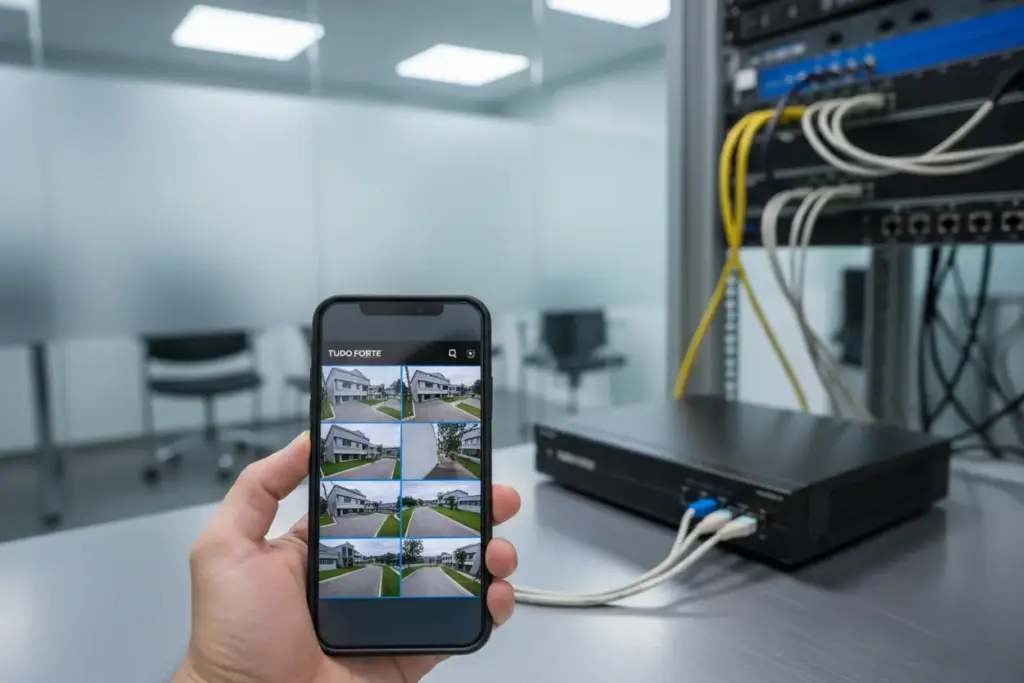
Para configurar o DVR Tudo Forte no celular, conecte o aparelho à internet, baixe o aplicativo compatível (como Xmeye ou iCSee), escaneie o QR Code do número de série e insira suas credenciais de acesso.
Em nossa experiência, esses aparelhos funcionam como o cérebro do sistema de CFTV, processando as imagens analógicas e transformando-as em dados digitais acessíveis.
Nós observamos que a marca utiliza tecnologias de compressão avançadas, como o H.265+, que permite armazenar mais vídeos ocupando menos espaço no HD.
O que é um DVR Tudo Forte?
Trata-se de um gravador de vídeo digital projetado para gerenciar múltiplas câmeras simultaneamente, oferecendo suporte para tecnologias como AHD, HDCVI e IP.
Nós destacamos que sua interface é intuitiva, facilitando a vida de quem não possui conhecimentos técnicos profundos em redes ou informática.
O sistema operacional interno é robusto, garantindo que as gravações continuem ocorrendo mesmo se a conexão com a internet for interrompida temporariamente.
A importância do acesso remoto
Ter o controle na palma da mão é o principal motivo pelo qual nossos clientes buscam a configuração em dispositivos móveis.
Com o acesso remoto, você pode monitorar sua residência ou empresa de qualquer lugar do mundo, recebendo alertas em tempo real sobre eventos suspeitos.
Isso proporciona uma camada extra de tranquilidade, permitindo verificar se as crianças chegaram da escola ou se a entrega de mercadorias ocorreu conforme o planejado.
Requisitos Essenciais para a Configuração
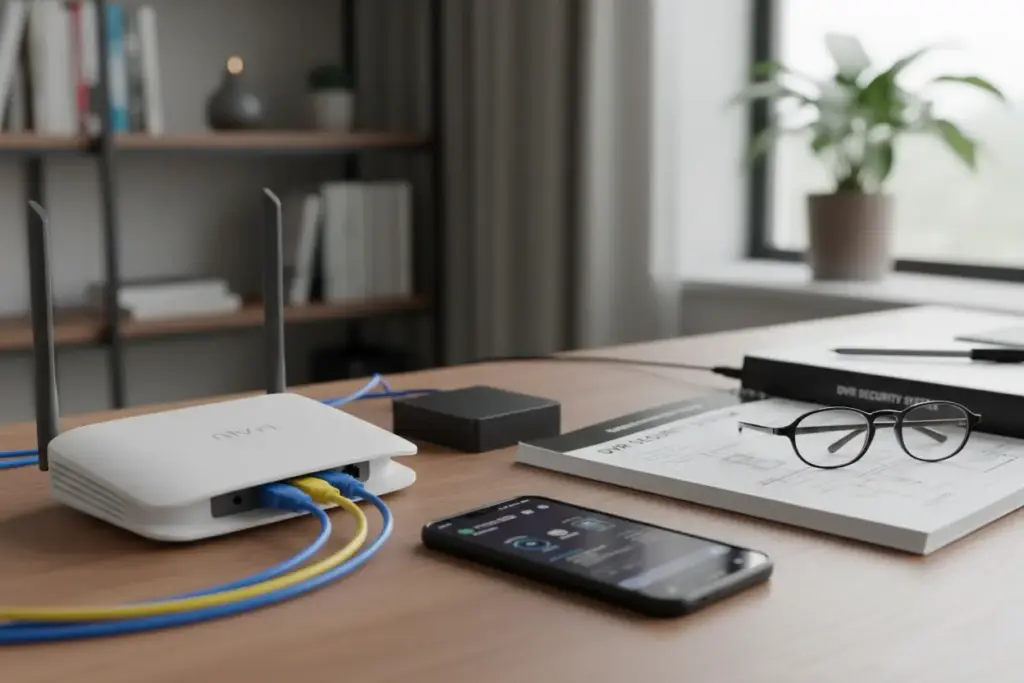
Antes de iniciarmos o passo a passo, precisamos garantir que todos os elementos físicos e lógicos estejam prontos para a integração.
Uma configuração bem-sucedida depende diretamente da qualidade da sua infraestrutura de rede e dos acessórios utilizados na instalação do sistema de segurança.
Nós sempre recomendamos o uso de cabos de rede de boa qualidade, preferencialmente CAT5e ou CAT6, para evitar perdas de pacotes de dados.
Conexão com a Internet e Roteador
O DVR deve estar conectado fisicamente ao seu roteador através de um cabo Ethernet (RJ45), pois conexões via Wi-Fi (com adaptadores) podem ser instáveis.
Sua conexão de internet precisa ter um bom upload, já que o envio das imagens para o celular consome largura de banda considerável.
Abaixo, preparamos uma tabela com os requisitos mínimos recomendados para um funcionamento fluido do sistema:
| Componente | Requisito Mínimo | Recomendação Leste Câmeras |
|---|---|---|
| Velocidade de Upload | 5 Mbps | 10 Mbps ou superior |
| Cabo de Rede | CAT5e | CAT6 (Blindado) |
| Smartphone | Android 8.0 / iOS 12 | Versões mais recentes |
| Espaço em Disco | 500 GB (HD) | 2 TB (HD SkyHawk/Purple) |
Hardware e Acessórios Necessários
Além do DVR, você precisará de um monitor ou TV conectado temporariamente ao aparelho para realizar os ajustes iniciais no menu interno.
Um mouse USB (que geralmente acompanha o kit) é indispensável para navegar pelas opções de configuração e ativar o serviço de nuvem (P2P).
Certifique-se de que o seu smartphone possui espaço de armazenamento suficiente para instalar o aplicativo de monitoramento e salvar possíveis capturas de tela.
Preparando o DVR para Acesso Remoto
Agora que temos os requisitos, o próximo passo é preparar o software do DVR para que ele “converse” com o mundo exterior de forma segura.
Nós orientamos que a primeira ação seja a alteração da senha padrão do administrador, evitando que pessoas mal-intencionadas acessem suas câmeras.
Muitos usuários ignoram essa etapa, mas em nossos projetos de instalação de câmeras de segurança, a segurança cibernética é tratada como prioridade máxima desde o primeiro minuto.
Configurações de Rede (IP e DHCP)
Acesse o menu principal do seu DVR Tudo Forte, vá em “Configurações” e procure pela aba “Rede” ou “Network“.
Nesta tela, nós sugerimos que você habilite a opção DHCP, que permite ao roteador atribuir automaticamente um endereço de IP ao gravador.
Após marcar o DHCP, salve as configurações e reinicie o aparelho para garantir que ele seja reconhecido corretamente pela sua rede local.
Ativando a Função Nuvem (P2P)
A tecnologia P2P (Peer-to-Peer) revolucionou o acesso remoto, eliminando a necessidade de abrir portas no roteador ou configurar o complexo DDNS.
Procure no menu de rede pela opção “Nuvem”, “Cloud” ou “P2P” e verifique se o status aparece como “Conectado” ou “Online”.
É nesta tela que você encontrará o QR Code de ID do dispositivo, que será fundamental para a etapa de configuração no aplicativo do celular.
Baixando e Instalando o Aplicativo no Celular
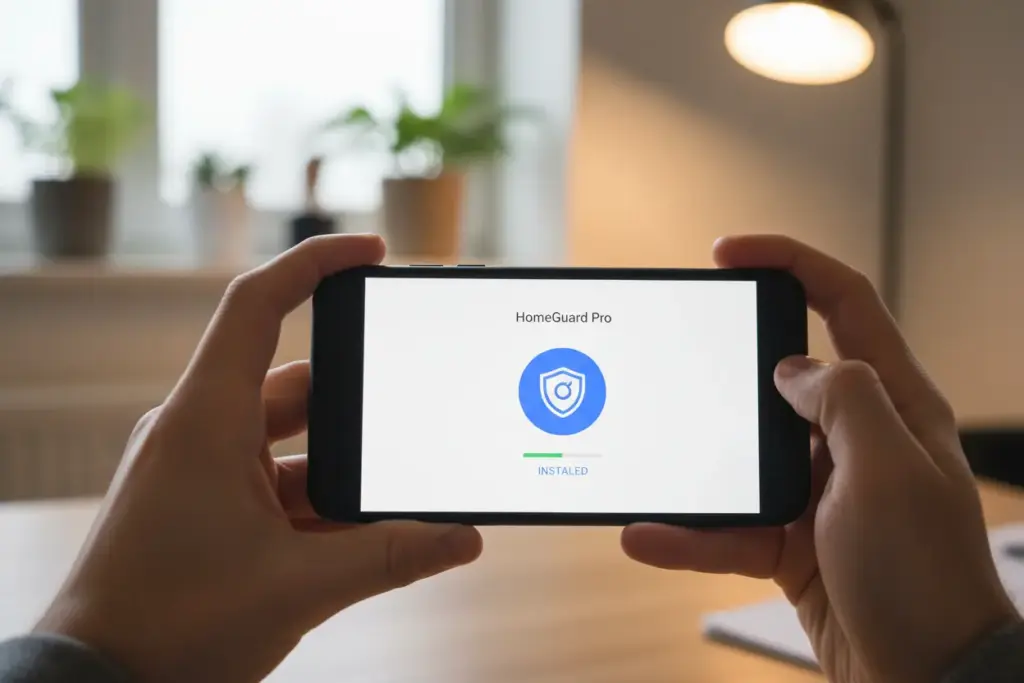
Com o DVR devidamente configurado na rede, chegou o momento de preparar o seu dispositivo móvel para receber as imagens.
A Tudo Forte geralmente utiliza aplicativos universais que são compatíveis com a maioria dos chipsets de DVRs disponíveis no mercado global.
Nós testamos diversas opções e os aplicativos mais comuns para essa linha são o XMeye, iCSee ou o próprio app recomendado no manual da marca.
Onde encontrar o aplicativo oficial
Abra a Google Play Store (Android) ou a App Store (iOS) e digite o nome do aplicativo indicado no manual do seu produto.
Nós recomendamos sempre verificar o desenvolvedor do app para garantir que você está baixando a versão oficial e segura.
Fique atento às avaliações dos usuários, pois elas costumam indicar se a versão atual está estável ou apresenta algum erro de compatibilidade.
Criando sua Conta e Primeiro Acesso
Após a instalação, abra o aplicativo e realize o cadastro de uma conta utilizando um e-mail válido e uma senha forte.
Criar uma conta é importante porque permite que você recupere o acesso aos seus dispositivos caso troque de celular no futuro.
Nós observamos que alguns apps permitem o “Acesso Local” ou “Login Direto”, mas o registro na nuvem oferece muito mais recursos e segurança.
Como Configurar DVR Tudo Forte no Celular – Passo a Passo
Esta é a fase crucial onde unimos o hardware (DVR) ao software (Aplicativo), criando o link de visualização remota.
Siga estes passos com atenção, garantindo que tanto o celular quanto o DVR estejam conectados à internet durante o processo.
Nós preparamos este roteiro baseado nas situações reais que nossos técnicos enfrentam diariamente em campo, visando a máxima simplicidade.
Adicionando o Dispositivo via QR Code
Dentro do aplicativo, clique no ícone de “+” (adicionar) localizado geralmente no canto superior direito da tela principal.
Escolha a opção “Adicionar Dispositivo” e selecione o método de leitura de QR Code para facilitar o preenchimento dos dados.
Aponte a câmera do seu celular para o código que aparece na tela do monitor do DVR (na aba P2P/Cloud) e aguarde a leitura.
Preenchimento de Credenciais e Nomeação
Após a leitura do ID, o aplicativo solicitará o nome de usuário (geralmente admin) e a senha que você definiu anteriormente no DVR.
Dê um nome amigável ao seu dispositivo, como “Minha Casa” ou “Loja Centro”, para facilitar a identificação se você tiver mais de um sistema.
Clique em “Salvar” ou “OK” e o status do seu DVR deve mudar para “Online” na lista de dispositivos do seu smartphone.
Visualização em Tempo Real e Reprodução
Toque no nome do dispositivo para abrir a grade de câmeras; você poderá escolher entre visualizar 1, 4, 8 ou até 16 canais simultaneamente.
Nós sugerimos testar a troca entre as qualidades SD (Standard) e HD (High Definition), dependendo da velocidade da sua conexão atual.
Para ver gravações antigas, procure pelo ícone de “Reprodução” ou “Playback“, onde você poderá selecionar a data e hora desejadas.
Configurações Avançadas e Recursos do Aplicativo
O aplicativo do DVR Tudo Forte oferece muito mais do que apenas a visualização de imagens ao vivo em seu celular.
Nós exploramos todas as ferramentas disponíveis para garantir que você extraia o máximo potencial do seu investimento em segurança.
Entender esses recursos adicionais pode transformar um simples monitoramento em um sistema de vigilância proativo e inteligente.
Notificações de Movimento e Alertas
Você pode configurar o DVR para enviar notificações push diretamente para a tela do seu celular sempre que detectar movimento em áreas específicas.
Nós recomendamos ajustar a sensibilidade da detecção para evitar alarmes falsos causados por animais de estimação ou mudanças de iluminação.
Essa função é essencial para quem viaja e deseja ser avisado imediatamente sobre qualquer presença não autorizada no local monitorado.
Controle PTZ e Áudio Bidirecional
Se você possui câmeras do tipo PTZ (Pan-Tilt-Zoom), o aplicativo permite controlar o movimento da lente (girar e dar zoom) remotamente.
Basta deslizar o dedo sobre a imagem da câmera no celular para direcionar o olhar do equipamento para onde for necessário.
Caso suas câmeras e o DVR possuam microfone e alto-falante, você também poderá ouvir o som do ambiente e falar através do aplicativo.
Compartilhamento de Acesso
Nós sabemos que a segurança é uma responsabilidade compartilhada entre os membros da família ou sócios de uma empresa.
O aplicativo permite compartilhar o acesso às câmeras com outros usuários através de um código QR gerado no seu próprio celular.
Você pode definir permissões específicas, permitindo que algumas pessoas apenas vejam as imagens, sem poder alterar as configurações do sistema.
Solução de Problemas Comuns na Configuração
Nem sempre a configuração ocorre de primeira, e pequenos detalhes podem impedir que as imagens apareçam no seu smartphone.
Nós listamos aqui os problemas mais recorrentes que identificamos em nossos atendimentos e as soluções práticas para cada um deles.
Não se preocupe se encontrar dificuldades; a maioria dos erros de conexão pode ser resolvida com verificações simples nos cabos ou menus.
DVR Aparecendo como “Offline”
Se o status do seu aparelho estiver como “Offline”, a primeira coisa a verificar é se o cabo de rede está bem conectado e com os LEDs acesos.
Reinicie o seu roteador e o DVR; muitas vezes, um simples reboot resolve conflitos de endereços IP na rede local.
Verifique se a função P2P ainda está habilitada no menu do DVR e se há internet disponível no local da instalação.
Erro de “Falha no Login” ou “Senha Incorreta”
Este erro ocorre quando as credenciais digitadas no aplicativo não conferem com as que foram configuradas diretamente no gravador.
Nós lembramos que o campo de senha diferencia letras maiúsculas de minúsculas, portanto, digite com extrema atenção.
Se você esqueceu a senha, será necessário realizar o processo de reset físico ou via software, conforme as instruções do fabricante.
Imagem Travando ou com Atraso (Lag)
O atraso nas imagens geralmente está ligado à baixa velocidade de upload da internet onde o DVR está instalado ou ao sinal de celular fraco.
Tente mudar a qualidade da transmissão no aplicativo de HD para SD, o que reduz o consumo de dados e estabiliza o vídeo.
Nós também sugerimos fechar outros aplicativos que possam estar consumindo largura de banda no seu smartphone durante o monitoramento.
Dicas para Otimizar o Monitoramento Remoto
Para garantir que seu sistema funcione perfeitamente a longo prazo, algumas práticas de manutenção e segurança são fundamentais.
Nós acreditamos que a prevenção é a melhor forma de evitar que o sistema falhe justamente no momento em que você mais precisa dele.
Siga estas recomendações para manter seu monitoramento rápido, seguro e sempre disponível na palma da sua mão.
Segurança das Senhas e Atualizações
Nunca utilize senhas óbvias como “123456” ou “admin123”; crie combinações com letras, números e caracteres especiais para sua proteção.
Mantenha o aplicativo de celular sempre atualizado através da loja oficial, garantindo que você tenha as últimas correções de segurança.
Nós também recomendamos verificar periodicamente se há atualizações de firmware disponíveis para o seu DVR Tudo Forte no site do fabricante.
Manutenção da Infraestrutura de Rede
Verifique se os conectores RJ45 não estão oxidados e se o cabo de rede não está sofrendo interferências de cabos elétricos próximos.
Um sistema de segurança estável depende de uma rede elétrica protegida, por isso, utilize sempre um nobreak para alimentar seu DVR e roteador.
Isso garante que, em caso de queda de energia, suas câmeras continuem gravando e você mantenha o acesso remoto por algum tempo.
Organização dos Canais e Backup
Organize a ordem das câmeras no aplicativo para que as áreas mais críticas apareçam logo na primeira tela de visualização.
Nós sugerimos realizar testes periódicos de gravação e reprodução para garantir que o HD (Disco Rígido) esteja funcionando corretamente.
Lembre-se: o acesso pelo celular é uma ferramenta de monitoramento, mas o armazenamento seguro das imagens no DVR é o que garante as provas em caso de incidentes.
Sua Segurança na Palma da Mão!
Chegamos ao fim do nosso guia e esperamos que você agora se sinta confiante para configurar seu DVR Tudo Forte no celular. A capacidade de monitorar suas propriedades a distância é um investimento valioso em sua tranquilidade e na proteção do que é importante para você.
Nós da Leste Câmeras nos dedicamos a fornecer as informações mais precisas e úteis para que você possa tirar o máximo proveito da sua segurança eletrônica. Lembre-se que a tecnologia está aqui para simplificar sua vida e fortalecer sua proteção.
Não deixe de explorar todas as funcionalidades do seu sistema e, para continuar sempre atualizado com as últimas novidades e dicas sobre segurança eletrônica, acompanhe nosso blog e compartilhe este conteúdo com quem também busca mais segurança!
Dúvidas Frequentes
1. Qual aplicativo devo baixar para configurar o DVR Tudo Forte no celular?
Para a maioria dos modelos, nós recomendamos o uso dos aplicativos XMeye ou iCSee, que são os padrões compatíveis com a marca. Verifique o QR Code presente no manual ou na etiqueta do seu DVR para confirmar qual versão específica é a ideal para o seu equipamento.
2. É possível visualizar as imagens fora de casa utilizando os dados móveis?
Sim, após finalizar o processo de como configurar dvr tudo forte no celular, você poderá monitorar suas câmeras de qualquer lugar através do 4G ou 5G. Para isso, é fundamental que o DVR permaneça conectado a uma rede de internet estável no local da instalação.
3. O que fazer se o status do DVR aparecer como “Offline” no aplicativo?
Nós sugerimos que você verifique primeiro se o cabo de rede está bem conectado e se o roteador possui acesso à internet. Caso o problema persista, acesse as configurações de rede do DVR e confirme se a opção P2P ou Nuvem (Cloud) está habilitada e com status “Conectado”.
4. Posso compartilhar o acesso às câmeras com outros familiares?
Com certeza, nós podemos configurar o acesso em múltiplos aparelhos simultaneamente de forma simples. Basta que os outros usuários instalem o aplicativo e adicionem o DVR utilizando o mesmo ID do dispositivo (Serial Number) e a senha que você definiu.
5. Existe algum custo ou mensalidade para usar o acesso remoto?
Não, o serviço de acesso remoto para os equipamentos Tudo Forte é totalmente gratuito. Uma vez que você aprendeu como configurar dvr tudo forte no celular, o único custo envolvido será o do seu plano de internet para transmitir os dados das imagens.