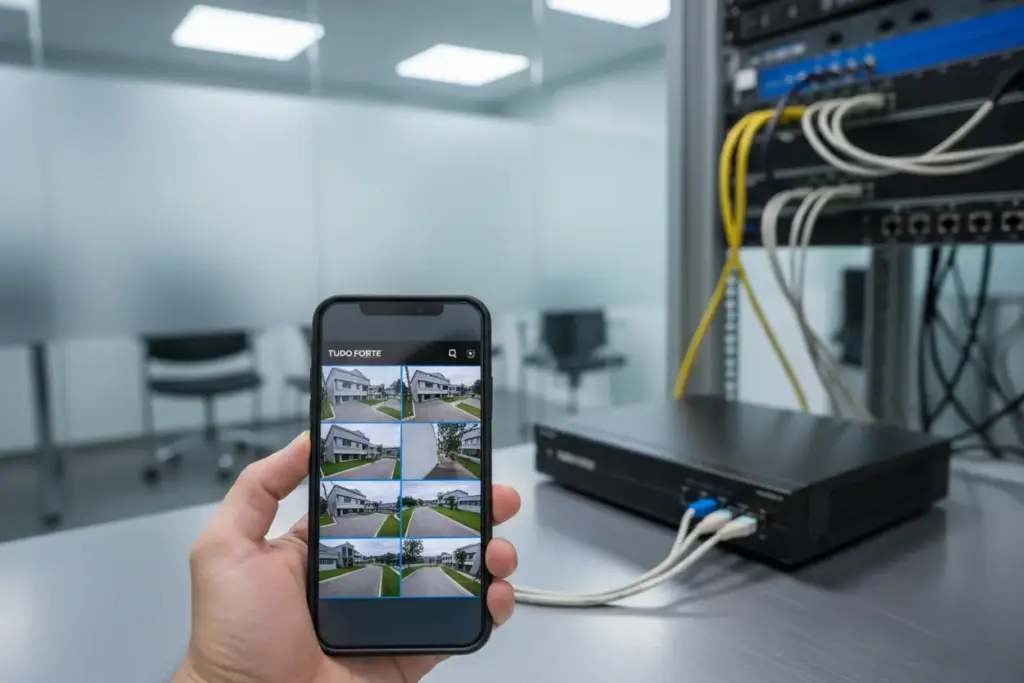
Para configurar o DVR Tudo Forte no celular, baixe o XMEye Pro, crie uma conta, toque em adicionar dispositivo e escaneie o QR Code que aparece no menu do gravador. Em cerca de cinco minutos as câmeras passam a aparecer no aplicativo, e você pode ver ao vivo, rever gravações e receber alertas de qualquer lugar.
Há um pré-requisito que costuma ser a causa de quase toda falha: o DVR precisa estar ligado na rede e com a função de nuvem (P2P) ativada antes de você abrir o aplicativo. Sem isso, o celular não encontra o gravador.
Antes de começar: o DVR precisa estar pronto
O aplicativo só funciona se o gravador estiver preparado. Confira três coisas no próprio DVR, com o mouse e o monitor:
- Cabo de rede ligado do DVR ao roteador
- Nuvem (P2P) ativada, em Menu Principal, Sistema e Rede, com o status mostrando conectado ou online
- Senha do admin já trocada, porque é ela que o aplicativo vai pedir
Se algum desses itens não estiver feito, o passo a passo completo da configuração inicial está em como configurar o DVR Tudo Forte. Com o gravador pronto, o resto é feito só no celular.
XMEye Pro ou iCSee: qual aplicativo baixar
Os gravadores dessa linha funcionam com dois aplicativos do mesmo fabricante, e a escolha tem lógica:
| Aplicativo | Para que serve melhor | Quando usar |
|---|---|---|
| XMEye Pro | Gravadores (DVR e NVR) com várias câmeras | É a escolha para o DVR Tudo Forte |
| iCSee | Câmeras wifi avulsas, com mais recursos por câmera | Quando você tem câmeras independentes, sem gravador |
Para o DVR, use o XMEye Pro. Um detalhe importante na hora de baixar: o aplicativo XMEye original foi substituído pelo XMEye Pro, então procure exatamente por “XMEye Pro” na loja. Se você já tinha o antigo instalado, ele pode continuar funcionando, mas não recebe mais atualizações.
O iCSee também aceita gravadores, então, se você já o usa para câmeras wifi, dá para colocar o DVR nele e ter tudo num aplicativo só, como em como instalar duas câmeras no mesmo aplicativo.
Crie uma conta antes de adicionar
O XMEye Pro oferece dois modos de entrada, e a diferença importa:
- Conta na nuvem (recomendado): você se cadastra com e-mail, e o DVR fica vinculado à sua conta. Se trocar de celular ou perder o aparelho, basta entrar de novo e tudo reaparece
- Acesso local, sem conta: funciona só quando o celular está na mesma rede wifi do DVR. Não serve para ver de fora de casa
Crie a conta: toque em Registrar, informe o e-mail, receba o código de confirmação e cole no aplicativo. Leva um minuto e evita reconfigurar tudo do zero no futuro.
Como configurar o DVR Tudo Forte no celular pelo QR Code
Com a conta criada e o gravador na rede:
- No DVR, vá em Menu Principal, Sistema e Rede, e abra a opção Nuvem ou P2P: o QR Code aparece na tela
- No celular, abra o XMEye Pro e toque no + ou em Adicionar dispositivo
- Escolha Escanear QR Code e aponte a câmera do celular para a tela do DVR
- Dê um nome ao gravador (por exemplo, “Casa” ou “Loja”)
- Informe o usuário admin e a senha que você definiu no DVR
- Confirme e aguarde: os canais aparecem na tela inicial
Este vídeo do canal Eletrotech Security mostra o processo de adicionar o DVR no aplicativo. Vale a pena dar uma conferida e seguir o passo a passo em detalhes.
Onde achar o número de série se o QR Code não ler
Reflexo no monitor, tela pequena ou câmera do celular sem foco impedem a leitura do QR com frequência. Nesse caso, adicione manualmente pelo número de série:
- No DVR, vá em Menu Principal, Sistema, Info e Versão: o número de série (Serial Number ou Cloud ID) aparece ali
- No aplicativo, em vez de escanear, escolha Adicionar manualmente, digite o número de série, o usuário e a senha
O número também costuma estar numa etiqueta embaixo do gravador. Confira dígito por dígito: um caractere trocado é a causa mais comum de “dispositivo não encontrado”.
Ver ao vivo, rever gravações e receber alertas
Com o gravador adicionado, a tela inicial mostra os canais. Toque em um para ver ao vivo, e use a barra inferior para os demais recursos:
- Reprodução: escolha o canal, a data e o horário para rever gravações do HD
- Alertas de movimento: ative as notificações nas configurações do dispositivo. Para receber, a detecção precisa estar ligada no DVR, configuração feita no menu de gravação
- Qualidade da imagem: no modo ao vivo, alterne entre fluido (menor qualidade, mais estável) e nítido (maior qualidade, exige internet melhor)
Se a imagem travar ou demorar, o gargalo costuma ser o upload da internet onde o DVR está, não o celular. A explicação está em câmera de segurança sem fio, na seção sobre banda, e vale igual para o gravador.

Compatível com câmeras HDCVI, AHD, HDTVI, analógicas e IP, com suporte a imagens de até 1080p.
Conta com compressão H.265, detecção de movimento e detecção facial para gravação baseada em eventos.
Possui acesso remoto pelo aplicativo XMEYE, saída HDMI/VGA e suporte a HD SATA para armazenamento das gravações.
Compartilhar com outro celular sem dar a senha do admin
Para outra pessoa da família ou da empresa ver as câmeras, há dois caminhos:
- Compartilhamento pelo aplicativo: dentro do dispositivo, use a opção de compartilhar, que gera um QR Code ou um convite. A outra pessoa escaneia e passa a ver as câmeras sem receber a senha do admin, com permissões que você controla
- Mesma conta em dois celulares: funciona, mas todo mundo tem acesso total, inclusive para apagar e alterar configurações
Prefira o compartilhamento. Assim você mantém o controle e pode revogar o acesso quando quiser. O procedimento com mais detalhes está em como compartilhar a câmera de segurança para outro celular.
Quando não conecta: os erros mais comuns
| O que aparece | Causa provável | O que fazer |
|---|---|---|
| Dispositivo offline | DVR sem rede ou P2P desligado | Confira o cabo de rede e o status da nuvem no DVR |
| Senha incorreta | Senha do admin diferente da digitada | Confirme a senha no próprio DVR; se esqueceu, veja o menu de usuários |
| Dispositivo não encontrado | Número de série digitado errado | Confira dígito por dígito na etiqueta ou em Info |
| Imagem trava ou não carrega | Upload fraco onde o DVR está | Use o modo fluido e teste em wifi |
| Não recebe alertas | Detecção desligada no DVR ou notificação bloqueada no celular | Ative a detecção no gravador e libere as notificações do app |
Um detalhe que engana: o DVR pode aparecer online no aplicativo e mesmo assim não abrir a imagem. Nesse caso, quase sempre é senha, não conexão. E quando tudo parece certo e ainda assim não conecta, reiniciar o gravador resolve mais vezes do que se imagina, procedimento igual ao de como reiniciar o DVR.
O manual do aplicativo, com todas as telas, está disponível no site oficial do XMEye.
Perguntas frequentes
Qual aplicativo usar para o DVR Tudo Forte no celular?
O XMEye Pro, que é a versão atual do aplicativo para gravadores dessa linha. O iCSee também funciona e faz sentido se você já o usa para câmeras wifi avulsas. Procure exatamente por “XMEye Pro” na loja, porque o XMEye original foi substituído.
O DVR Tudo Forte aparece offline no celular, o que fazer?
Confira no próprio gravador se o cabo de rede está ligado e se a função de nuvem (P2P) está ativada e com status conectado. Essas duas coisas causam quase todos os casos de offline. Se estiverem certas, reinicie o DVR e tente de novo.
Preciso pagar para ver o DVR pelo celular?
Não. O acesso remoto pelo P2P é gratuito e não exige mensalidade, IP fixo nem liberação de portas no roteador. Você só precisa de internet no local do DVR e no celular.
Dá para ver o DVR pelo celular usando dados móveis, fora de casa?
Sim, desde que o DVR esteja com a nuvem ativada e você tenha criado uma conta no aplicativo. O acesso local, sem conta, só funciona na mesma rede wifi do gravador.
Como colocar o DVR no celular de outra pessoa?
Use o compartilhamento dentro do aplicativo, que gera um QR Code ou convite. A outra pessoa escaneia e passa a ver as câmeras sem receber a senha do admin, com as permissões que você definir. É melhor do que passar a mesma conta, que daria acesso total.